Todos os temas de ajuda
Ativar a proteção: dois ajustes rápidos na TV
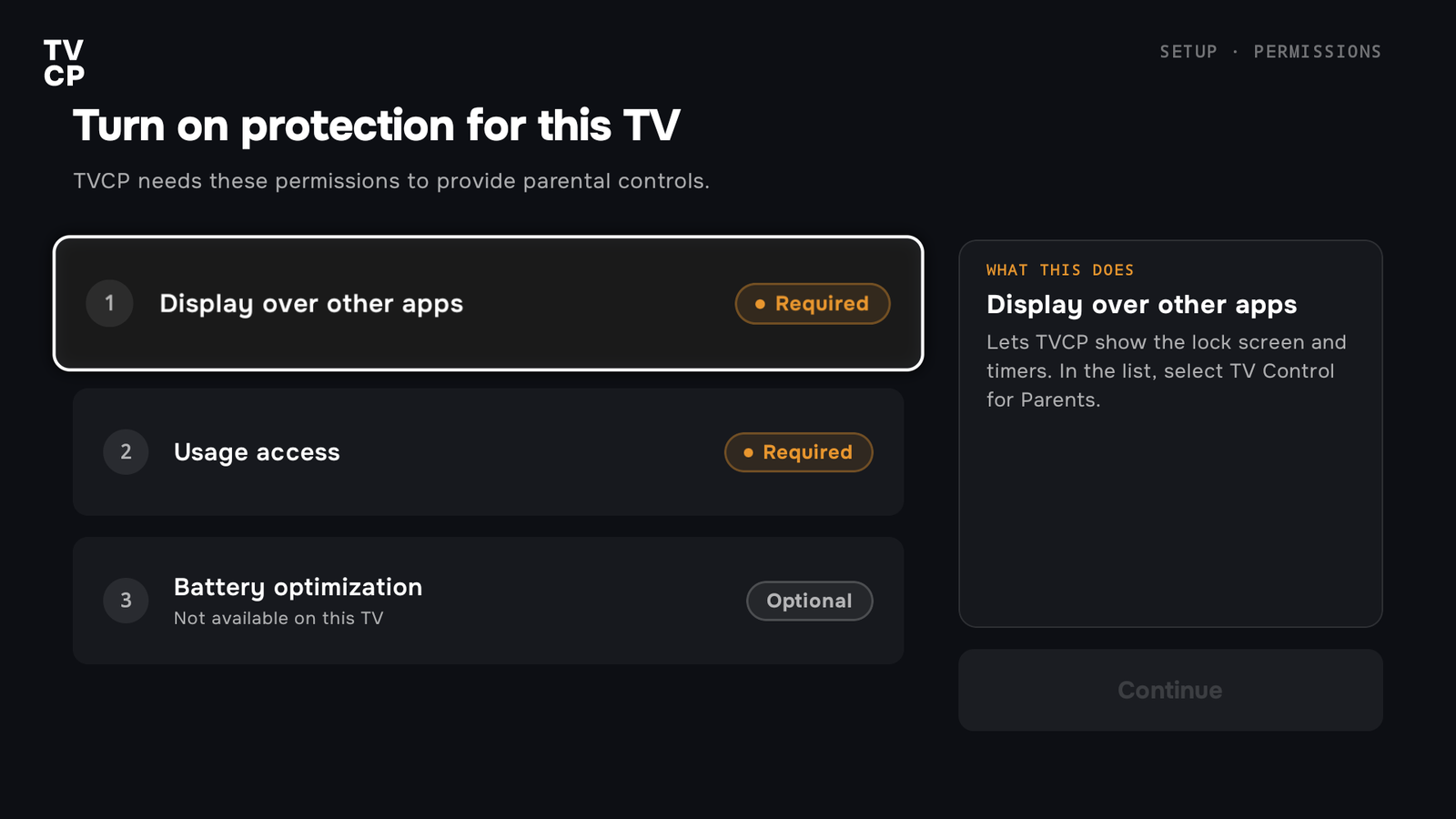
Resposta curta: Depois do pareamento, o app TVCP na TV mostra Ative a proteção desta TV. Ative Sobrepor a outros apps e Acesso de uso para Controle de TV para pais e pressione Continuar na TV.
Atualizado em
Logo depois do pareamento, o TVCP precisa de dois ajustes na TV. O app Guardian no celular mostra Dois ajustes rápidos na sua TV e espera enquanto você os faz na TV.
- Sobrepor a outros apps permite que o TVCP mostre a tela de bloqueio e os temporizadores.
- Acesso de uso permite que o TVCP veja qual app está aberto, para bloquear os que você escolher. O bloqueio de apps não funciona sem ele.
- Otimização de bateria é opcional. Ela ajuda o TVCP a continuar funcionando, para que a proteção não seja interrompida.
Passo a passo
- Na TV: abra o TVCP. Você vai ver Ative a proteção desta TV. Cada ajuste que ainda falta mostra Obrigatório.
- Selecione Sobrepor a outros apps. A TV abre as configurações dela. Na lista, selecione Controle de TV para pais e ative. Esse é o nome do app TVCP nas configurações da TV.
- Pressione Voltar para retornar ao TVCP. A linha agora mostra Concedido.
- Selecione Acesso de uso e faça o mesmo: selecione Controle de TV para pais, ative e pressione Voltar.
- Opcional: selecione Otimização de bateria e siga as etapas na tela. Veja Manter o TVCP funcionando.
- Pressione Continuar na TV. Quando os dois ajustes obrigatórios estiverem ativados, a TV mostra A proteção está pronta.
- No celular: aguarde a próxima tela. O app Guardian percebe a mudança sozinho. Se ele não avançar, toque em Já toquei em Continuar na minha TV.
Se o ajuste não abrir
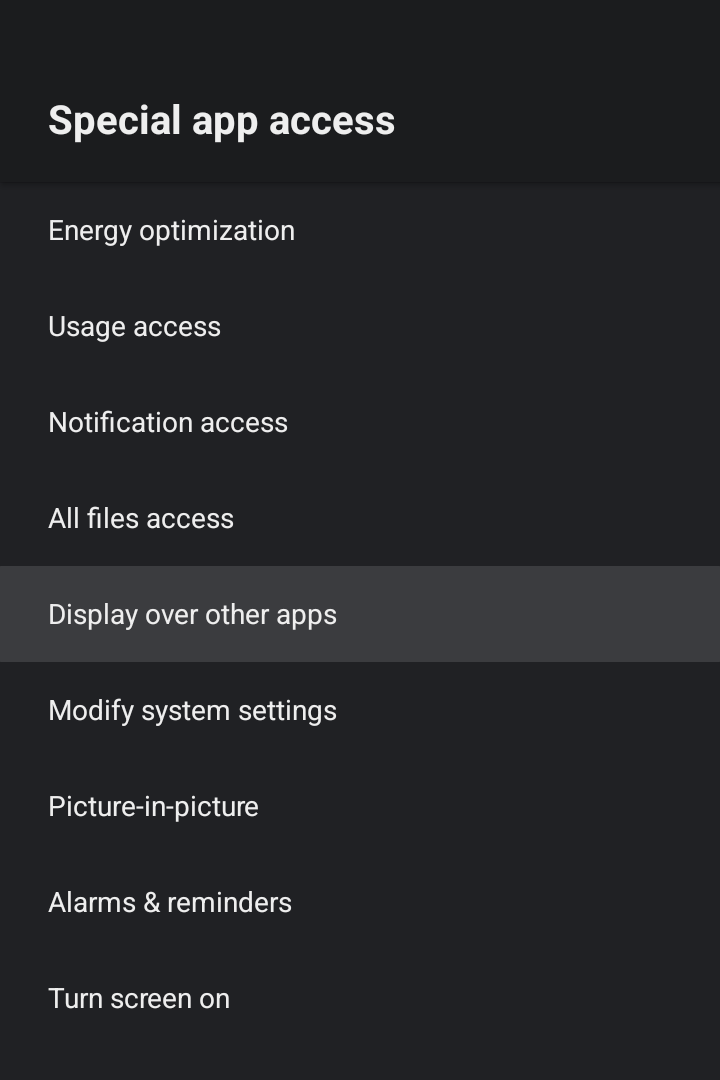
Algumas TVs, como o Xiaomi Mi Box, não têm uma página direta para esses ajustes. Você pode cair na lista de apps da TV. Na maioria das TVs, o caminho é Configurações, Apps, Acesso especial de apps e depois Sobrepor a outros apps ou Acesso de uso. Os nomes podem variar um pouco entre as marcas de TV. Veja Não encontro “Sobrepor a outros apps” ou “Acesso de uso”.
Acesso aos apps instalados
A TV também mostra Acesso aos apps instalados. Isso envia a lista de apps da TV para o seu app Guardian, para você escolher quais bloquear. Pressione Concordar. Se você pressionar Agora não, o Bloqueio de Apps fica desativado até você permitir.
Próximos passos
Não encontro “Sobrepor a outros apps” ou “Acesso de uso” na TV
Onde ficam, na maioria das TVs, os dois ajustes de que o TVCP precisa, e o que fazer quando a página do ajuste não abre.
Manter o TVCP funcionando (otimização de bateria)
Evite que a TV feche o TVCP em segundo plano para economizar energia. É opcional, mas ajuda em TVs que fecham apps.
Definir seu PIN
Seu PIN de 4 dígitos desbloqueia a TV na própria TV e protege as configurações do TVCP na TV. Defina na configuração ou mude depois.