Todos los temas de ayuda
Activar la protección: dos ajustes rápidos en tu TV
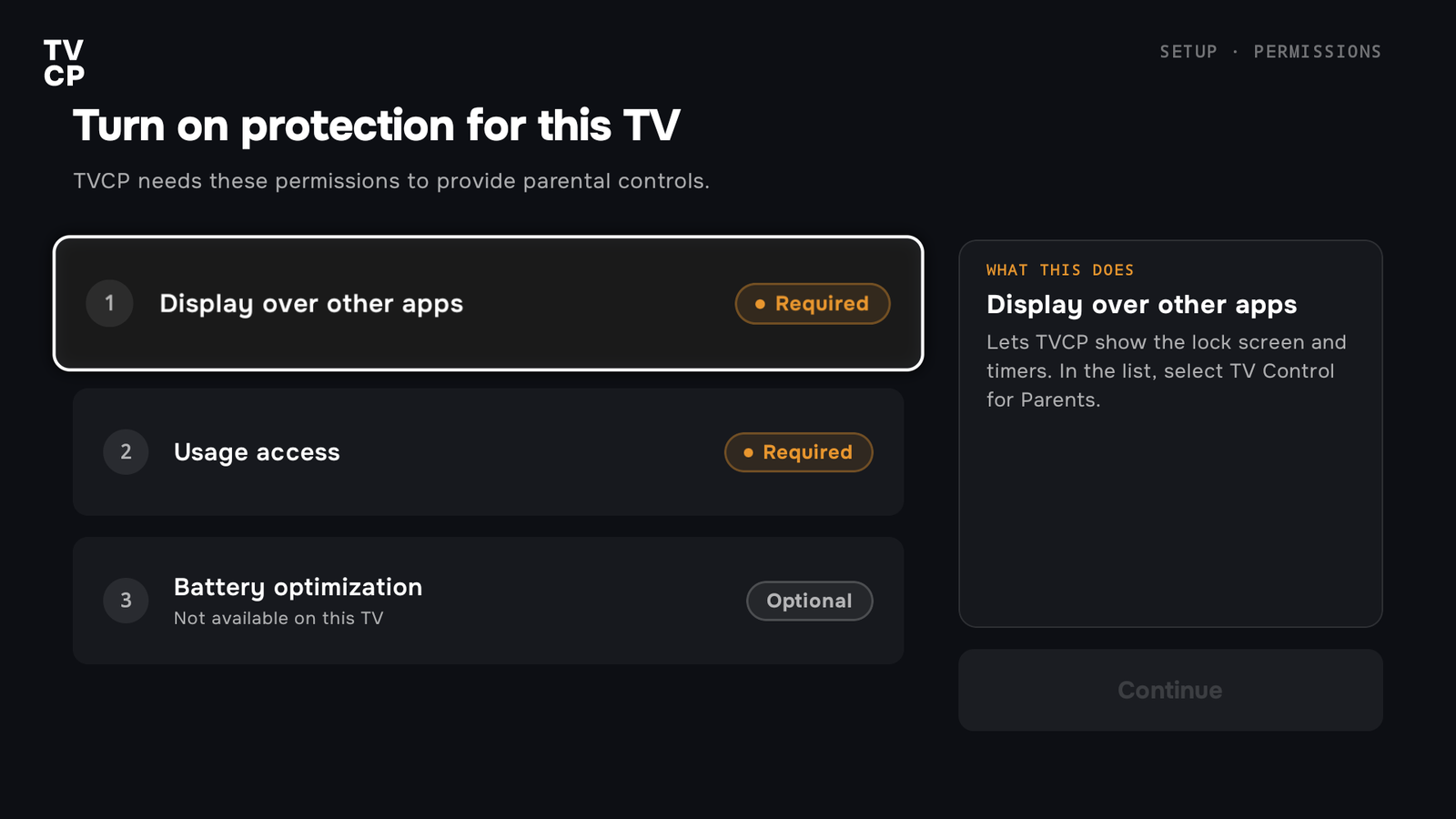
Respuesta corta: Después del emparejamiento, la app TVCP de la TV muestra Activa la protección de esta TV. Activa Mostrar sobre otras apps y Acceso de uso para Control de TV para padres y pulsa Continuar en la TV.
Actualizado el
Justo después del emparejamiento, TVCP necesita dos ajustes en la TV. La app Guardian de tu teléfono muestra Dos ajustes rápidos en tu TV y espera mientras los haces en la TV.
- Mostrar sobre otras apps permite que TVCP muestre la pantalla de bloqueo y los temporizadores.
- Acceso de uso permite que TVCP vea qué app está abierta, para poder bloquear las que elijas. El bloqueo de apps no funciona sin él.
- Optimización de batería es opcional. Ayuda a que TVCP siga en marcha para que la protección no se interrumpa.
Pasos
- En la TV: abre TVCP. Verás Activa la protección de esta TV. Cada ajuste que aún falta dice Obligatorio.
- Selecciona Mostrar sobre otras apps. La TV abre sus ajustes. En la lista, selecciona Control de TV para padres y actívalo. Es el nombre que tiene la app TVCP en los ajustes de la TV.
- Pulsa Atrás para volver a TVCP. La fila dice ahora Concedido.
- Selecciona Acceso de uso y haz lo mismo: selecciona Control de TV para padres, actívalo y pulsa Atrás.
- Opcional: selecciona Optimización de batería y sigue los pasos que aparecen en pantalla. Consulta Mantener TVCP en funcionamiento.
- Pulsa Continuar en la TV. Cuando los dos ajustes obligatorios están activados, la TV muestra La protección está lista.
- En tu teléfono: espera a la siguiente pantalla. La app Guardian lo detecta sola. Si no avanza, toca Ya pulsé Continuar en mi TV.
Si el ajuste no se abre
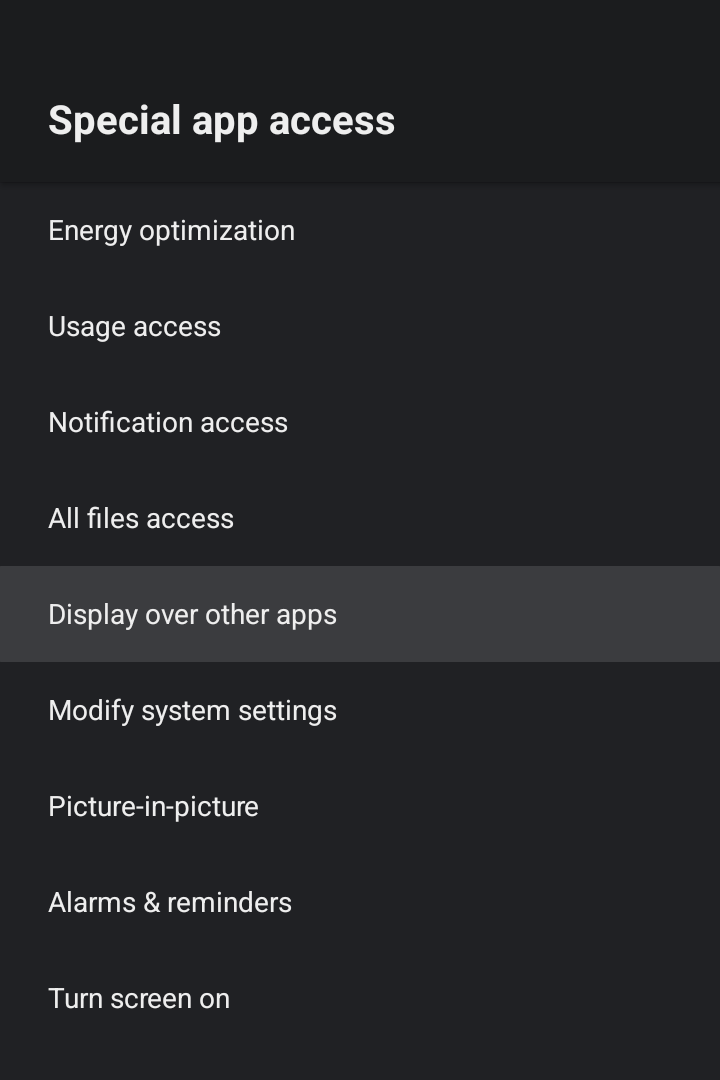
Algunas TV, como Xiaomi Mi Box, no tienen una página directa para estos ajustes. Puede que acabes en la lista de Aplicaciones de la TV. En la mayoría de las TV, el camino es Ajustes, Aplicaciones, Acceso especial de apps y luego Mostrar sobre otras apps o Acceso de uso. Los nombres pueden variar un poco según la marca de la TV. Consulta No encuentro «Mostrar sobre otras apps» ni «Acceso de uso».
Acceso a las apps instaladas
La TV también muestra Acceso a las apps instaladas. Esto envía la lista de apps de la TV a tu app Guardian para que puedas elegir cuáles bloquear. Pulsa Aceptar. Si pulsas Ahora no, el Bloqueo de Apps sigue desactivado hasta que lo permitas.
Siguientes pasos
No encuentro «Mostrar sobre otras apps» ni «Acceso de uso» en mi TV
Dónde están en la mayoría de las TV los dos ajustes que necesita TVCP, y qué hacer si la página del ajuste no se abre.
Mantener TVCP en funcionamiento (optimización de batería)
Evita que la TV cierre TVCP en segundo plano para ahorrar energía. Es opcional, pero ayuda en las TV que cierran apps.
Configurar tu PIN
Tu PIN de 4 dígitos desbloquea la TV en la propia TV y protege los ajustes de TVCP en la TV. Ponlo al configurar o cámbialo después.