Todos os temas de ajuda
Bloquear apps como YouTube ou Netflix
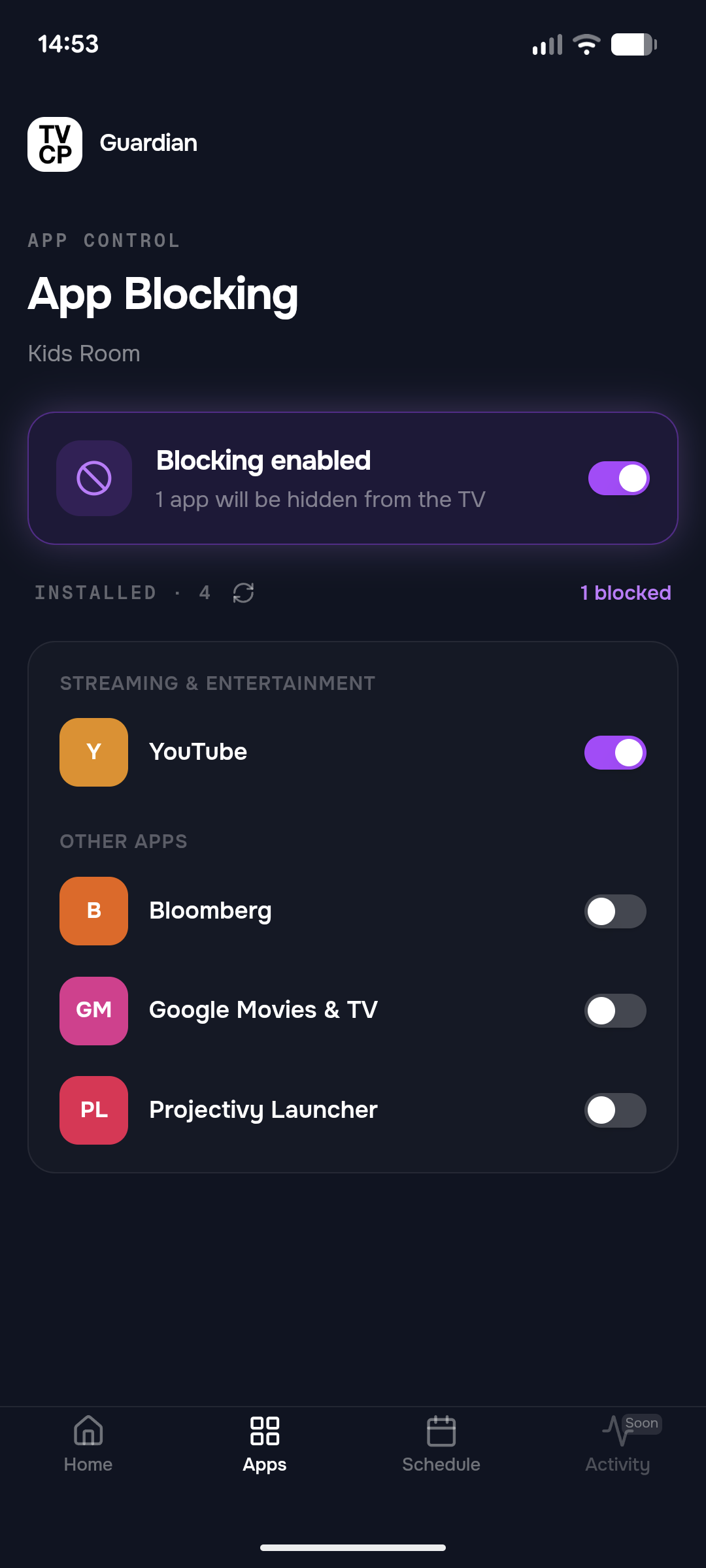
Resposta curta: No app Guardian, abra a aba Apps e ative cada app que você quer bloquear. As alterações são salvas sozinhas e chegam à TV na hora. Bloqueie todas as versões de um app, por exemplo YouTube, YouTube Kids e YouTube Music.
Atualizado em
Passo a passo
- Abra a aba Apps no app Guardian. Ela lista os apps instalados na TV.
- Ative cada app que você quer bloquear.
- Bloqueie todas as versões. YouTube, YouTube Kids e YouTube Music são apps separados, e bloquear um não bloqueia os outros. Ative cada um deles.
- Aguarde um instante. Não há botão de salvar: suas alterações são salvas sozinhas depois de um ou dois segundos.
O que seu filho vê
Quando seu filho abre um app bloqueado, a TV volta para a tela inicial ou cobre o app com App bloqueado. A TV também pode mostrar uma mensagem curta: App bloqueado pelo responsável.
Pausar o bloqueio por um tempo
O cartão de resumo no topo da aba Apps tem um botão redondo de pausa. Pausar interrompe o bloqueio, mas mantém sua lista, e o cartão mostra Pausado. Toque no botão de novo para retomar.
Para deixar de bloquear um app de vez, desative-o na lista.
Se a lista estiver vazia
Se a aba mostrar Permissão Necessária na TV, a TV ainda não compartilhou a lista de apps:
- Abra o app TVCP na sua TV.
- Pressione Concordar em Acesso aos apps instalados.
A lista aparece no app Guardian assim que a TV a envia. O bloqueio de apps também precisa do Acesso de uso na TV. Veja Ativar a proteção.
Bom saber
Para impedir que apps sejam desinstalados e manter seu filho longe da Play Store e das configurações da TV, ative o Bloqueio de Desinstalação.
Próximos passos
Bloqueei um app, mas meu filho ainda consegue abrir
Por que um app bloqueado ainda pode abrir, começando pela causa mais comum: outra versão do mesmo app.
Impedir que apps sejam desinstalados (Bloqueio de Desinstalação)
O Bloqueio de Desinstalação impede que apps sejam removidos e mantém seu filho longe das Configurações da TV e da Play Store.
Ativar a proteção: dois ajustes rápidos na TV
Conceda Sobrepor a outros apps e Acesso de uso na TV para que o TVCP possa mostrar a tela de bloqueio e bloquear apps.