Todos os temas de ajuda
Definir um temporizador de tempo de tela
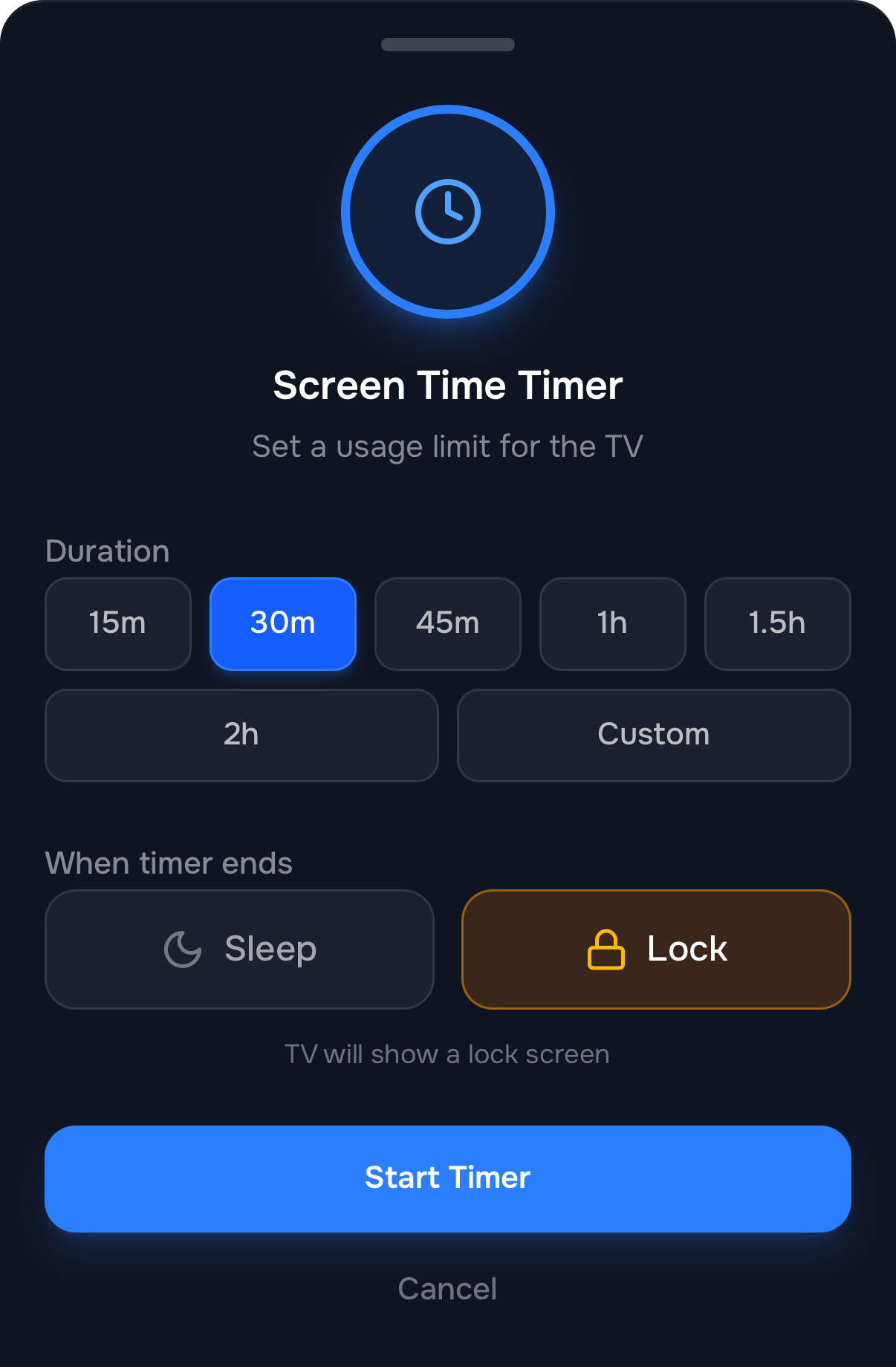
Resposta curta: No app Guardian, toque no bloco Temporizador na tela Início, escolha uma duração, escolha Suspender ou Bloquear em Quando o temporizador terminar e toque em Iniciar Temporizador. A TV mostra uma contagem regressiva e age quando o tempo acaba.
Atualizado em
Um temporizador limita uma sessão: mais um episódio e desliga. Para as mesmas horas todos os dias, use o Horário.
Passo a passo
- Abra o app Guardian e confira se a tela Início mostra a TV certa.
- Toque no bloco Temporizador. Abre a tela Temporizador de Tempo de Tela.
- Escolha uma duração. Use os botões (+5m, +15m, +30m, +1h) ou defina a sua.
- Escolha o que acontece quando ele terminar, em Quando o temporizador terminar:
- Suspender: a TV entra em modo de suspensão (tela desligada).
- Bloquear: a TV mostra uma tela de bloqueio.
- Toque em Iniciar Temporizador. A tela Início mostra quando o temporizador termina.
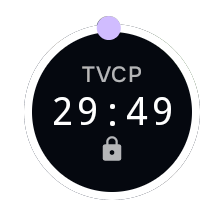
O que seu filho vê
Uma pequena contagem regressiva aparece no canto da TV enquanto o temporizador está ativo.
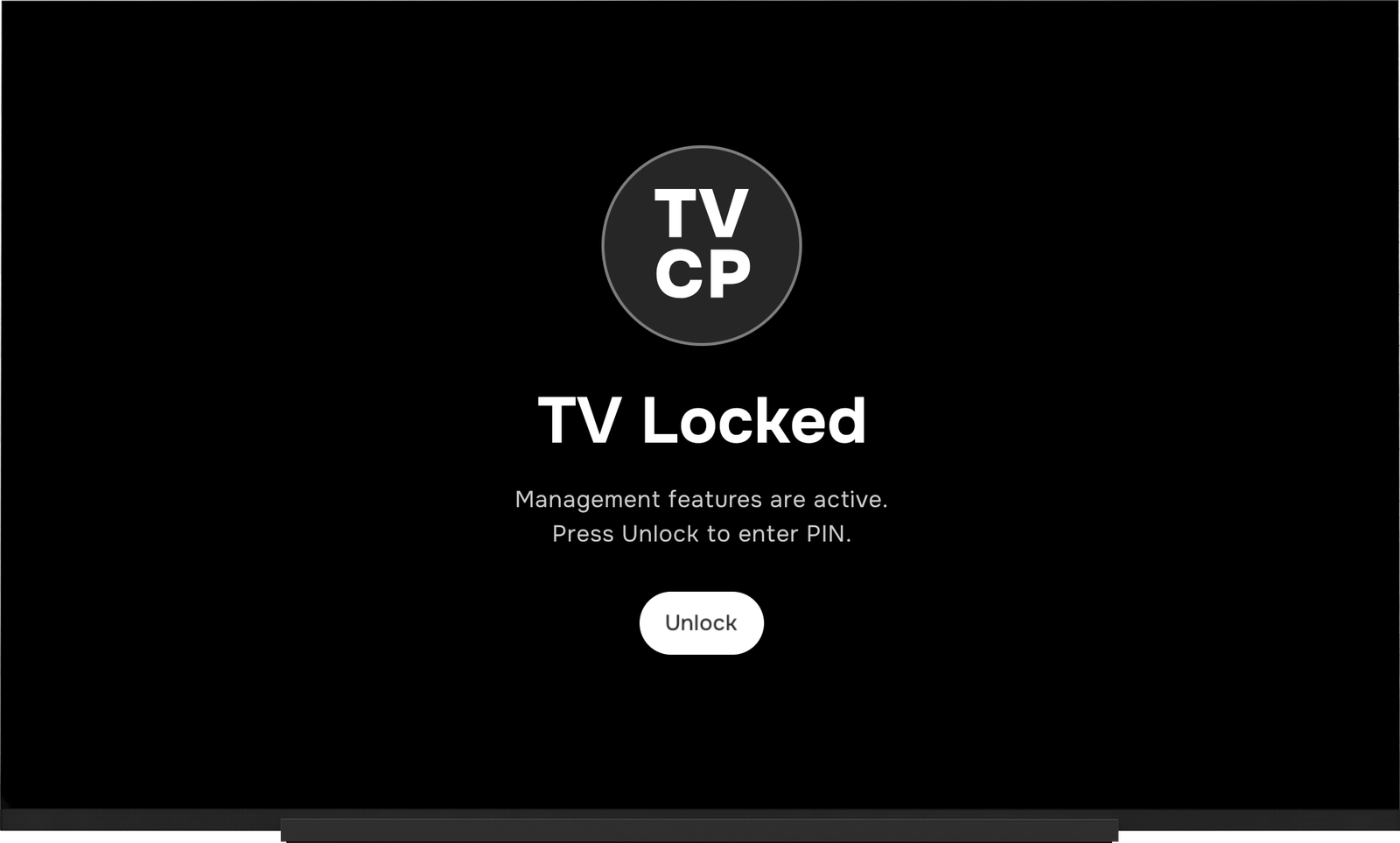
Quando chega a zero, a TV entra em modo de suspensão ou mostra a tela de bloqueio, conforme o que você escolheu.
Mudou de ideia?
- Para parar o temporizador antes do fim, toque em Cancelar Temporizador na tela Início. A TV fica livre para uso de novo.
- Para dar mais tempo, cancele o temporizador e inicie um novo.
Bom saber
Se a TV foi bloqueada quando o temporizador terminou, desbloqueie pelo app com Deslize para desbloquear a TV ou com seu PIN na TV. Veja Bloquear e desbloquear a TV.
Próximos passos
Bloquear e desbloquear a TV
Bloqueie a TV pelo app Guardian, desbloqueie com um gesto de deslizar ou desbloqueie na própria TV com seu PIN.
Definir um horário (horas de desbloqueio)
Escolha as horas em que a TV pode ser usada nos dias de semana e no fim de semana. No resto do tempo, ela se bloqueia sozinha.
A TV continua bloqueada
Descubra o que bloqueou a TV (um horário, um temporizador ou um bloqueio pelo celular) e como desbloquear.