Todos os temas de ajuda
Definir um horário (horas de desbloqueio)
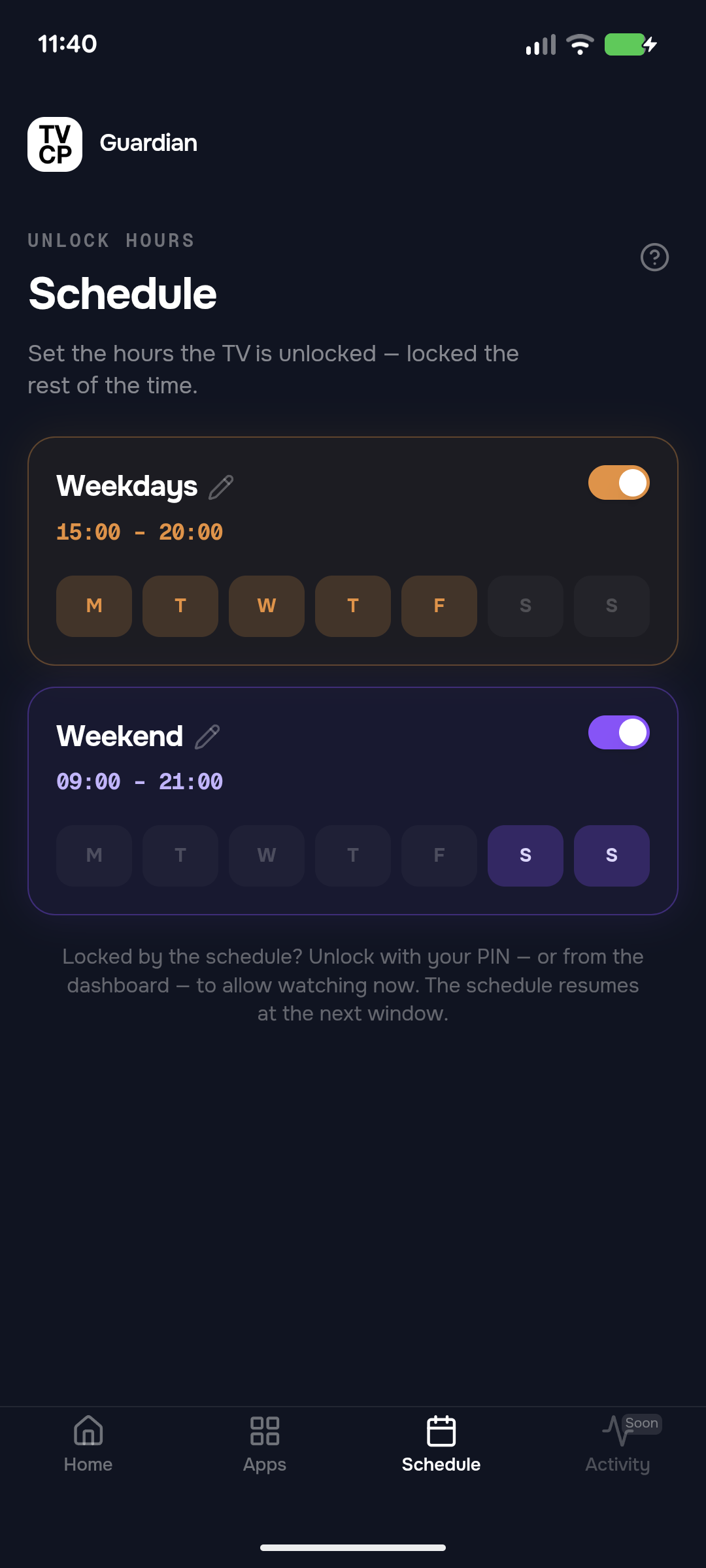
Resposta curta: No app Guardian, abra a aba Horário, defina as horas de desbloqueio em Dias de semana e Fim de semana, toque em Salvar horas e ative o cartão. A TV funciona normalmente nessas horas e se bloqueia sozinha no resto do tempo.
Atualizado em
O horário define as horas em que a TV fica desbloqueada. Fora delas, a TV se bloqueia sozinha, todos os dias, sem você precisar fazer nada.
Passo a passo
- Abra a aba Horário no app Guardian.
- Toque nas horas do cartão Dias de semana (ou no lápis dele). Abre a tela Definir horas de desbloqueio.
- Escolha os dias e defina a janela, por exemplo das 15:00 às 20:00. Toque em Adicionar janela se quiser uma segunda, como um período de manhã.
- Toque em Salvar horas.
- Ative o cartão. Cada cartão tem a própria chave.
- Faça o mesmo no cartão Fim de semana.
O que seu filho vê
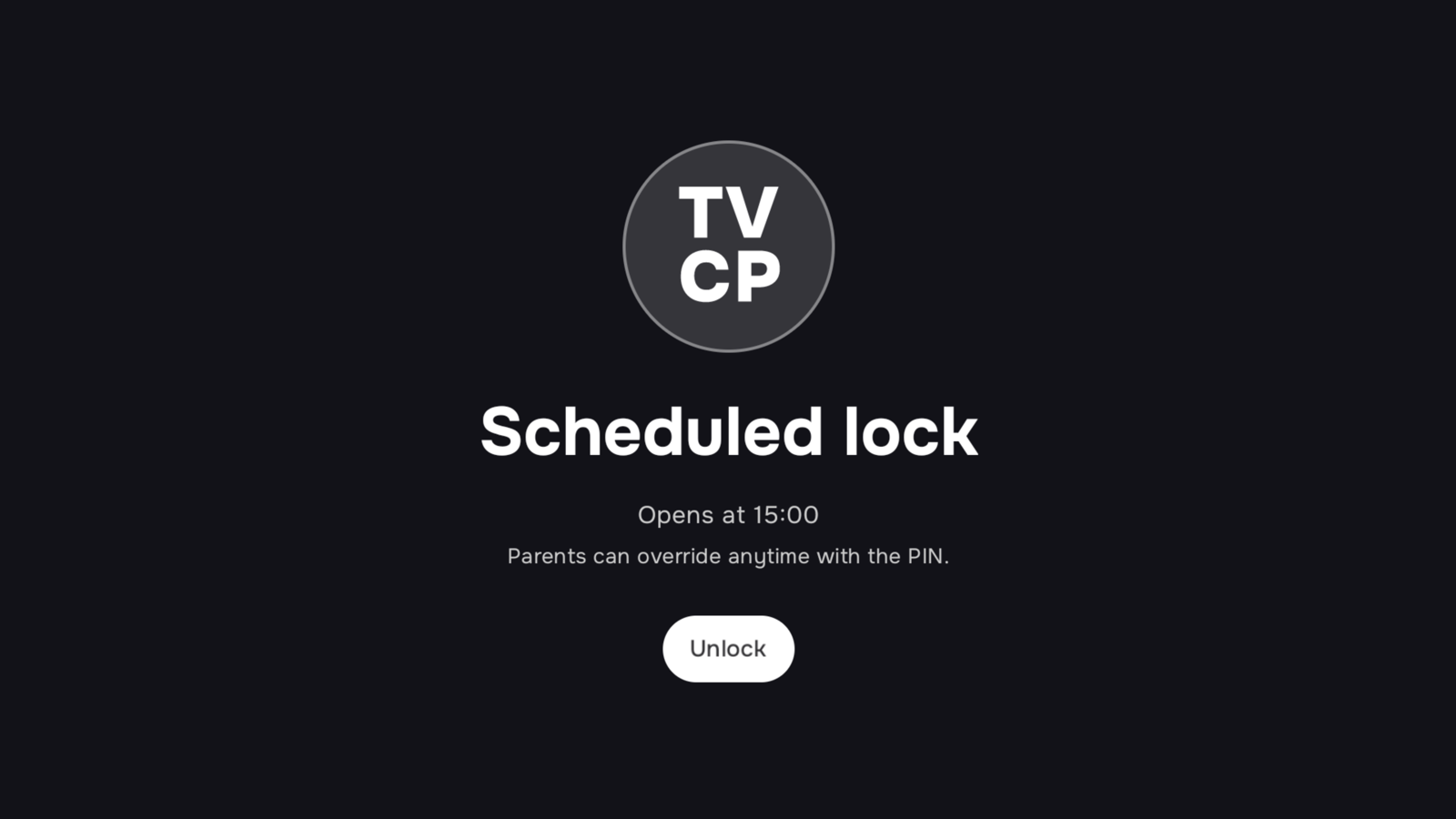
Fora das horas de desbloqueio, a TV mostra uma tela de bloqueio com o nome do horário e a hora em que ela libera de novo, por exemplo Abre às 15:00. Ela também mostra Os pais podem desbloquear a qualquer momento com o PIN.
Abrir uma exceção
- Deixar assistir agora: quando o horário bloqueou a TV, o controle deslizante na tela Início mostra Desbloquear agora. A TV fica desbloqueada até o próximo bloqueio programado.
- Encerrar antes: enquanto essa exceção estiver valendo, toque em Bloquear agora.
- Na TV: digitar seu PIN na tela de bloqueio também desbloqueia a TV. O horário volta a valer na próxima janela.
Bom saber
- Para parar o horário, desative os dois cartões. Sem horas de desbloqueio definidas, não há restrição: a TV funciona normalmente.
- Um temporizador e um horário podem funcionar ao mesmo tempo. Se a TV continuar bloqueada quando você não espera, veja A TV continua bloqueada.
Próximos passos
A TV continua bloqueada
Descubra o que bloqueou a TV (um horário, um temporizador ou um bloqueio pelo celular) e como desbloquear.
Definir um temporizador de tempo de tela
Dê um limite de tempo a uma sessão de TV pelo celular. Quando o tempo acaba, a TV entra em modo de suspensão ou é bloqueada.
Bloquear e desbloquear a TV
Bloqueie a TV pelo app Guardian, desbloqueie com um gesto de deslizar ou desbloqueie na própria TV com seu PIN.