Todos os temas de ajuda
Proteção Avançada (opcional): ative a depuração na TV
Resposta curta: A Proteção Avançada é uma camada extra e opcional que deixa o TVCP mais difícil de contornar para uma criança. Para configurá-la, ative as Opções do desenvolvedor na TV, ative a Depuração USB (em algumas TVs ela se chama Depuração) e escolha Sempre permitir quando a TV perguntar.
Atualizado em
O TVCP protege sua TV mesmo sem ela. A Proteção Avançada acrescenta uma camada de reforço por cima, para crianças que gostam de mexer em tudo. Ela exige uma alteração a mais nas configurações da TV, feita uma única vez.
Você pode começar pelo celular: no app Guardian, toque no botão redondo com suas iniciais no topo da tela Início para abrir Configurações, toque na sua TV em Dispositivos e depois em Proteção Avançada. Ou comece pela TV: abra o TVCP, selecione o botão de configurações, digite seu PIN e escolha Configurar ao lado de Proteção avançada.
Passo a passo
- Na TV: abra as Configurações.
- Encontre o número do build. Vá em Sobre e selecione Build (no Google TV é Build do SO do Android TV). A tabela abaixo mostra onde ele fica em outras TVs.
- Selecione-o 7 vezes. Isso ativa as Opções do desenvolvedor.
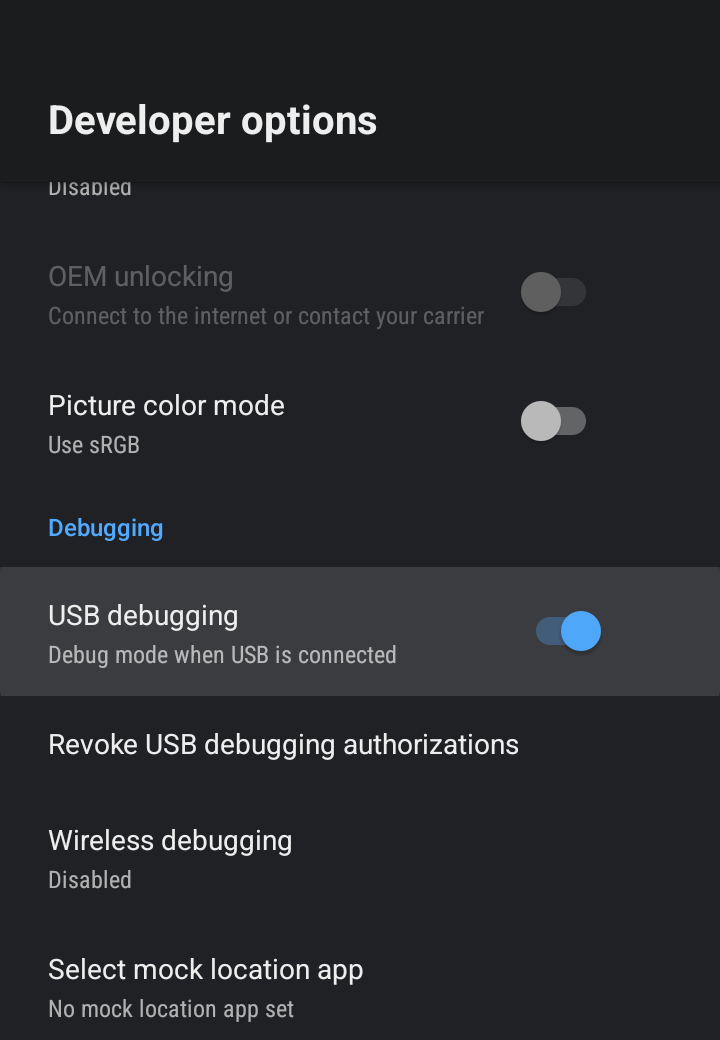
- Volte às Configurações e abra as Opções do desenvolvedor.
- Ative a Depuração USB. Em algumas TVs ela se chama Depuração.
- Abra o TVCP na TV e pressione Ativei a depuração para desenvolvedores.
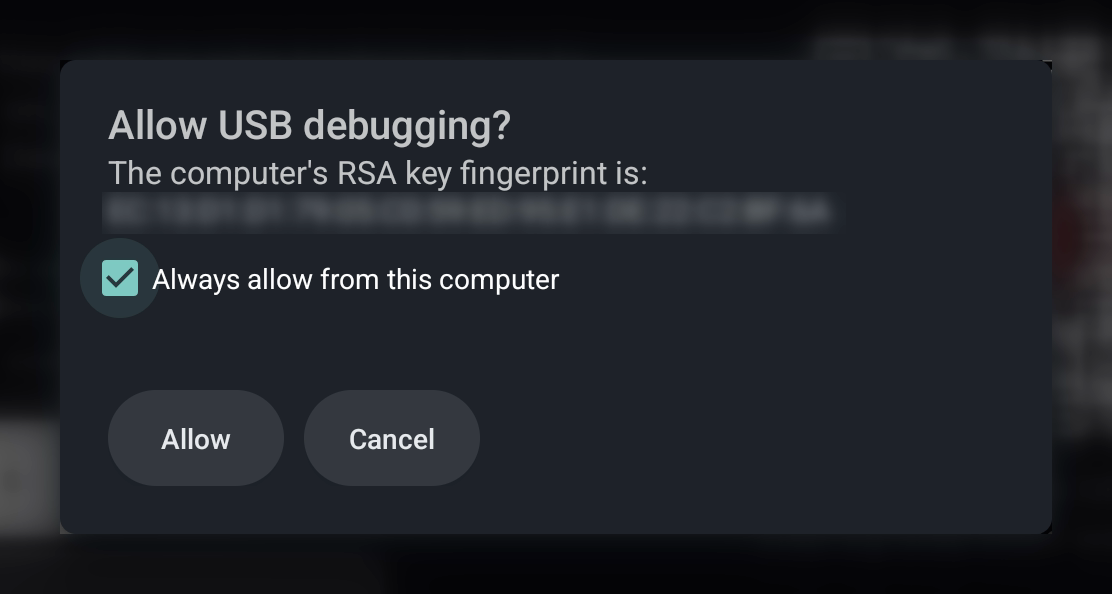
- Quando a TV pedir para permitir a depuração, escolha Sempre permitir e depois OK.
Os nomes dos menus podem variar um pouco entre as marcas de TV.
| TV | Onde fica o número do build | Onde ficam as Opções do desenvolvedor |
|---|---|---|
| Google TV | Configurações → Sobre → Build do SO do Android TV | Configurações → Opções do desenvolvedor |
| Android TV | Configurações → Sobre → Build | Configurações → Opções do desenvolvedor |
| Nvidia Shield | Configurações → Preferências do dispositivo → Sobre → Build | Preferências do dispositivo → Opções do desenvolvedor |
| Xiaomi Mi Box | Configurações → Preferências do dispositivo → Sobre → Build | Preferências do dispositivo → Opções do desenvolvedor |
No Google TV, Sobre e Opções do desenvolvedor costumam ficar dentro de Sistema.
Tutoriais em vídeo
A tela de configuração na TV também tem um código QR que abre um tutorial em vídeo no seu celular.
Bom saber
- Em um Nvidia Shield, você pode ativar ADB pela rede nas Opções do desenvolvedor, no lugar da depuração USB. Não precisa de cabo.
- Se depois a TV mostrar Proteção indisponível, a conexão de depuração caiu. Veja A TV mostra “Proteção indisponível”.
- Para deixar de usá-la, abra sua TV em Dispositivos, nas Configurações, toque em Proteção Avançada e escolha Desativar Proteção Avançada. Sua TV continua protegida.
Próximos passos
A TV mostra “Proteção indisponível”
Por que uma TV com Proteção Avançada se bloqueia com Proteção indisponível, e como recuperar a proteção.
Impedir que apps sejam desinstalados (Bloqueio de Desinstalação)
O Bloqueio de Desinstalação impede que apps sejam removidos e mantém seu filho longe das Configurações da TV e da Play Store.
Ativar a proteção: dois ajustes rápidos na TV
Conceda Sobrepor a outros apps e Acesso de uso na TV para que o TVCP possa mostrar a tela de bloqueio e bloquear apps.