Todos os temas de ajuda
Bloquear e desbloquear a TV
Resposta curta: No app Guardian, toque em Bloquear TV na tela Início e a TV mostra uma tela de bloqueio. Para desbloquear, use Deslize para desbloquear a TV no app ou pressione Desbloquear na TV e digite seu PIN de 4 dígitos.
Atualizado em
Bloquear a TV
- Abra o app Guardian. Se você tiver mais de uma TV, confira se a tela Início mostra a TV certa.
- Toque em Bloquear TV. O app mostra BLOQUEADO assim que a TV confirma.
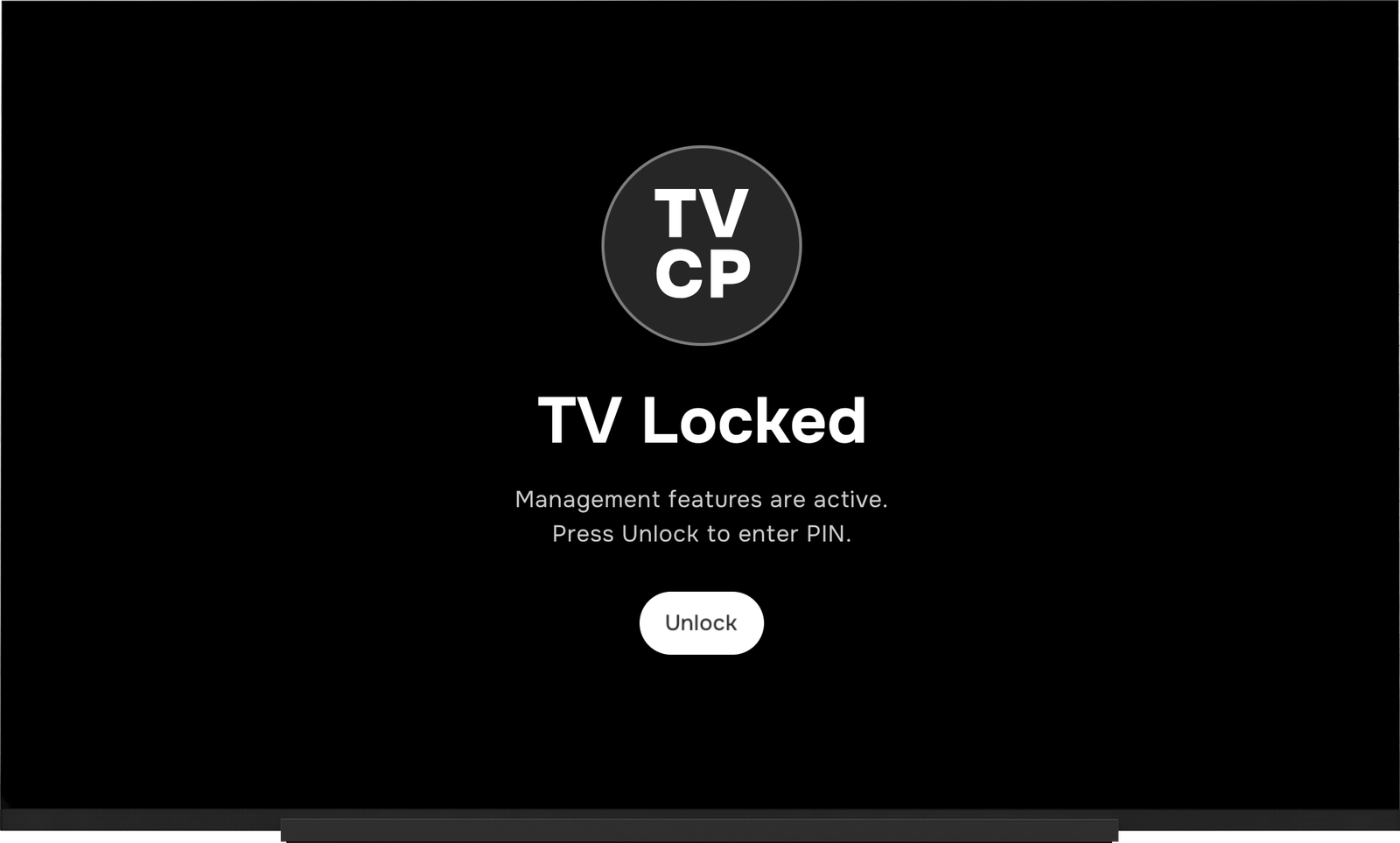
- Na TV: seu filho vê TV bloqueada. Nada mais na TV pode ser usado até que ela seja desbloqueada.
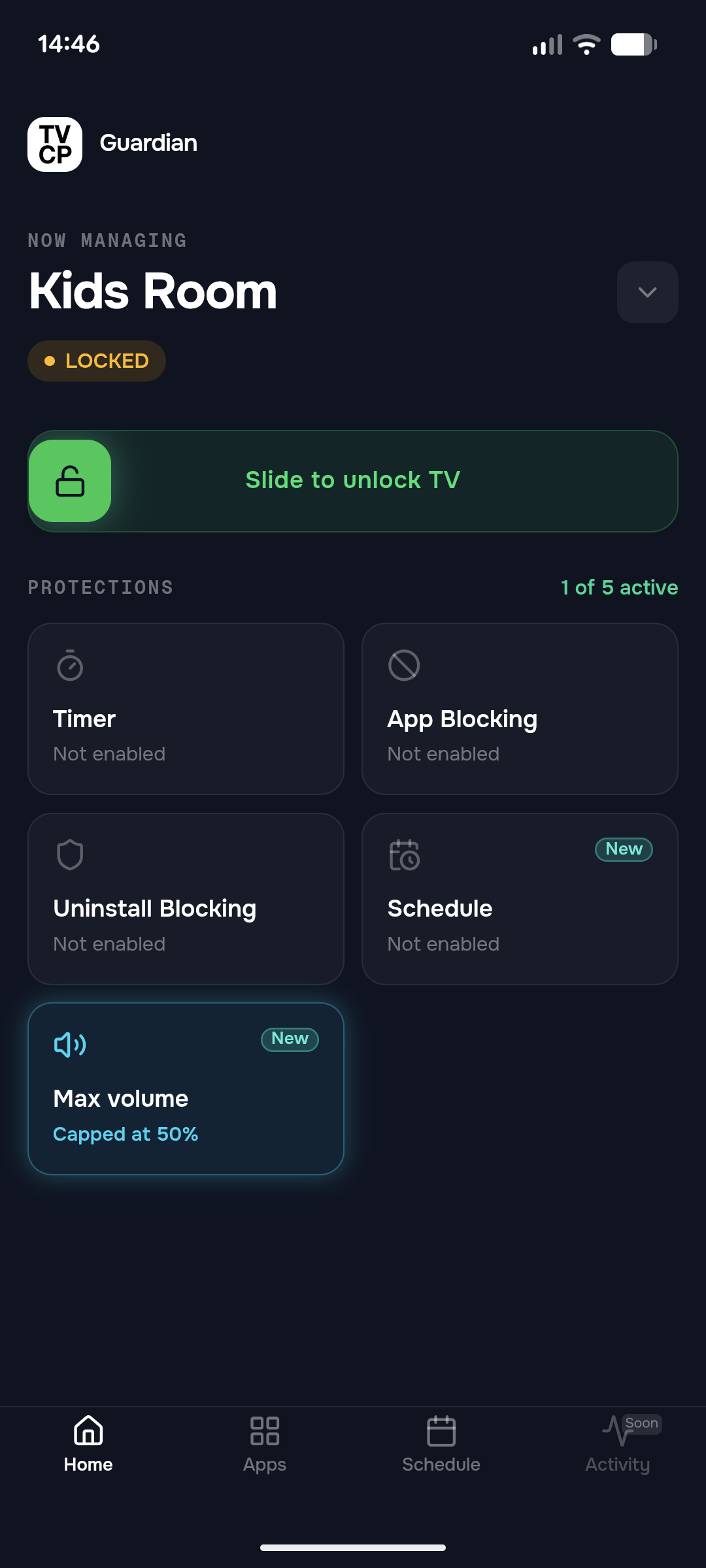
Desbloquear pelo celular
Use Deslize para desbloquear a TV na tela Início. A TV fica pronta para uso de novo na hora. Se foi o horário que bloqueou a TV, o controle deslizante mostra Desbloquear agora. Veja Definir um horário.
Desbloquear na TV
- Pressione Desbloquear na tela de bloqueio, com o controle remoto.
- Digite seu PIN em Insira o PIN para desbloquear.
Se o PIN estiver errado, a TV mostra PIN incorreto. Depois de várias tentativas erradas, ela mostra Tentativas demais e pede que você espere antes de tentar de novo.
Bom saber
- Desbloquear pelo app Guardian é sempre grátis, mesmo sem assinatura.
- Se o app mostrar Não foi possível conectar à TV — tente novamente, a TV está desligada ou sem internet. Veja Minha TV não responde ao app.
- Para desbloquear na própria TV, você precisa de um PIN. Veja Definir seu PIN.
Próximos passos
Definir um temporizador de tempo de tela
Dê um limite de tempo a uma sessão de TV pelo celular. Quando o tempo acaba, a TV entra em modo de suspensão ou é bloqueada.
Definir um horário (horas de desbloqueio)
Escolha as horas em que a TV pode ser usada nos dias de semana e no fim de semana. No resto do tempo, ela se bloqueia sozinha.
A TV continua bloqueada
Descubra o que bloqueou a TV (um horário, um temporizador ou um bloqueio pelo celular) e como desbloquear.