Todos os temas de ajuda
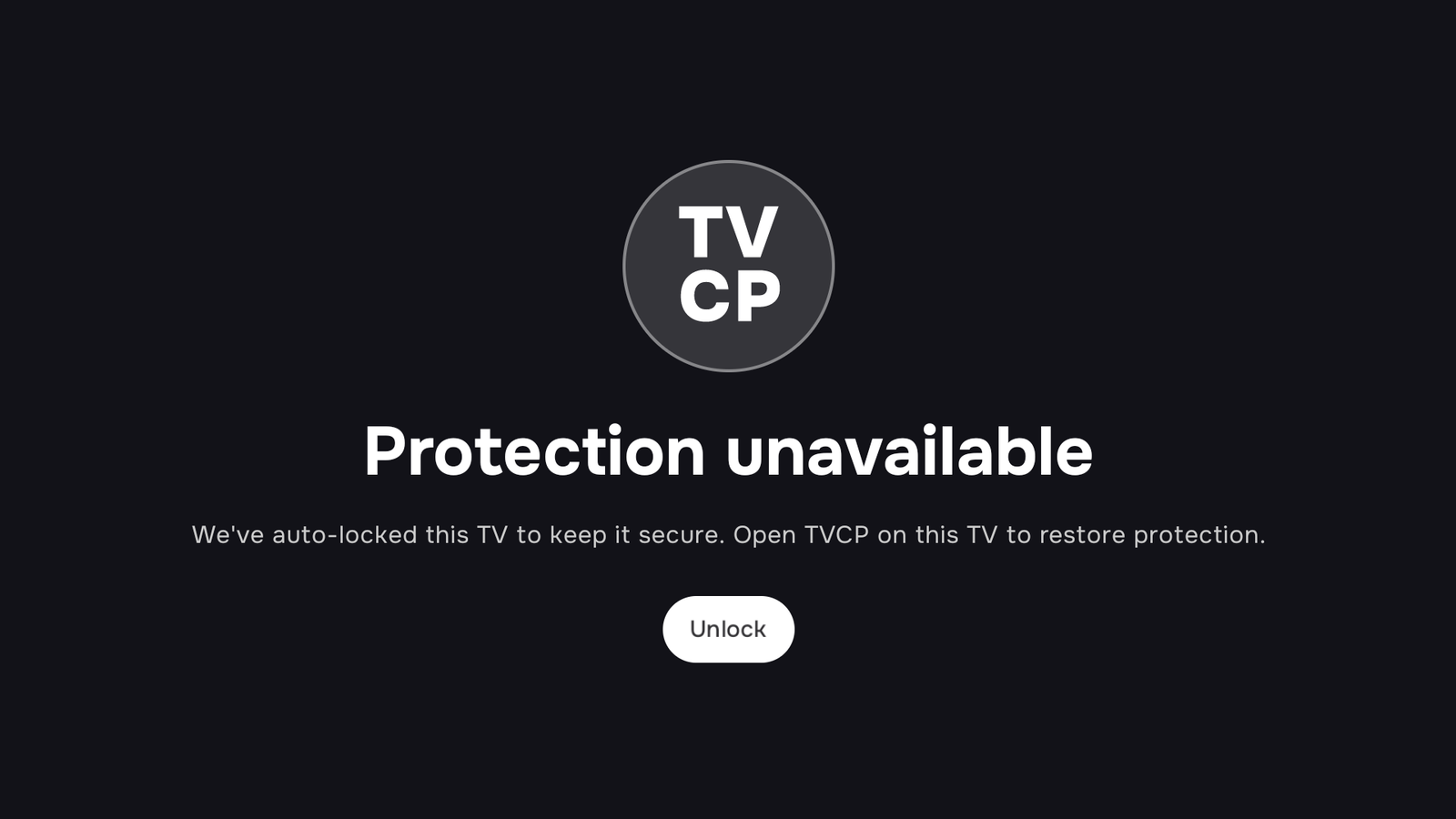
A TV mostra “Proteção indisponível”
Resposta curta: Isso só acontece em TVs com Proteção Avançada. A conexão de depuração que ela usa caiu, então o TVCP bloqueou a TV para mantê-la segura. Abra o TVCP na TV para restaurar a proteção ou ative a depuração de novo.
Atualizado em
A Proteção Avançada funciona pelo ajuste de depuração da TV. Se essa conexão cair, por exemplo porque a depuração foi desativada nas configurações da TV, o TVCP bloqueia a TV para que ela não fique desprotegida. A TV mostra Proteção indisponível e Bloqueamos esta TV automaticamente para mantê-la segura. Abra o TVCP nesta TV para restaurar a proteção.
Ao mesmo tempo, o app Guardian no celular mostra A Proteção Avançada precisa ser reconfigurada ou Proteção Avançada pausada.
Confira, nesta ordem
- Na TV: abra o TVCP. Muitas vezes, isso basta para restaurar a proteção.
- No celular: toque na mensagem A Proteção Avançada precisa ser reconfigurada e siga as etapas. Elas mostram onde fica a depuração na sua TV.
- Na TV: confira se a Depuração USB continua ativada nas Opções do desenvolvedor (em algumas TVs ela se chama Depuração). Se estiver desativada, ative. O passo a passo completo está em Proteção Avançada.
- Quando a TV pedir para permitir a depuração, escolha Sempre permitir e depois OK.
- Reinicie a TV por completo se ela ainda mostrar Proteção indisponível: tire da tomada por 30 segundos, ligue de novo e abra o TVCP uma vez.
Se você prefere não usar a Proteção Avançada
Você pode desativá-la. No app Guardian, toque no botão redondo com suas iniciais no topo da tela Início para abrir Configurações, toque na sua TV em Dispositivos, depois em Proteção Avançada, e escolha Desativar Proteção Avançada. O app confirma com Proteção Avançada desativada, e sua TV continua protegida pela configuração padrão.
Próximos passos
Proteção Avançada (opcional): ative a depuração na TV
O que a Proteção Avançada acrescenta e como ativar a depuração nas Opções do desenvolvedor da TV para configurá-la.
A TV continua bloqueada
Descubra o que bloqueou a TV (um horário, um temporizador ou um bloqueio pelo celular) e como desbloquear.
Minha TV não responde ao app
O que fazer quando o app Guardian não consegue se conectar à sua TV ou mostra a TV como off-line.