Wszystkie tematy
Włącz ochronę: dwa szybkie ustawienia na telewizorze
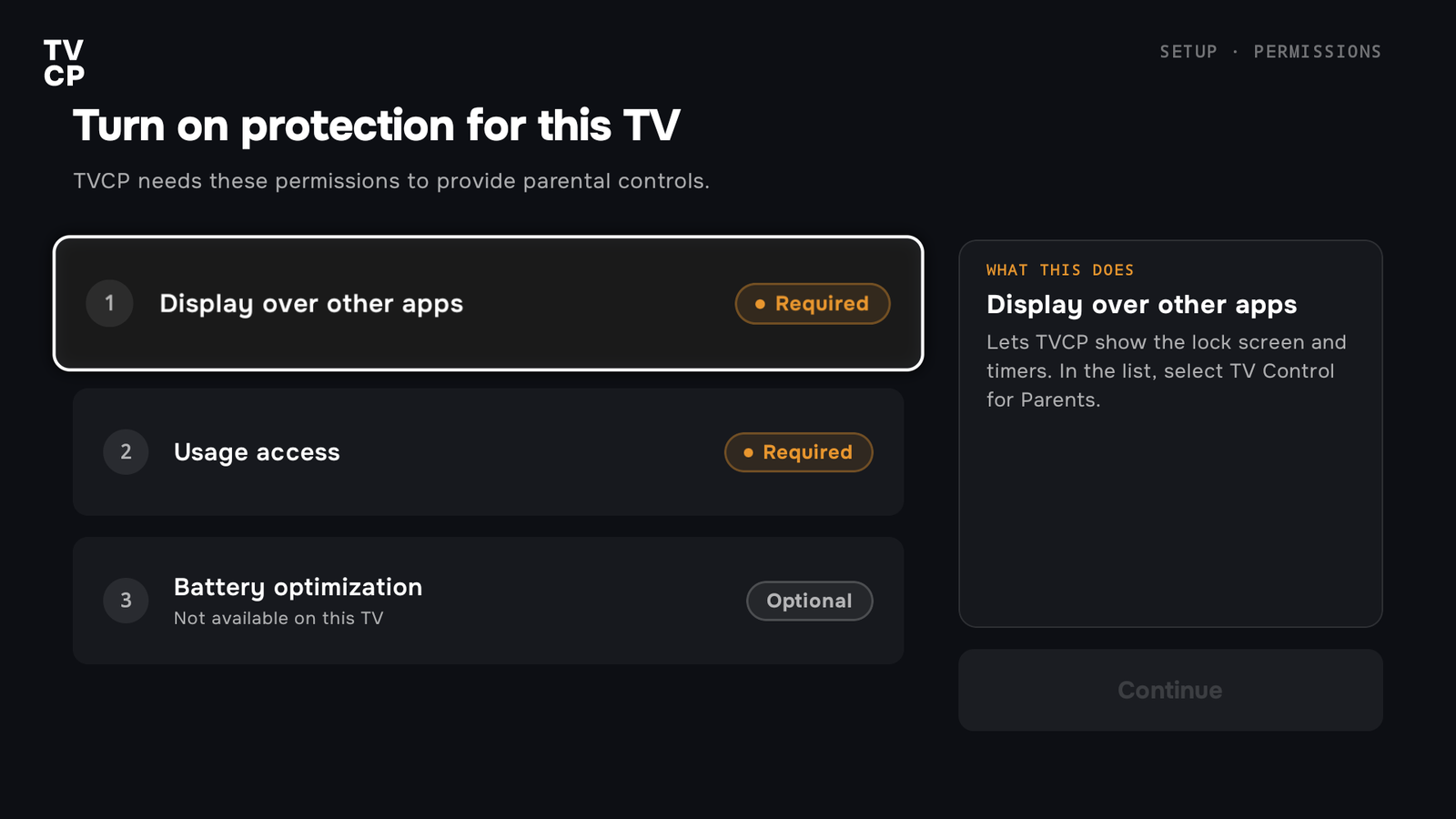
Krótka odpowiedź: Po sparowaniu aplikacja TVCP na telewizorze pokazuje ekran Włącz ochronę tego telewizora. Włącz dla aplikacji Kontrola TV dla rodziców ustawienia Wyświetlanie nad innymi aplikacjami i Dostęp do użycia, a potem naciśnij Kontynuuj na telewizorze.
Aktualizacja:
Zaraz po sparowaniu TVCP potrzebuje dwóch ustawień na telewizorze. Aplikacja Guardian na telefonie pokazuje Dwa szybkie ustawienia na Twoim TV i czeka, aż włączysz je na telewizorze.
- Wyświetlanie nad innymi aplikacjami pozwala TVCP pokazywać ekran blokady i minutniki.
- Dostęp do użycia pozwala TVCP sprawdzać, która aplikacja jest otwarta, aby blokować te, które wybierzesz. Bez tego blokowanie aplikacji nie zadziała.
- Optymalizacja baterii jest opcjonalna. Pomaga TVCP działać dalej, aby ochrona nie została przerwana.
Kroki
- Na telewizorze: otwórz TVCP. Zobaczysz ekran Włącz ochronę tego telewizora. Przy każdym ustawieniu, które trzeba jeszcze włączyć, widnieje Wymagane.
- Wybierz pozycję Wyświetlanie nad innymi aplikacjami. Telewizor otworzy swoje ustawienia. Na liście wybierz Kontrola TV dla rodziców i włącz tę pozycję. Pod taką nazwą aplikacja TVCP występuje w ustawieniach telewizora.
- Naciśnij Wstecz, aby wrócić do TVCP. Przy tym wierszu widnieje teraz Przyznano.
- Wybierz pozycję Dostęp do użycia i zrób to samo: wybierz Kontrola TV dla rodziców, włącz, a potem naciśnij Wstecz.
- Opcjonalnie: wybierz pozycję Optymalizacja baterii i wykonaj kroki na ekranie. Zobacz Utrzymaj TVCP w działaniu.
- Naciśnij Kontynuuj na telewizorze. Gdy oba wymagane ustawienia są włączone, telewizor pokaże Ochrona jest gotowa.
- Na telefonie: poczekaj na następny ekran. Aplikacja Guardian sama to wykryje. Jeśli ekran się nie zmieni, naciśnij Gotowe, Kontynuuj na TV naciśnięte.
Jeśli ustawienie się nie otwiera
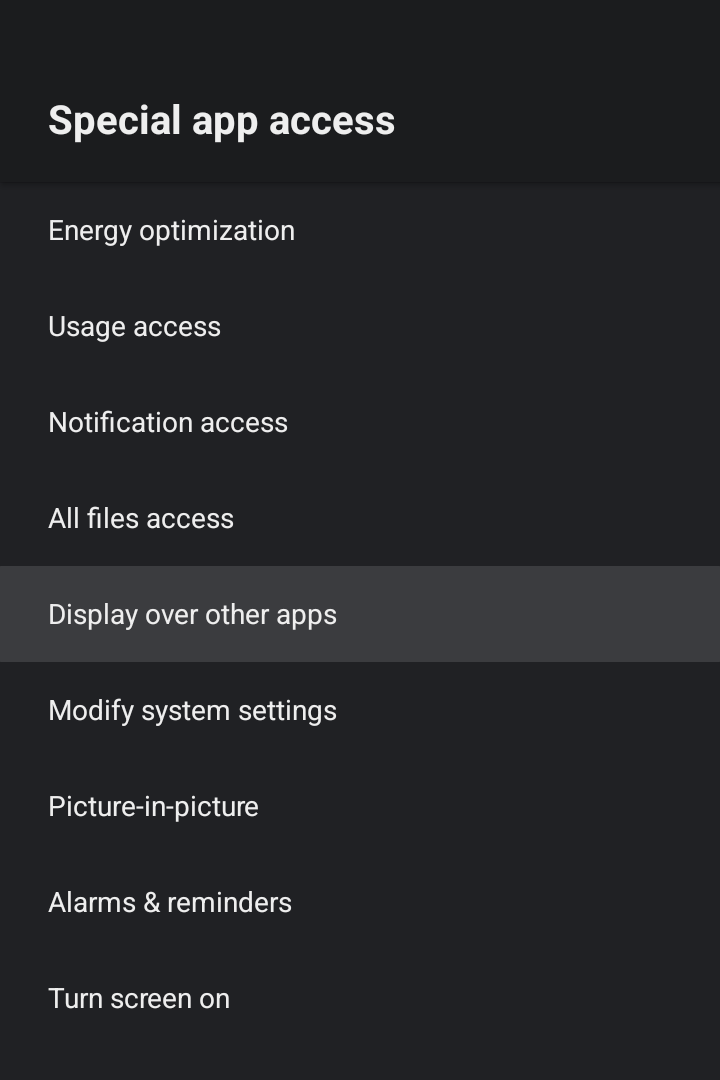
Niektóre telewizory, na przykład Xiaomi Mi Box, nie mają bezpośredniej strony dla tych ustawień. Zamiast niej możesz trafić na listę aplikacji telewizora. Na większości telewizorów droga prowadzi przez Ustawienia, Aplikacje i Specjalny dostęp aplikacji, a potem do pozycji Wyświetlanie nad innymi aplikacjami lub Dostęp do użycia. Nazwy mogą się nieco różnić w zależności od marki telewizora. Zobacz Nie możesz znaleźć „Wyświetlanie nad innymi aplikacjami” ani „Dostęp do użycia”.
Dostęp do zainstalowanych aplikacji
Telewizor pokazuje też ekran Dostęp do zainstalowanych aplikacji. Dzięki niemu lista aplikacji z telewizora trafia do aplikacji Guardian, więc możesz wybrać, które z nich zablokować. Naciśnij Zgadzam się. Jeśli naciśniesz Nie teraz, blokowanie aplikacji pozostanie wyłączone, dopóki na nie nie zezwolisz.
Co dalej
Nie możesz znaleźć „Wyświetlanie nad innymi aplikacjami” ani „Dostęp do użycia” na telewizorze
Gdzie na większości telewizorów są dwa ustawienia potrzebne TVCP i co zrobić, gdy strona ustawienia się nie otwiera.
Utrzymaj TVCP w działaniu (optymalizacja baterii)
Nie pozwól telewizorowi zamykać TVCP w tle, by oszczędzać energię. To opcjonalne, ale pomaga na telewizorach, które zamykają aplikacje.
Ustaw PIN
4-cyfrowy PIN odblokowuje telewizor bezpośrednio na nim i chroni ustawienia TVCP na telewizorze. Ustaw go podczas konfiguracji lub zmień później.