Alle Hilfethemen
Den TV sperren und entsperren
Kurze Antwort: Tippe in der Guardian-App auf der Startseite auf „TV sperren“, dann zeigt der TV einen Sperrbildschirm. Zum Entsperren nutzt du „Zum Entsperren wischen“ in der App, oder du drückst am TV auf „Entsperren“ und gibst deine 4-stellige PIN ein.
Aktualisiert am
Den TV sperren
- Öffne die Guardian-App. Wenn du mehr als einen TV hast, prüfe, ob die Startseite den richtigen zeigt.
- Tippe auf „TV sperren“. Die App zeigt GESPERRT, sobald der TV die Sperre bestätigt.
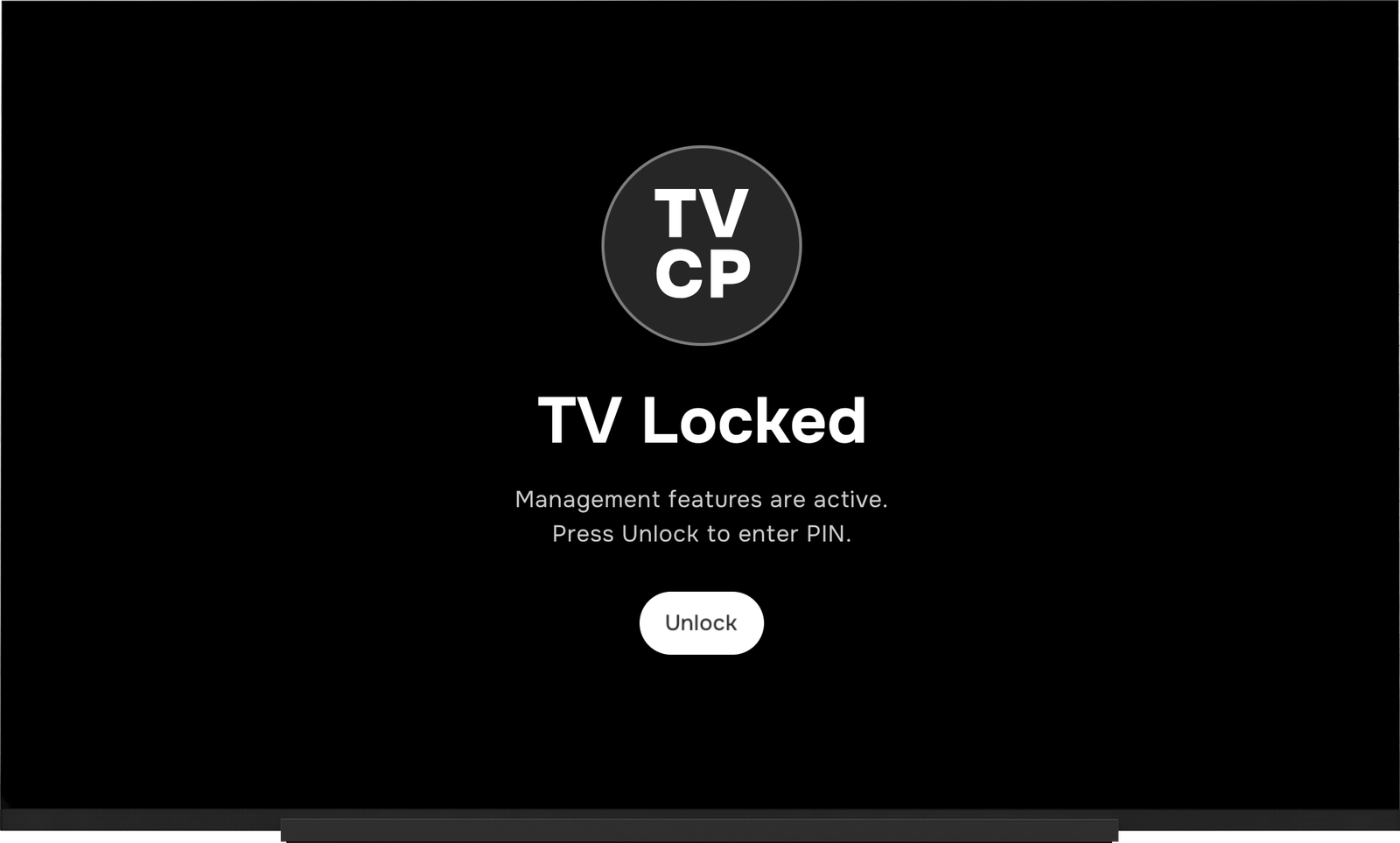
- Am TV: Dein Kind sieht TV gesperrt. Bis der TV entsperrt ist, lässt sich nichts anderes darauf nutzen.
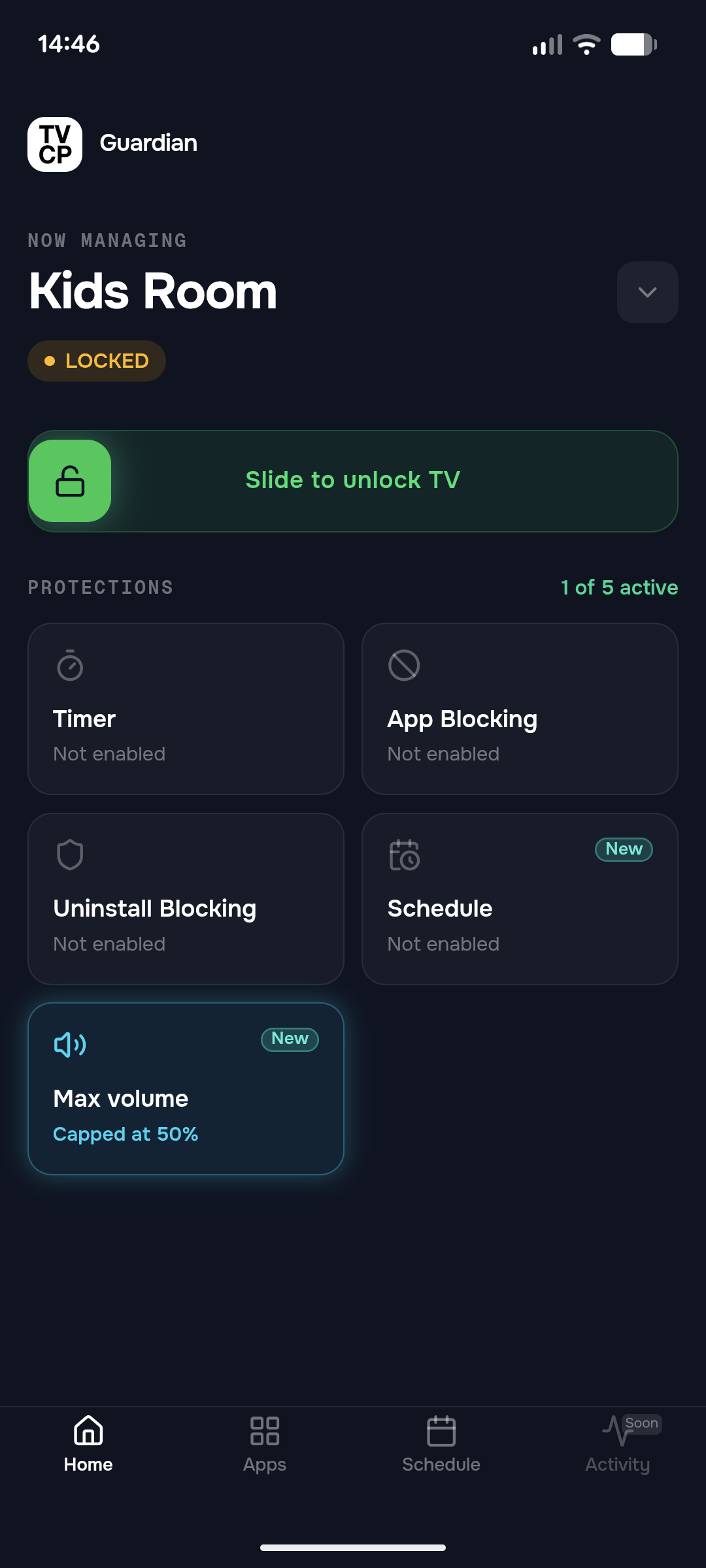
Vom Handy aus entsperren
Wisch auf der Startseite über Zum Entsperren wischen. Der TV ist sofort wieder nutzbar. Hat ein Zeitplan den TV gesperrt, steht auf dem Schieberegler stattdessen Jetzt entsperren. Siehe Einen Zeitplan festlegen.
Am TV entsperren
- Drücke mit der Fernbedienung auf „Entsperren“ auf dem Sperrbildschirm.
- Gib deine PIN ein bei PIN zum Entsperren eingeben.
Ist die PIN falsch, zeigt der TV Falsche PIN. Nach mehreren Fehlversuchen zeigt er Zu viele Versuche und bittet dich, zu warten, bevor du es noch einmal versuchst.
Gut zu wissen
- Das Entsperren über die Guardian-App ist immer kostenlos, auch ohne Abo.
- Zeigt die App TV nicht erreichbar — versuch es erneut, ist der TV aus oder offline. Siehe Mein TV reagiert nicht auf die App.
- Um am TV zu entsperren, brauchst du eine PIN. Siehe Deine PIN festlegen.
Weiter geht's
Einen Bildschirmzeit-Timer stellen
Gib einer Fernsehsitzung vom Handy aus ein Zeitlimit. Wenn es abläuft, geht der TV in den Standby oder sperrt sich.
Einen Zeitplan festlegen (Freigabezeiten)
Wähle die Uhrzeiten, zu denen der TV an Wochentagen und am Wochenende genutzt werden kann. Den Rest der Zeit sperrt er sich selbst.
Der TV bleibt gesperrt
Finde heraus, was den TV gesperrt hat (ein Zeitplan, ein Timer oder eine Sperre von deinem Handy), und wie du ihn entsperrst.