Todos los temas de ayuda
Bloquear y desbloquear la TV
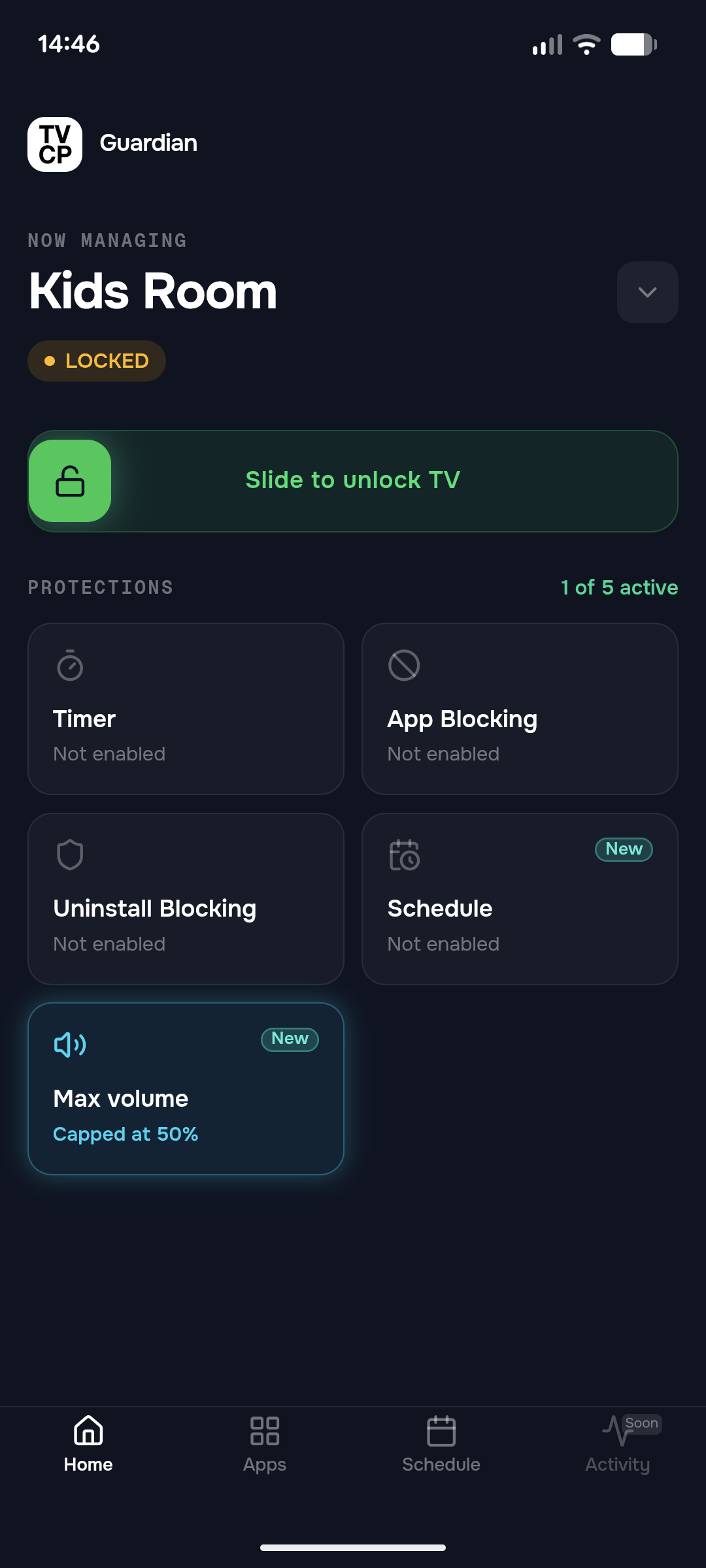
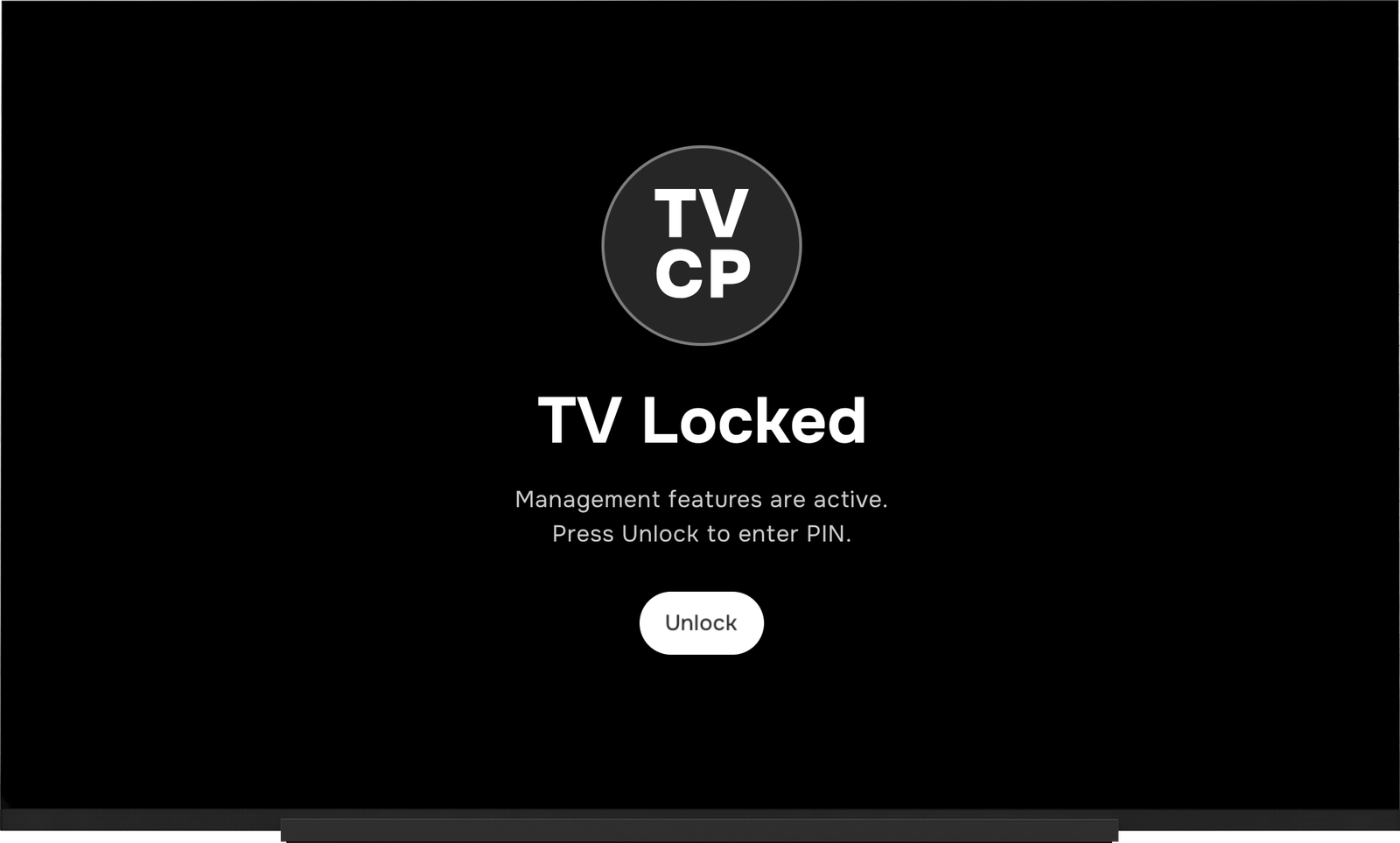
Respuesta corta: En la app Guardian, toca Bloquear TV en la pantalla de Inicio y la TV muestra una pantalla de bloqueo. Para desbloquearla, usa Desliza para desbloquear el TV en la app, o pulsa Desbloquear en la TV e introduce tu PIN de 4 dígitos.
Actualizado el
Bloquear la TV
- Abre la app Guardian. Si tienes más de una TV, comprueba que la pantalla de Inicio muestra la correcta.
- Toca Bloquear TV. La app muestra BLOQUEADO en cuanto la TV lo confirma.
- En la TV: tu hijo ve TV bloqueada. No se puede usar nada más en la TV hasta que se desbloquee.
Desbloquearla desde el teléfono
Desliza para desbloquear el TV en la pantalla de Inicio. La TV se puede volver a usar al momento. Si la bloqueó un horario, el control deslizante dice Desbloquear ahora. Consulta Programar un horario.
Desbloquearla en la TV
- Pulsa Desbloquear en la pantalla de bloqueo con el mando.
- Introduce tu PIN en Introduce el PIN para desbloquear.
Si el PIN es incorrecto, la TV muestra PIN incorrecto. Después de varios intentos fallidos, muestra Demasiados intentos y te pide que esperes antes de volver a intentarlo.
A tener en cuenta
- Desbloquear desde la app Guardian siempre es gratis, incluso sin suscripción.
- Si la app dice No se pudo conectar con el TV — inténtalo de nuevo, la TV está apagada o sin conexión. Consulta Mi TV no responde a la app.
- Para desbloquear en la TV necesitas un PIN. Consulta Configurar tu PIN.
Siguientes pasos
Poner un temporizador de tiempo de pantalla
Pon un límite de tiempo a una sesión de TV desde el teléfono. Cuando se acaba, la TV entra en suspensión o se bloquea.
Programar un horario (horas de desbloqueo)
Elige las horas en que se puede usar la TV entre semana y el fin de semana. El resto del tiempo se bloquea sola.
La TV sigue bloqueada
Averigua qué bloqueó la TV (un horario, un temporizador o un bloqueo desde tu teléfono) y cómo desbloquearla.