כל נושאי העזרה
חסימת אפליקציות כמו YouTube או Netflix
תשובה קצרה: באפליקציית Guardian, פתחו את הלשונית "Apps" והפעילו את המתג של כל אפליקציה שאתם רוצים לחסום. השינויים נשמרים מעצמם ומגיעים לטלוויזיה מיד. חסמו כל גרסה של האפליקציה, למשל YouTube, YouTube Kids ו-YouTube Music.
עודכן:
שלבים
- פתחו את הלשונית Apps (אפליקציות) באפליקציית Guardian. מופיעות בה האפליקציות שמותקנות בטלוויזיה.
- הפעילו את המתג של כל אפליקציה שאתם רוצים לחסום.
- חסמו כל גרסה. האפליקציות YouTube, YouTube Kids ו-YouTube Music נפרדות זו מזו, וחסימה של אחת מהן לא חוסמת את האחרות. הפעילו את המתג של כל אחת מהן.
- חכו רגע. אין כפתור שמירה: השינויים נשמרים מעצמם אחרי שנייה או שתיים.
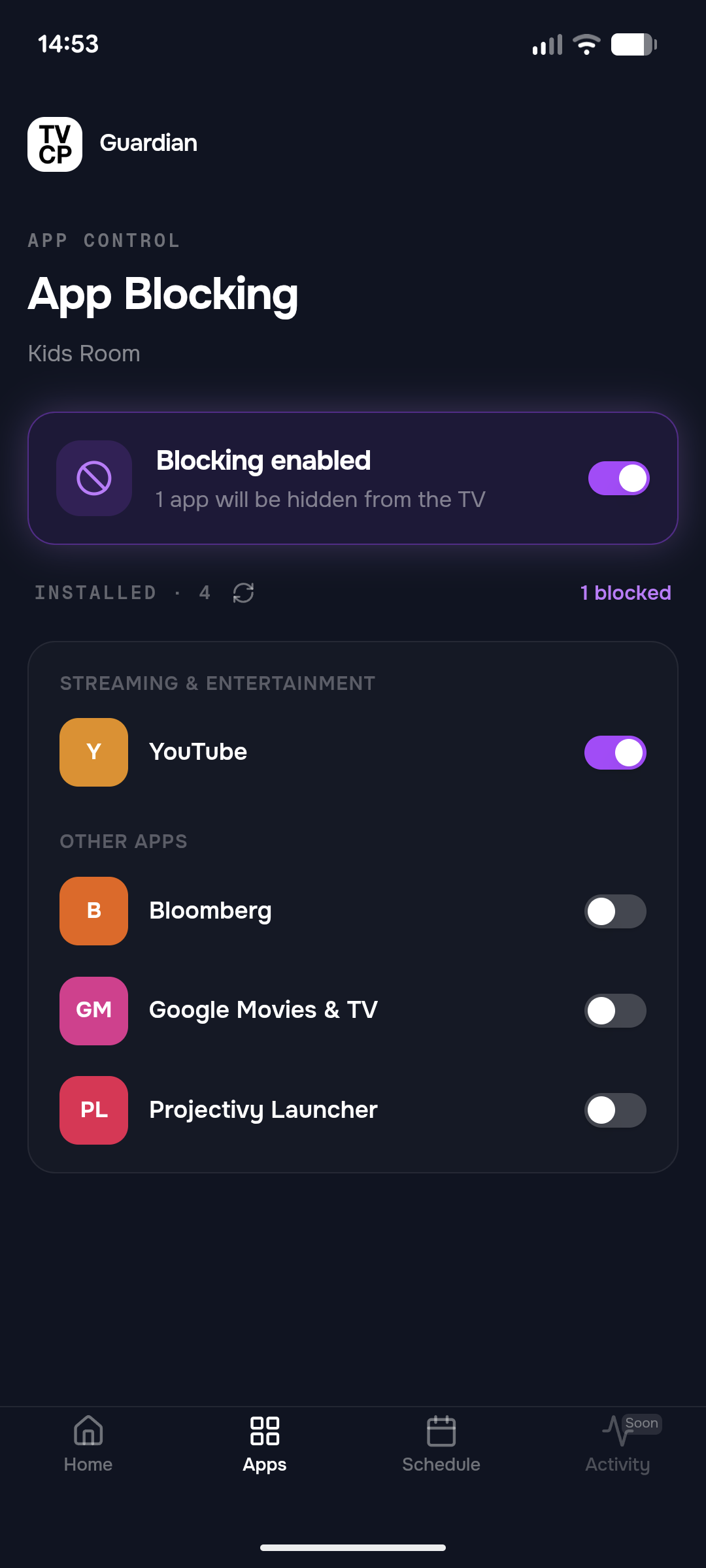
מה הילד שלכם רואה
כשהילד שלכם פותח אפליקציה חסומה, הטלוויזיה מחזירה אותו למסך הבית, או מכסה את האפליקציה במסך App blocked (האפליקציה חסומה). ייתכן שהטלוויזיה תציג גם הודעה קצרה: App blocked by your guardian (האפליקציה נחסמה על ידי ההורה).
השהיית החסימה לזמן מה
בכרטיס הסיכום שבראש הלשונית Apps יש כפתור השהיה עגול. ההשהיה עוצרת את החסימה אבל שומרת את הרשימה שלכם, ובכרטיס יופיע Paused (מושהה). כדי לחדש את החסימה, הקישו שוב על הכפתור.
כדי להפסיק לחסום אפליקציה לצמיתות, כבו את המתג שלה ברשימה.
אם הרשימה ריקה
אם בלשונית כתוב Permission Needed on TV (נדרשת הרשאה בטלוויזיה), הטלוויזיה עוד לא שיתפה את רשימת האפליקציות שלה:
- פתחו את אפליקציית TVCP בטלוויזיה.
- לחצו על Agree (אישור) במסך Installed Apps Access (גישה לאפליקציות המותקנות).
הרשימה תופיע באפליקציית Guardian אחרי שהטלוויזיה תשלח אותה. חסימת אפליקציות דורשת גם את ההרשאה Usage access (גישה לנתוני שימוש) בטלוויזיה. ראו הפעלת ההגנה.
כדאי לדעת
כדי למנוע הסרה של אפליקציות, ולא לתת לילד שלכם להיכנס ל-Play Store ולהגדרות של הטלוויזיה, הפעילו את Uninstall Blocking (חסימת הסרה).
השלבים הבאים
חסמתי אפליקציה, אבל הילד שלי עדיין יכול לפתוח אותה
למה אפליקציה חסומה עדיין נפתחת, החל מהסיבה הנפוצה ביותר: גרסה אחרת של אותה אפליקציה.
מניעת הסרה של אפליקציות (Uninstall Blocking)
התכונה Uninstall Blocking מונעת הסרה של אפליקציות, ולא נותנת לילד שלכם להיכנס להגדרות של הטלוויזיה ול-Play Store.
הפעלת ההגנה: שתי הגדרות מהירות בטלוויזיה
הפעילו בטלוויזיה את Display over other apps ואת Usage access, כדי ש-TVCP יוכל להציג את מסך הנעילה ולחסום אפליקציות.