Все темы
Как заблокировать приложения, например YouTube или Netflix
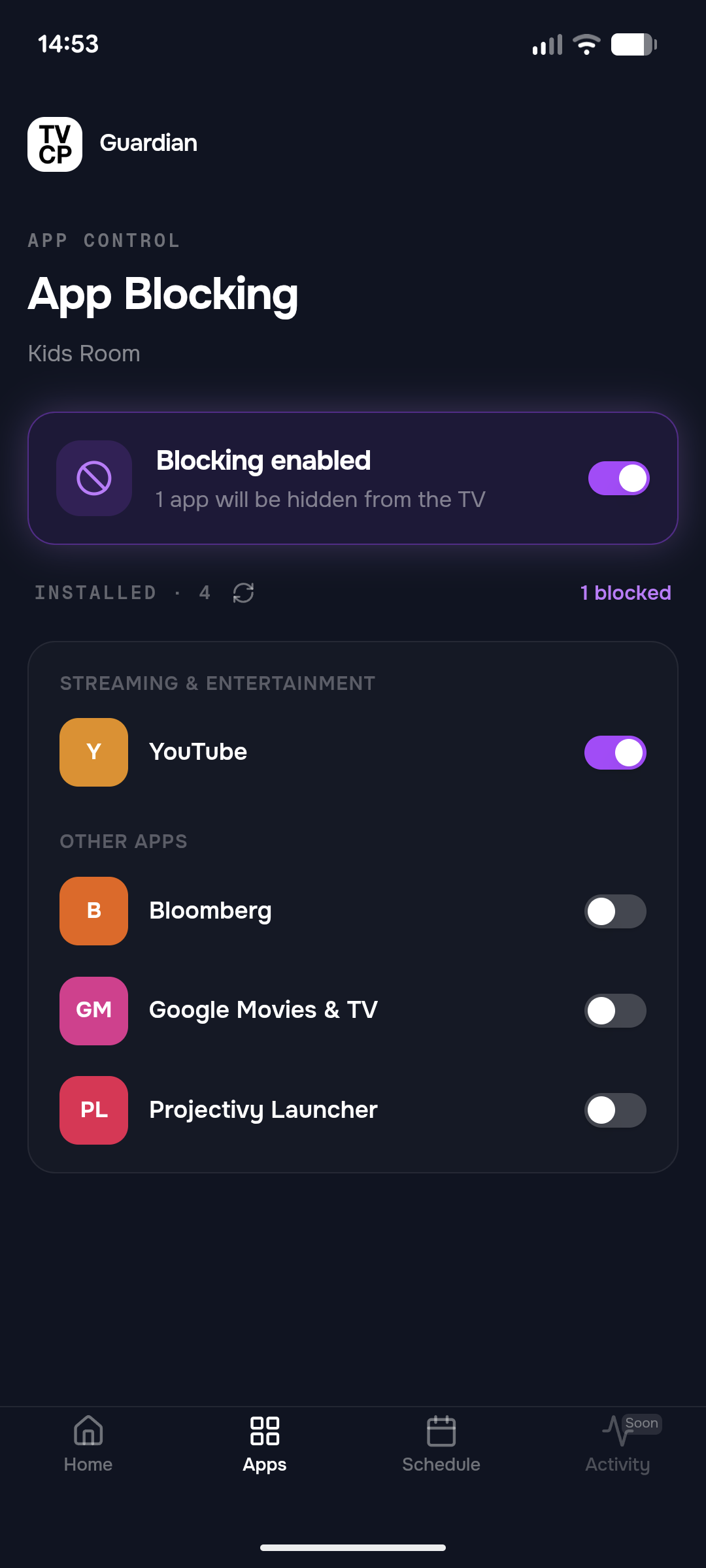
Коротко: В приложении Guardian откройте вкладку «Приложения» и включите каждое приложение, которое хотите заблокировать. Изменения сохраняются сами и сразу доходят до телевизора. Блокируйте все версии приложения, например YouTube, YouTube Kids и YouTube Music.
Обновлено
Шаги
- Откройте вкладку «Приложения» в приложении Guardian. На ней перечислены приложения, установленные на телевизоре.
- Включите каждое приложение, которое хотите заблокировать.
- Блокируйте все версии. YouTube, YouTube Kids и YouTube Music считаются разными приложениями, и блокировка одного не блокирует остальные. Включите каждое.
- Подождите немного. Кнопки «Сохранить» нет: изменения сохраняются сами через секунду-другую.
Что видит ребёнок
Когда ребёнок открывает заблокированное приложение, телевизор возвращает его на главный экран или закрывает приложение экраном App blocked (Приложение заблокировано). Телевизор также может показать короткое сообщение: App blocked by your guardian (Приложение заблокировано родителем).
Как приостановить блокировку
На карточке со сводкой вверху вкладки Приложения есть круглая кнопка паузы. Пауза останавливает блокировку, но сохраняет ваш список, а на карточке появляется надпись Приостановлено. Чтобы возобновить блокировку, нажмите кнопку ещё раз.
Чтобы разблокировать приложение насовсем, выключите его в списке.
Если список пуст
Если на вкладке написано Нужно разрешение на телевизоре, телевизор ещё не передал список своих приложений:
- Откройте приложение TVCP на телевизоре.
- Нажмите Agree (Согласиться) на экране Installed Apps Access (Доступ к установленным приложениям).
Список появится в приложении Guardian, как только телевизор его пришлёт. Для блокировки приложений на телевизоре также нужна настройка Usage access (Доступ к истории использования). См. Как включить защиту.
Полезно знать
Чтобы запретить удалять приложения и закрыть ребёнку доступ к Google Play и настройкам телевизора, включите защиту от удаления.
Что дальше
Приложение заблокировано, но ребёнок всё равно его открывает
Почему заблокированное приложение всё ещё открывается. Начните с самой частой причины: другой версии того же приложения.
Как запретить удалять приложения (Защита от удаления)
Защита от удаления не даёт удалять приложения и закрывает ребёнку доступ к настройкам телевизора и Google Play.
Включите защиту: две быстрые настройки на телевизоре
Включите на телевизоре Display over other apps и Usage access, чтобы TVCP мог показывать экран блокировки и блокировать приложения.