Wszystkie tematy
Blokuj aplikacje, takie jak YouTube czy Netflix
Krótka odpowiedź: W aplikacji Guardian otwórz zakładkę Aplikacje i włącz każdą aplikację, którą chcesz zablokować. Zmiany zapisują się same i od razu trafiają do telewizora. Zablokuj każdą wersję aplikacji, na przykład YouTube, YouTube Kids i YouTube Music.
Aktualizacja:
Kroki
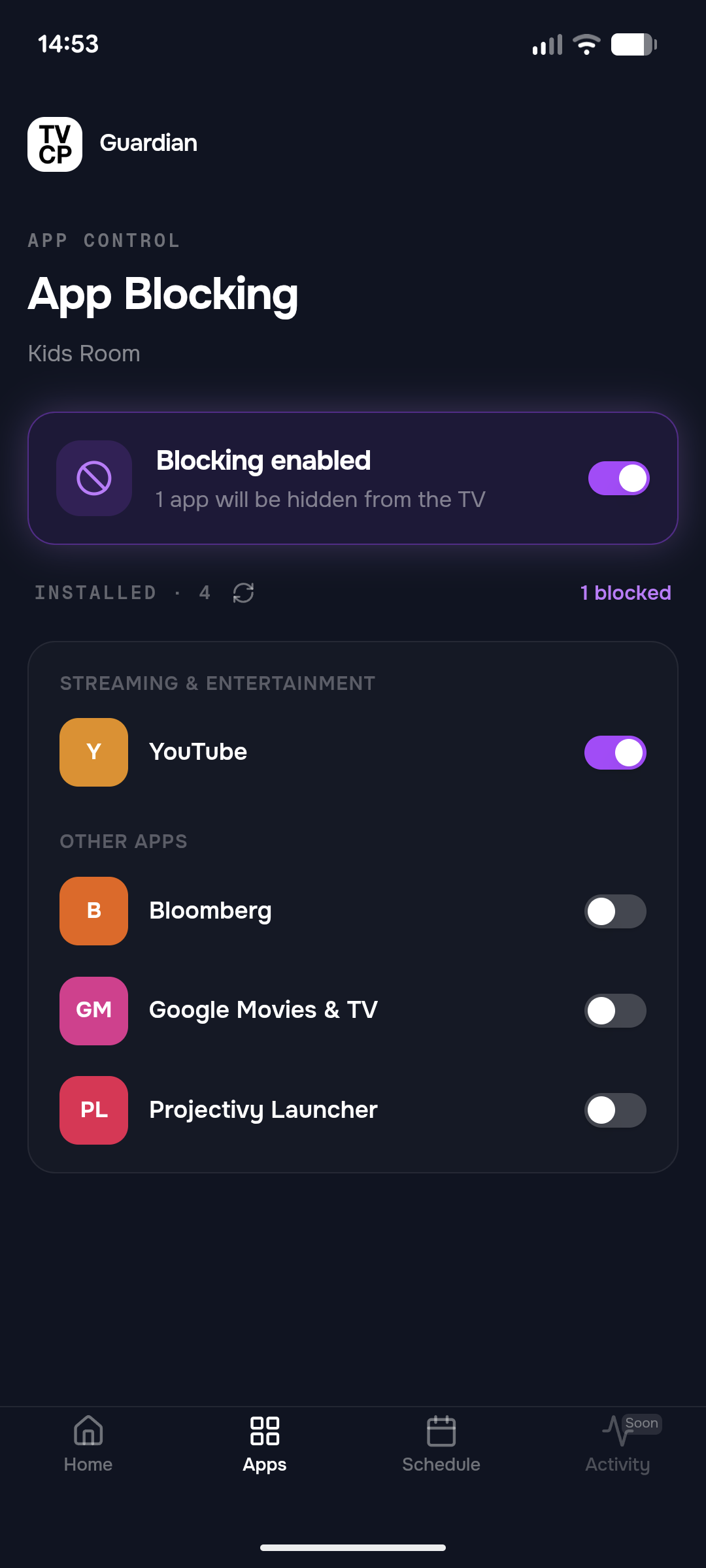
- Otwórz zakładkę Aplikacje w aplikacji Guardian. Znajdziesz tam listę aplikacji zainstalowanych na telewizorze.
- Włącz każdą aplikację, którą chcesz zablokować.
- Zablokuj każdą wersję. YouTube, YouTube Kids i YouTube Music to osobne aplikacje, a zablokowanie jednej nie blokuje pozostałych. Włącz każdą z nich.
- Poczekaj chwilę. Nie ma przycisku zapisu: zmiany zapisują się same po sekundzie lub dwóch.
Co widzi dziecko
Gdy dziecko otworzy zablokowaną aplikację, telewizor wróci do ekranu głównego albo zasłoni aplikację ekranem Aplikacja zablokowana. Telewizor może też pokazać krótki komunikat: Aplikacja zablokowana przez opiekuna.
Wstrzymaj blokowanie na jakiś czas
Karta podsumowania u góry zakładki Aplikacje ma okrągły przycisk pauzy. Wstrzymanie wyłącza blokowanie, ale zachowuje Twoją listę, a na karcie widnieje Wstrzymano. Naciśnij przycisk ponownie, aby wznowić blokowanie.
Aby na stałe przestać blokować aplikację, wyłącz ją na liście.
Jeśli lista jest pusta
Jeśli w zakładce widnieje Wymagane uprawnienie na TV, telewizor nie udostępnił jeszcze listy aplikacji:
- Otwórz aplikację TVCP na telewizorze.
- Naciśnij Zgadzam się na ekranie Dostęp do zainstalowanych aplikacji.
Lista pojawi się w aplikacji Guardian, gdy telewizor ją wyśle. Blokowanie aplikacji wymaga też ustawienia Dostęp do użycia na telewizorze. Zobacz Włącz ochronę.
Dobrze wiedzieć
Aby zablokować odinstalowywanie aplikacji i nie wpuszczać dziecka do Sklepu Play ani do ustawień telewizora, włącz blokadę odinstalowania.
Co dalej
Dziecko wciąż otwiera zablokowaną aplikację
Dlaczego zablokowana aplikacja wciąż się otwiera. Zaczynamy od najczęstszej przyczyny: innej wersji tej samej aplikacji.
Zablokuj odinstalowywanie aplikacji (Blokada odinstalowania)
Blokada odinstalowania nie pozwala usuwać aplikacji i nie wpuszcza dziecka do ustawień telewizora ani do Sklepu Play.
Włącz ochronę: dwa szybkie ustawienia na telewizorze
Włącz na telewizorze Wyświetlanie nad innymi aplikacjami i Dostęp do użycia, aby TVCP mógł pokazywać ekran blokady i blokować aplikacje.