כל נושאי העזרה
הגדרת טיימר זמן מסך
תשובה קצרה: באפליקציית Guardian, הקישו על האריח "Timer" במסך הבית, בחרו משך זמן, בחרו "Sleep" (שינה) או "Lock" (נעילה) תחת "When timer ends", והקישו על "Start Timer". הטלוויזיה מציגה ספירה לאחור, וכשהזמן נגמר היא עושה את מה שבחרתם.
עודכן:
טיימר מגביל צפייה אחת: עוד פרק אחד, וזהו. אם אתם רוצים אותן שעות בכל יום, השתמשו במקום זה בלוח זמנים.
שלבים
- פתחו את אפליקציית Guardian וודאו שבמסך הבית מוצגת הטלוויזיה הנכונה.
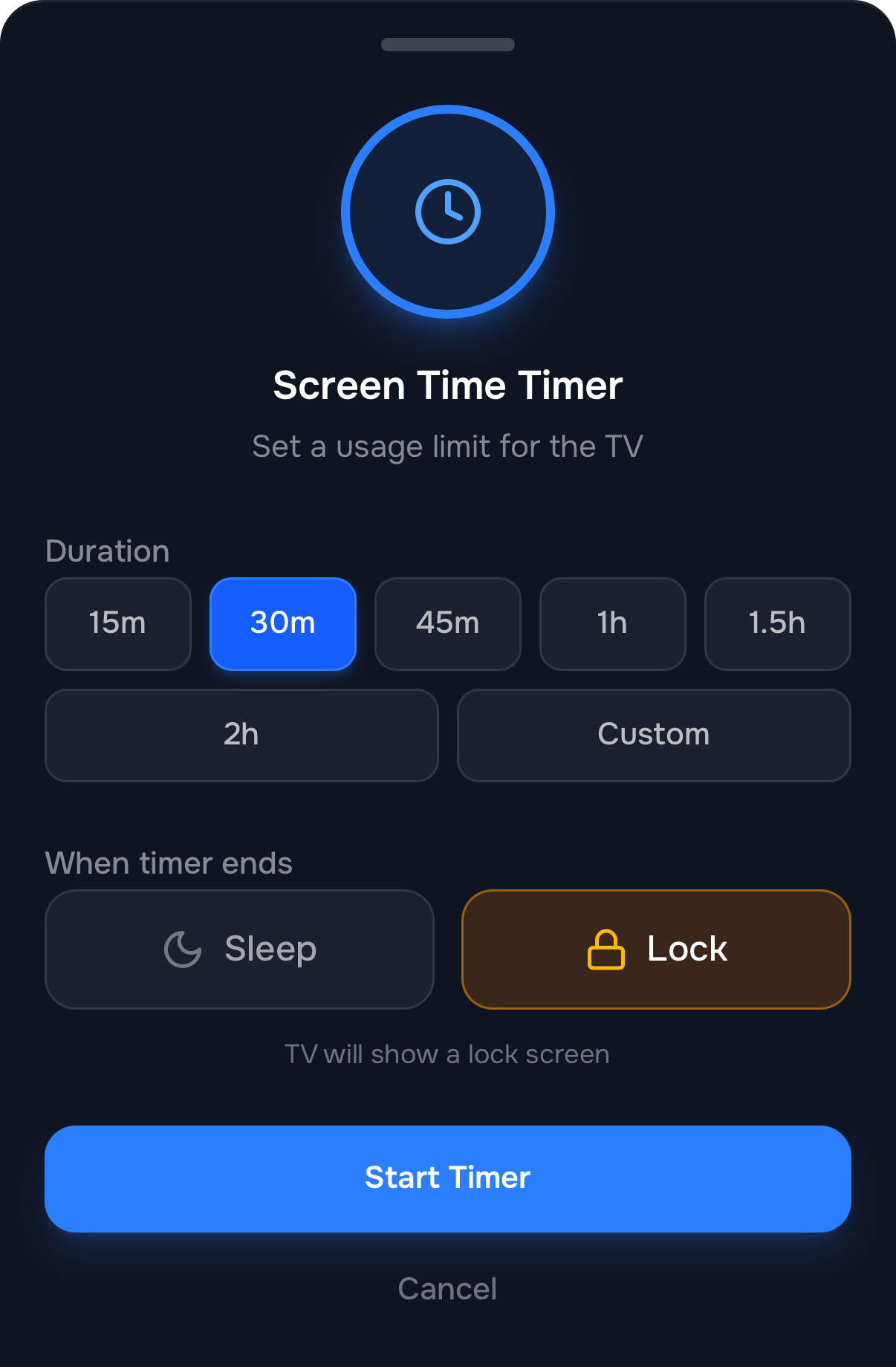
- הקישו על האריח Timer. ייפתח החלון Screen Time Timer (טיימר זמן מסך).
- בחרו משך זמן. השתמשו בכפתורים (+5m, +15m, +30m, +1h) או הגדירו משך משלכם.
- בחרו מה יקרה כשהזמן ייגמר, תחת When timer ends (כשהטיימר מסתיים):
- Sleep (שינה): הטלוויזיה נכנסת למצב שינה (המסך כבה).
- Lock (נעילה): הטלוויזיה מציגה מסך נעילה.
- הקישו על Start Timer (הפעלת טיימר). מסך הבית מציג מתי הטיימר ייגמר.
מה הילד שלכם רואה
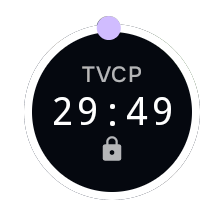
בזמן שהטיימר פועל, מופיעה בפינת המסך של הטלוויזיה ספירה לאחור קטנה.
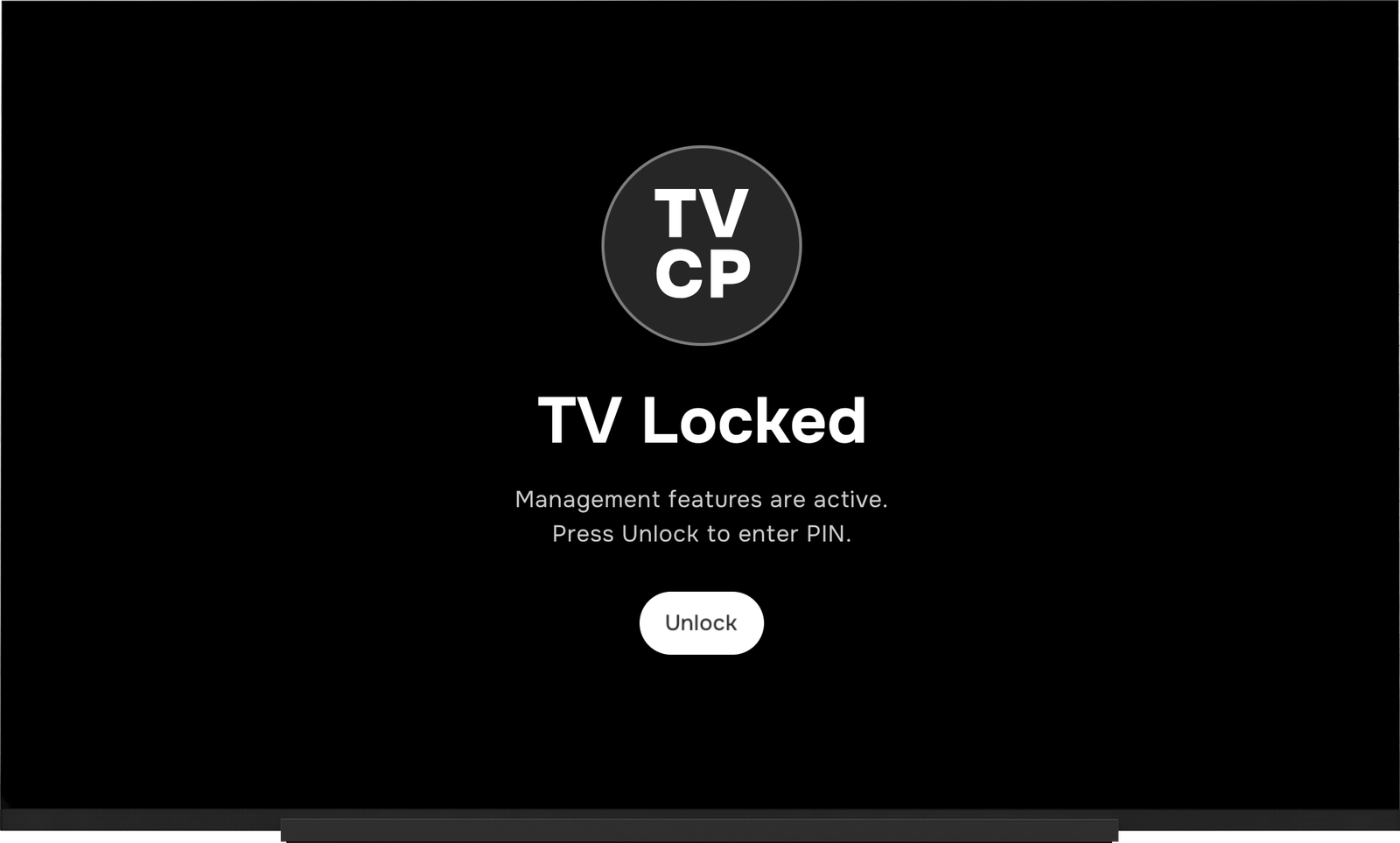
כשהספירה מגיעה לאפס, הטלוויזיה נכנסת למצב שינה או מציגה את מסך הנעילה, לפי מה שבחרתם.
שיניתם את דעתכם?
- כדי לעצור את הטיימר מוקדם, הקישו על Cancel Timer (ביטול טיימר) במסך הבית. הטלוויזיה חוזרת לשימוש רגיל.
- כדי לתת עוד זמן, בטלו את הטיימר והפעילו טיימר חדש.
כדאי לדעת
אם הטלוויזיה ננעלה כשהטיימר הסתיים, בטלו את הנעילה מהאפליקציה עם Slide to unlock TV (החליקו לביטול נעילת הטלוויזיה), או בטלוויזיה עם קוד ה-PIN שלכם. ראו נעילת הטלוויזיה וביטול הנעילה.
השלבים הבאים
נעילת הטלוויזיה וביטול הנעילה
נעלו את הטלוויזיה מאפליקציית Guardian, ובטלו את הנעילה בהחלקה באפליקציה או בטלוויזיה עצמה עם קוד ה-PIN.
הגדרת לוח זמנים (שעות פתיחה)
בחרו באילו שעות אפשר להשתמש בטלוויזיה בימי חול ובסוף השבוע. בשאר הזמן היא ננעלת מעצמה.
הטלוויזיה נשארת נעולה
איך מבינים מה נעל את הטלוויזיה (לוח זמנים, טיימר או נעילה מהטלפון), ואיך מבטלים את הנעילה.