Todos los temas de ayuda
Poner un temporizador de tiempo de pantalla
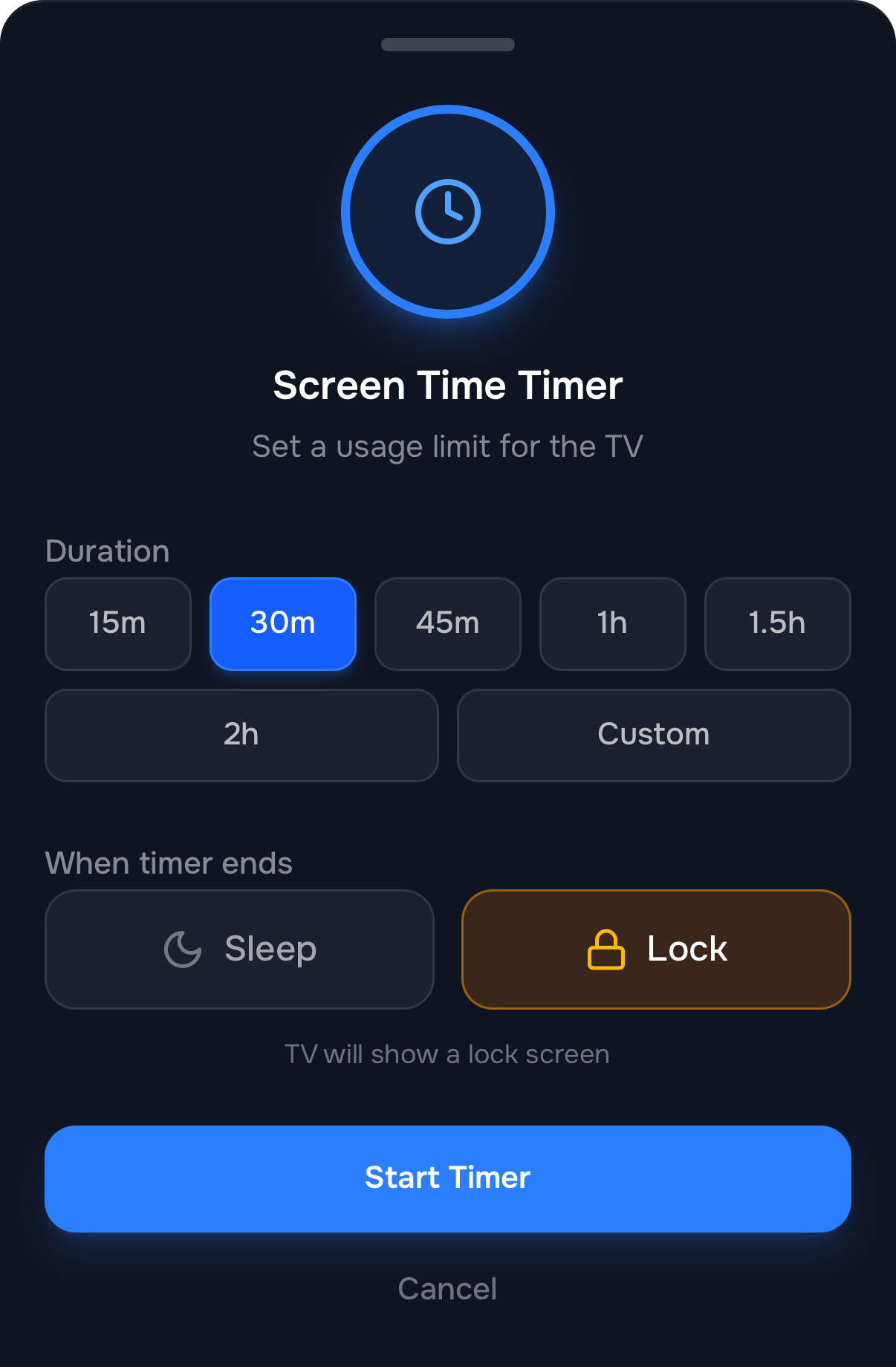
Respuesta corta: En la app Guardian, toca la tarjeta Temporizador en la pantalla de Inicio, elige una duración, elige Suspender o Bloquear en Cuando termine el temporizador y toca Iniciar Temporizador. La TV muestra una cuenta atrás y actúa cuando se acaba el tiempo.
Actualizado el
Un temporizador limita una sesión: un capítulo más y se apaga. Si quieres las mismas horas todos los días, usa mejor un horario.
Pasos
- Abre la app Guardian y comprueba que la pantalla de Inicio muestra la TV correcta.
- Toca la tarjeta Temporizador. Se abre la ventana Temporizador de Tiempo de Pantalla.
- Elige una duración. Usa los botones (+5m, +15m, +30m, +1h) o pon la tuya.
- Elige qué pasa cuando termine, en Cuando termine el temporizador:
- Suspender: la TV entra en suspensión (pantalla apagada).
- Bloquear: la TV muestra una pantalla de bloqueo.
- Toca Iniciar Temporizador. La pantalla de Inicio muestra a qué hora termina el temporizador.
Qué ve tu hijo
Mientras el temporizador está en marcha, aparece una pequeña cuenta atrás en una esquina de la TV.
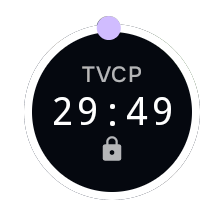
Cuando llega a cero, la TV entra en suspensión o muestra la pantalla de bloqueo, según lo que hayas elegido.

Si cambias de idea
- Para parar el temporizador antes, toca Cancelar Temporizador en la pantalla de Inicio. La TV se puede volver a usar.
- Para dar más tiempo, cancela el temporizador y pon uno nuevo.
A tener en cuenta
Si la TV se bloqueó al terminar el temporizador, desbloquéala desde la app con Desliza para desbloquear el TV, o con tu PIN en la TV. Consulta Bloquear y desbloquear la TV.
Siguientes pasos
Bloquear y desbloquear la TV
Bloquea la TV desde la app Guardian, desbloquéala deslizando o desbloquéala en la propia TV con tu PIN.
Programar un horario (horas de desbloqueo)
Elige las horas en que se puede usar la TV entre semana y el fin de semana. El resto del tiempo se bloquea sola.
La TV sigue bloqueada
Averigua qué bloqueó la TV (un horario, un temporizador o un bloqueo desde tu teléfono) y cómo desbloquearla.