Alle Hilfethemen
Erweiterter Schutz (optional): Debugging auf dem TV aktivieren
Kurze Antwort: Der erweiterte Schutz ist eine optionale zusätzliche Ebene, die es Kindern schwerer macht, TVCP zu umgehen. Schalte dafür auf dem TV die Entwickleroptionen frei, aktiviere USB-Debugging (auf manchen TVs heißt es Debugging) und wähle „Immer zulassen“, wenn der TV fragt.
Aktualisiert am
TVCP schützt deinen TV auch ohne ihn. Der erweiterte Schutz legt eine zusätzliche Sicherheitsebene darüber, für Kinder, die gern herumtüfteln. Dafür änderst du einmalig eine weitere Einstellung auf dem TV.
Du kannst am Handy anfangen: Tippe in der Guardian-App oben auf der Startseite auf den runden Button mit deinen Initialen, um die Einstellungen zu öffnen, tippe unter Geräte auf deinen TV und dann auf Erweiterter Schutz. Oder du fängst am TV an: Öffne TVCP, wähle den Einstellungs-Button, gib deine PIN ein und wähle dann Einrichten neben Erweiterter Schutz.
Schritte
- Am TV: Öffne die Einstellungen.
- Such die Build-Nummer. Geh zu Info und wähle Build (bei Google TV heißt es Android-TV-OS-Build). In der Tabelle unten steht, wo du sie bei anderen TVs findest.
- Wähle den Eintrag 7-mal aus. Damit schaltest du die Entwickleroptionen frei.
- Geh zurück zu den Einstellungen und öffne die Entwickleroptionen.
- Aktiviere USB-Debugging. Auf manchen TVs heißt es Debugging.
- Öffne TVCP auf dem TV und drücke auf „Ich habe das Entwickler-Debugging aktiviert“.
- Wenn der TV fragt, ob Debugging erlaubt werden soll, wähle „Immer zulassen“ und dann OK.
Die Menünamen können je nach TV-Marke leicht abweichen.
| TV | Wo die Build-Nummer ist | Wo die Entwickleroptionen sind |
|---|---|---|
| Google TV | Einstellungen → Info → Android-TV-OS-Build | Einstellungen → Entwickleroptionen |
| Android TV | Einstellungen → Info → Build | Einstellungen → Entwickleroptionen |
| Nvidia Shield | Einstellungen → Geräteeinstellungen → Info → Build | Geräteeinstellungen → Entwickleroptionen |
| Xiaomi Mi Box | Einstellungen → Geräteeinstellungen → Info → Build | Geräteeinstellungen → Entwickleroptionen |
Bei Google TV liegen Info und Entwickleroptionen oft unter System.
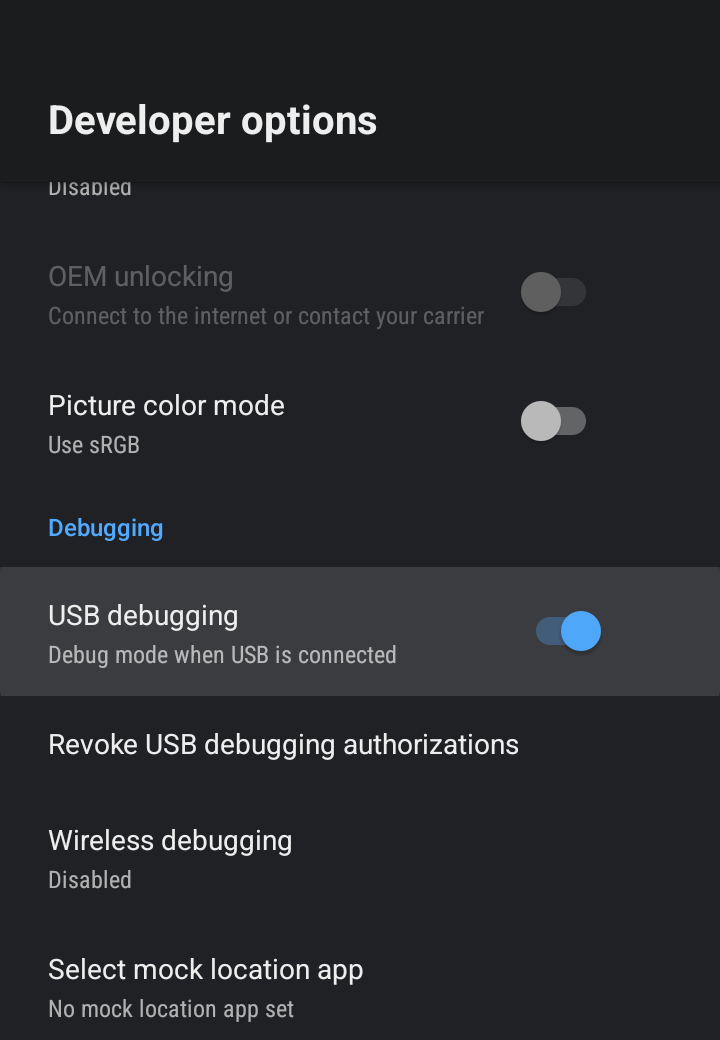
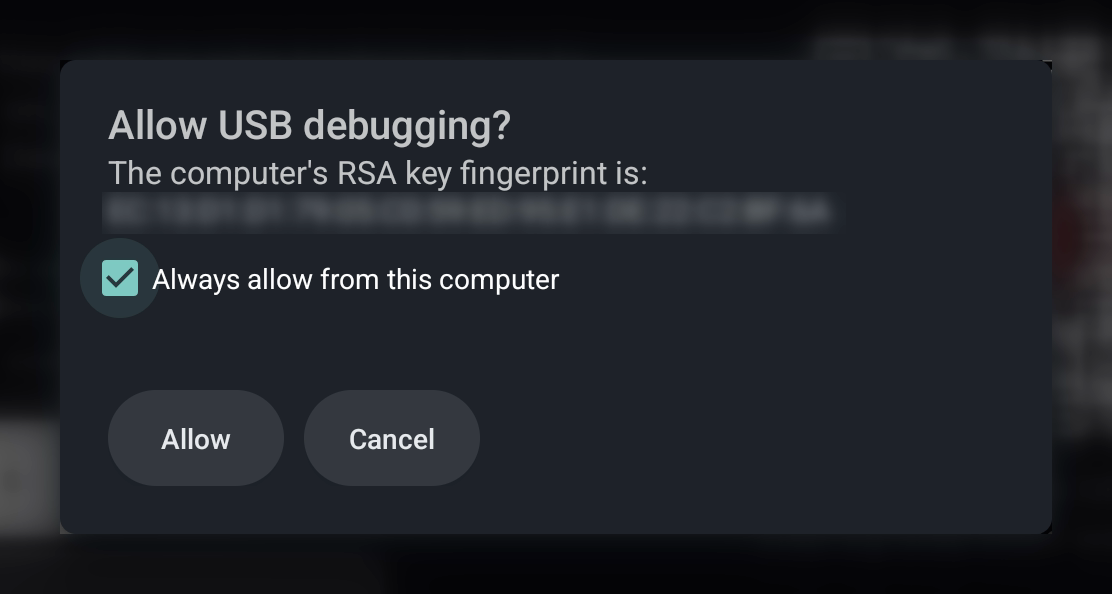
Video-Anleitungen
Der Einrichtungsbildschirm auf dem TV zeigt außerdem einen QR-Code, der auf deinem Handy eine Video-Anleitung öffnet.
Gut zu wissen
- Auf einem Nvidia Shield kannst du stattdessen ADB über Netzwerk in den Entwickleroptionen aktivieren. Dann brauchst du kein Kabel.
- Zeigt der TV später Schutz nicht verfügbar, ist die Debugging-Verbindung abgebrochen. Siehe Der TV zeigt „Schutz nicht verfügbar“.
- Wenn du ihn nicht mehr nutzen willst, öffne in den Einstellungen unter Geräte deinen TV, tippe auf Erweiterter Schutz und wähle Erweiterten Schutz ausschalten. Dein TV bleibt geschützt.
Weiter geht's
Der TV zeigt „Schutz nicht verfügbar“
Warum sich ein TV mit erweitertem Schutz mit „Schutz nicht verfügbar“ sperrt und wie du den Schutz zurückbekommst.
Das Deinstallieren von Apps verhindern (Deinstallations-Sperre)
Die Deinstallations-Sperre verhindert, dass Apps entfernt werden, und hält dein Kind aus den Einstellungen des TVs und dem Play Store fern.
Schutz aktivieren: zwei schnelle Einstellungen auf deinem TV
Erlaube auf dem TV „Über anderen Apps anzeigen“ und „Nutzungszugriff“, damit TVCP den Sperrbildschirm zeigen und Apps sperren kann.