Wszystkie tematy
Nie pamiętam PIN-u (albo dziecko go zna)
Krótka odpowiedź: Aplikacja Guardian pokazuje Twój bieżący PIN: otwórz Ustawienia, naciśnij swój telewizor, potem Kod PIN, a następnie ikonę oka obok pozycji Bieżący PIN. Aby go zmienić, wpisz nowy 4-cyfrowy PIN i naciśnij Zapisz PIN.
Aktualizacja:
Sprawdź lub zmień PIN
- Na telefonie: otwórz Ustawienia. W aplikacji Guardian naciśnij okrągły przycisk z Twoimi inicjałami u góry ekranu głównego.
- Naciśnij swój telewizor w sekcji Urządzenia.
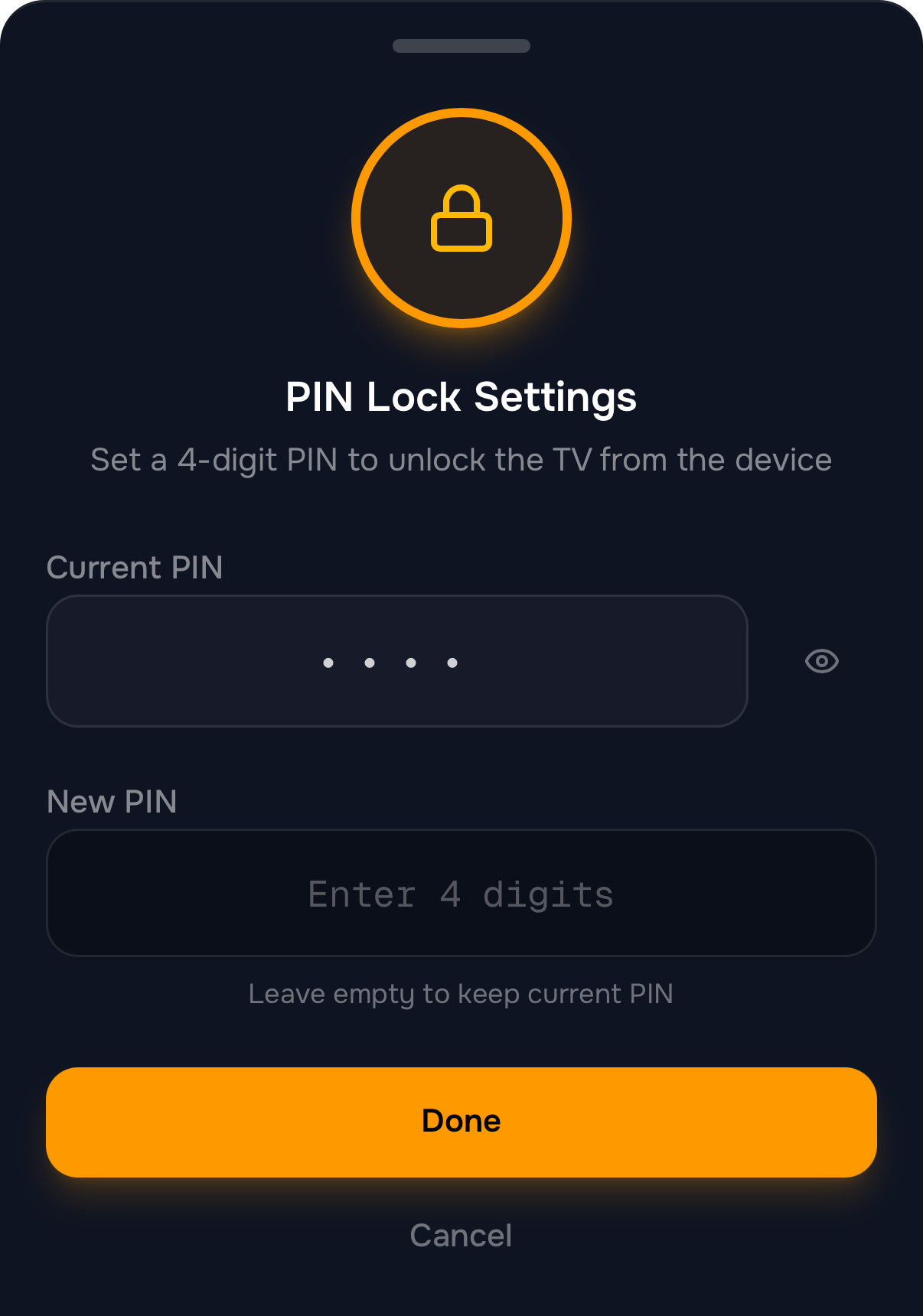
- Naciśnij Kod PIN. Otworzy się okno Ustawienia blokady PIN.
- Naciśnij ikonę oka obok pozycji Bieżący PIN, aby go zobaczyć.
- Aby go zmienić, wpisz 4 nowe cyfry w polu Nowy PIN.
- Naciśnij Zapisz PIN. Od teraz telewizor można odblokować nowym PIN-em.
Jeśli dziecko zna PIN
Zmień go według kroków powyżej i nie wpisuj nowego tam, gdzie dziecko może patrzeć. Jeden PIN obowiązuje na wszystkich Twoich telewizorach, więc wystarczy zmienić go raz.
Jeśli telewizor pokazuje „Zbyt wiele prób”
Po kilku błędnych próbach wpisania PIN-u telewizor każe odczekać, zanim spróbujesz ponownie. Na ekranie widać, jak długo. Nie musisz czekać: odblokuj telewizor z telefonu suwakiem Przesuń, aby odblokować TV.
Co dalej
Ustaw PIN
4-cyfrowy PIN odblokowuje telewizor bezpośrednio na nim i chroni ustawienia TVCP na telewizorze. Ustaw go podczas konfiguracji lub zmień później.
Telewizor pozostaje zablokowany
Sprawdź, co zablokowało telewizor (harmonogram, minutnik czy blokada z telefonu), i dowiedz się, jak go odblokować.
Blokowanie i odblokowywanie telewizora
Zablokuj telewizor w aplikacji Guardian, odblokuj go przesunięciem suwaka albo na samym telewizorze swoim PIN-em.