Все темы
Забыли PIN-код (или его знает ребёнок)
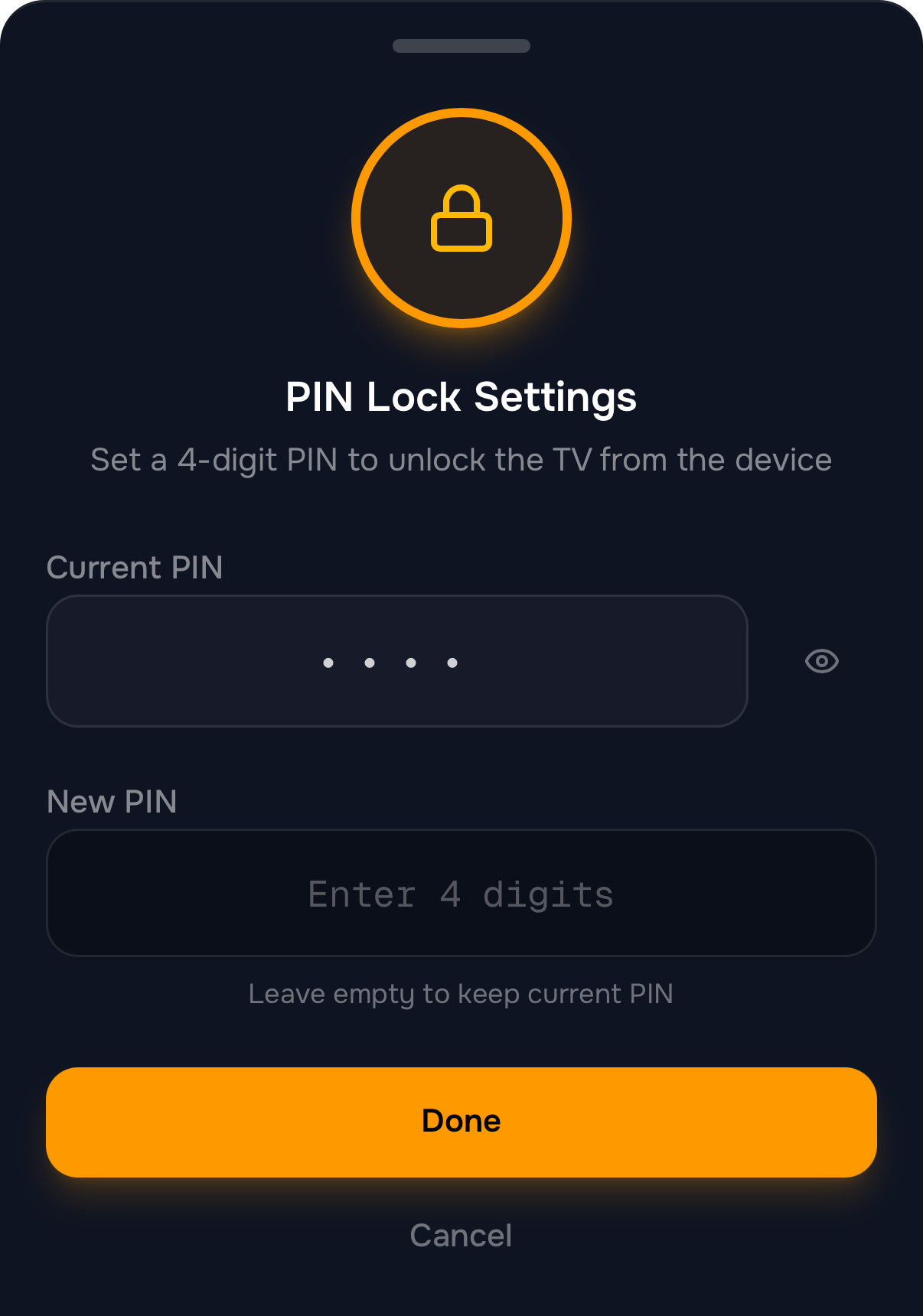
Коротко: Приложение Guardian показывает ваш текущий PIN-код: откройте «Настройки», выберите свой телевизор, затем «PIN-код», и нажмите значок глаза рядом с полем «Текущий PIN-код». Чтобы сменить его, введите новый 4-значный PIN-код и нажмите «Сохранить PIN-код».
Обновлено
Как посмотреть или сменить PIN-код
- На телефоне: откройте «Настройки». В приложении Guardian нажмите круглую кнопку с вашими инициалами вверху главного экрана.
- Выберите свой телевизор в разделе Устройства.
- Нажмите «PIN-код». Откроется окно Настройки PIN-кода.
- Нажмите значок глаза рядом с полем Текущий PIN-код, чтобы его увидеть.
- Чтобы сменить его, введите 4 новые цифры в поле Новый PIN-код.
- Нажмите «Сохранить PIN-код». Теперь телевизор можно разблокировать новым PIN-кодом.
Если ребёнок знает PIN-код
Смените его по шагам выше и не вводите новый PIN-код, когда ребёнок может видеть. Один PIN-код действует для всех ваших телевизоров, поэтому достаточно сменить его один раз.
Если на телевизоре написано «Too many attempts» (Слишком много попыток)
После нескольких неверных PIN-кодов телевизор заставляет подождать, прежде чем можно будет попробовать снова. Сколько ждать, видно на экране. Ждать не обязательно: разблокируйте телевизор с телефона ползунком Проведите, чтобы разблокировать.
Что дальше
Как задать PIN-код
4-значный PIN-код разблокирует телевизор прямо на месте и защищает настройки TVCP на телевизоре. Задайте его при настройке или смените позже.
Телевизор остаётся заблокированным
Выясните, что заблокировало телевизор (расписание, таймер или блокировка с телефона), и как его разблокировать.
Как заблокировать и разблокировать телевизор
Заблокируйте телевизор в приложении Guardian, разблокируйте его ползунком или прямо на телевизоре PIN-кодом.