Wszystkie tematy
Dziecko wciąż otwiera zablokowaną aplikację
Krótka odpowiedź: Najczęściej wciąż dozwolona jest inna wersja tej aplikacji, na przykład YouTube Kids lub YouTube Music obok YouTube. Zablokuj każdą wersję w sekcji Blokowanie aplikacji, sprawdź, czy blokowanie nie jest wstrzymane, i upewnij się, że na telewizorze ustawienie Dostęp do użycia jest włączone dla TVCP.
Aktualizacja:
Gdy blokowanie aplikacji działa, zablokowana aplikacja się nie otworzy. Telewizor odeśle dziecko do ekranu głównego albo pokaże Aplikacja zablokowana. Jeśli aplikacja mimo to się otwiera, sprawdź po kolei punkty poniżej.
Sprawdź po kolei
- Zablokuj każdą wersję aplikacji. Wiele aplikacji ma kilka wersji. YouTube, YouTube Kids i YouTube Music to trzy osobne aplikacje, a zablokowanie jednej nie blokuje pozostałych. W aplikacji Guardian otwórz zakładkę Aplikacje i włącz każdą wersję, którą chcesz zablokować.
- Sprawdź, czy blokowanie nie jest wstrzymane. Jeśli na karcie podsumowania u góry zakładki Aplikacje widnieje Wstrzymano, naciśnij na tej karcie okrągły przycisk odtwarzania, aby wznowić blokowanie.
- Sprawdź Dostęp do użycia na telewizorze. Otwórz TVCP na telewizorze. Jeśli widzisz ekran Włącz ochronę tego telewizora, a przy pozycji Dostęp do użycia widnieje Wymagane, włącz to ustawienie. Bez niego blokowanie aplikacji nie zadziała. Zobacz Włącz ochronę.
- Zrób pełny restart telewizora. Odłącz telewizor (albo przystawkę) od prądu na 30 sekund, podłącz go z powrotem i raz otwórz TVCP.
- Zaktualizuj aplikację TVCP na telewizorze. Aktualizacje naprawiają blokowanie aplikacji na niektórych modelach telewizorów. Zobacz Zaktualizuj aplikację TVCP na telewizorze.
- Pozwól TVCP działać bez przerwy. Niektóre telewizory zamykają aplikacje w tle, aby oszczędzać energię, a to wstrzymuje blokowanie. Zobacz Utrzymaj TVCP w działaniu.
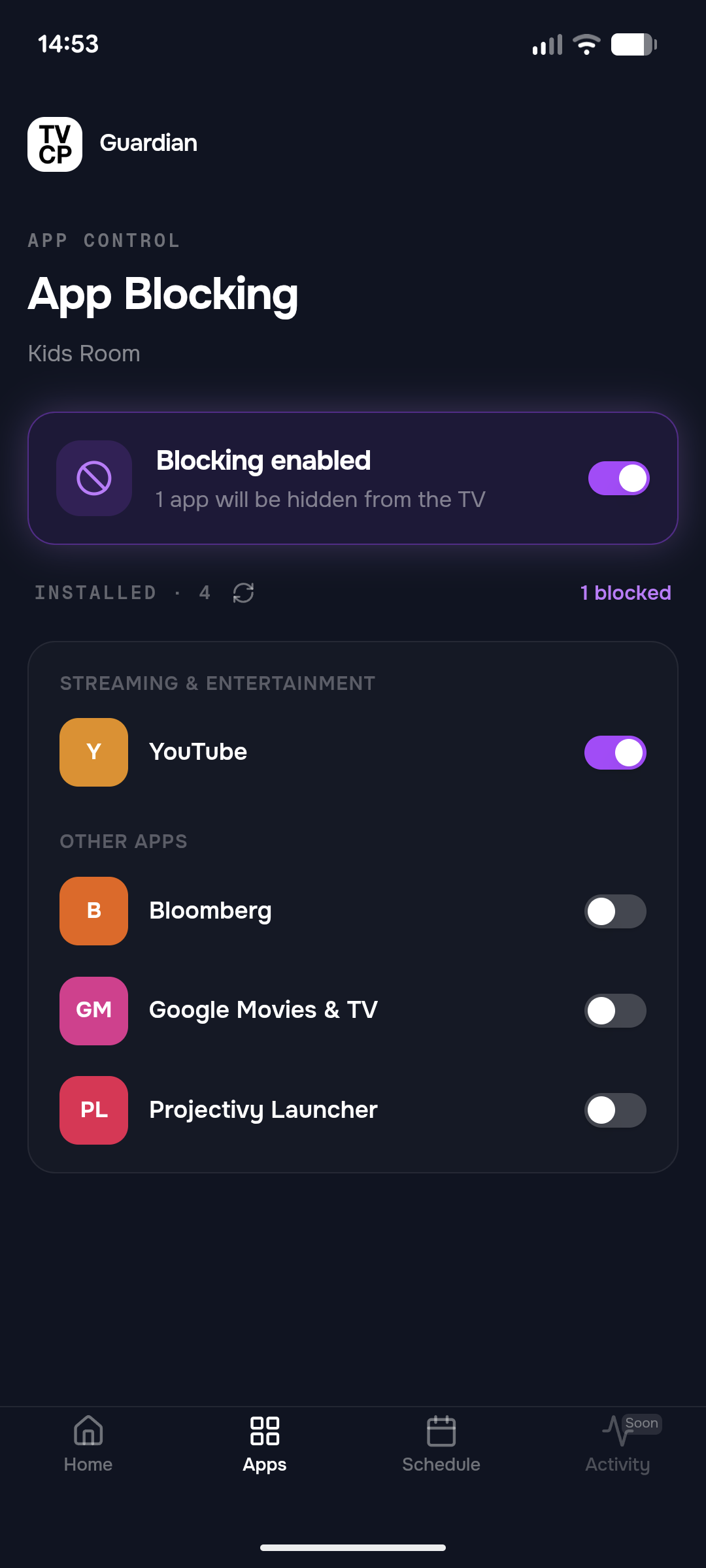
Jeśli aplikacji nie ma na liście
Jeśli w zakładce Aplikacje widnieje Wymagane uprawnienie na TV, telewizor nie udostępnił jeszcze listy aplikacji. Otwórz TVCP na telewizorze i naciśnij Zgadzam się na ekranie Dostęp do zainstalowanych aplikacji. Wkrótce potem lista pojawi się w aplikacji Guardian.
Niedawno zainstalowana aplikacja pojawi się na liście, gdy telewizor ją zgłosi. Upewnij się, że telewizor jest włączony i ma połączenie z internetem.
Co dalej
Blokuj aplikacje, takie jak YouTube czy Netflix
Wybierz w zakładce Aplikacje w aplikacji Guardian, których aplikacji dziecko nie może otwierać na telewizorze.
Nie możesz znaleźć „Wyświetlanie nad innymi aplikacjami” ani „Dostęp do użycia” na telewizorze
Gdzie na większości telewizorów są dwa ustawienia potrzebne TVCP i co zrobić, gdy strona ustawienia się nie otwiera.
Utrzymaj TVCP w działaniu (optymalizacja baterii)
Nie pozwól telewizorowi zamykać TVCP w tle, by oszczędzać energię. To opcjonalne, ale pomaga na telewizorach, które zamykają aplikacje.