Todos los temas de ayuda
Olvidé el PIN (o mi hijo lo sabe)
Respuesta corta: La app Guardian muestra tu PIN actual: abre Configuración, toca tu TV, luego Código PIN, y toca el icono del ojo junto a PIN Actual. Para cambiarlo, escribe un PIN nuevo de 4 dígitos y toca Guardar PIN.
Actualizado el
Ver o cambiar tu PIN
- En tu teléfono: abre Configuración. En la app Guardian, toca el botón redondo con tus iniciales, arriba en la pantalla de Inicio.
- Toca tu TV en Dispositivos.
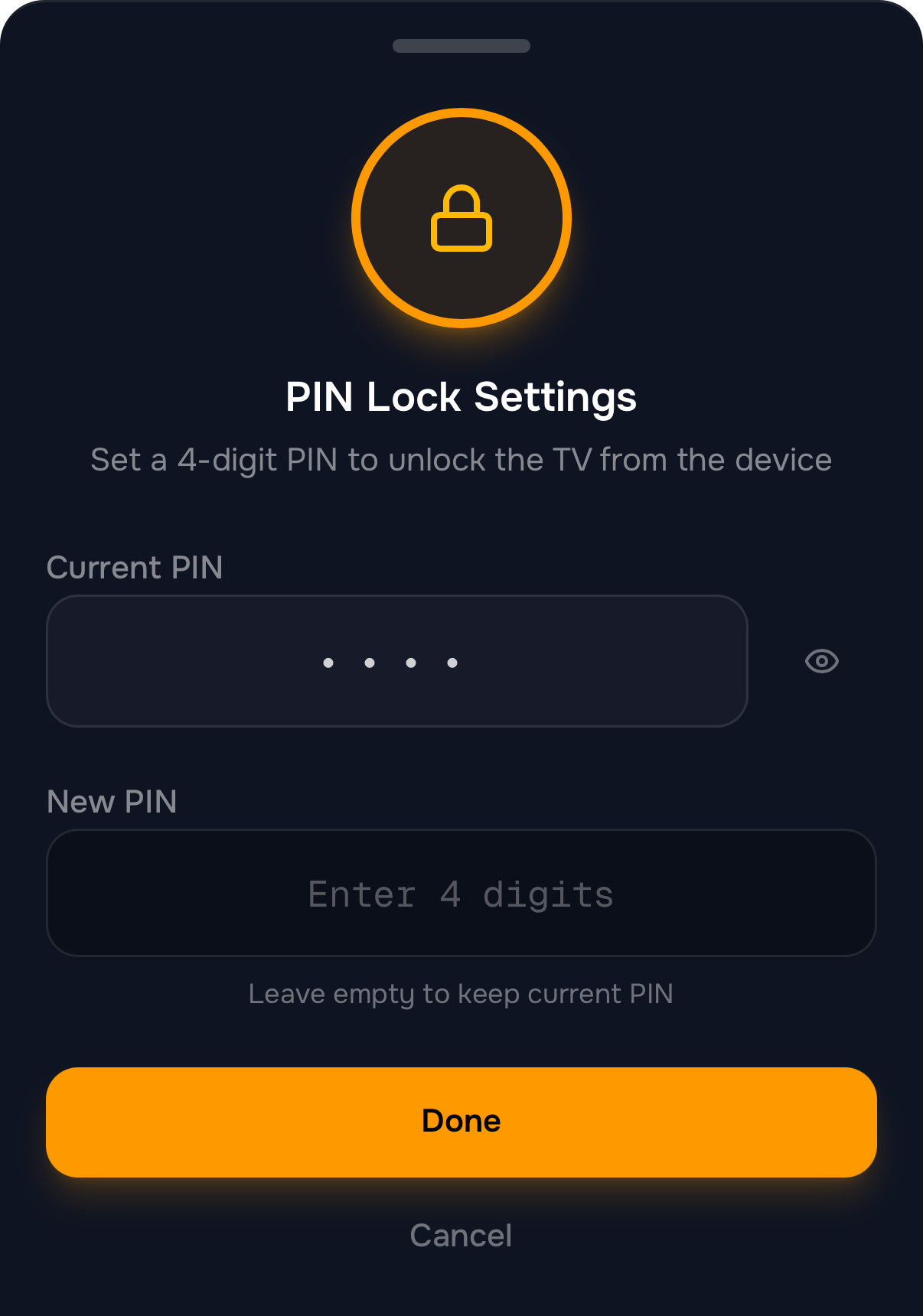
- Toca Código PIN. Se abre la ventana Configuración de PIN.
- Toca el icono del ojo junto a PIN Actual para verlo.
- Para cambiarlo, escribe 4 dígitos nuevos en Nuevo PIN.
- Toca Guardar PIN. Ya se puede desbloquear la TV con el nuevo PIN.
Si tu hijo sabe el PIN
Cámbialo con los pasos de arriba, y no escribas el nuevo donde pueda verlo. Un solo PIN sirve para todas tus TV, así que basta con cambiarlo una vez.
Si la TV dice «Demasiados intentos»
Después de varios PIN incorrectos, la TV te hace esperar antes de volver a intentarlo. La pantalla indica cuánto tiempo. No hace falta que esperes: desbloquea la TV desde el teléfono con Desliza para desbloquear el TV.
Siguientes pasos
Configurar tu PIN
Tu PIN de 4 dígitos desbloquea la TV en la propia TV y protege los ajustes de TVCP en la TV. Ponlo al configurar o cámbialo después.
La TV sigue bloqueada
Averigua qué bloqueó la TV (un horario, un temporizador o un bloqueo desde tu teléfono) y cómo desbloquearla.
Bloquear y desbloquear la TV
Bloquea la TV desde la app Guardian, desbloquéala deslizando o desbloquéala en la propia TV con tu PIN.