Alle Hilfethemen
Ich habe die PIN vergessen (oder mein Kind kennt sie)
Kurze Antwort: Die Guardian-App zeigt deine aktuelle PIN: Öffne die Einstellungen, tippe auf deinen TV, dann auf „PIN-Code“, und tippe auf das Augen-Symbol neben „Aktuelle PIN“. Um sie zu ändern, gib eine neue 4-stellige PIN ein und tippe auf „PIN speichern“.
Aktualisiert am
PIN ansehen oder ändern
- Am Handy: Öffne die Einstellungen. Tippe in der Guardian-App oben auf der Startseite auf den runden Button mit deinen Initialen.
- Tippe auf deinen TV unter Geräte.
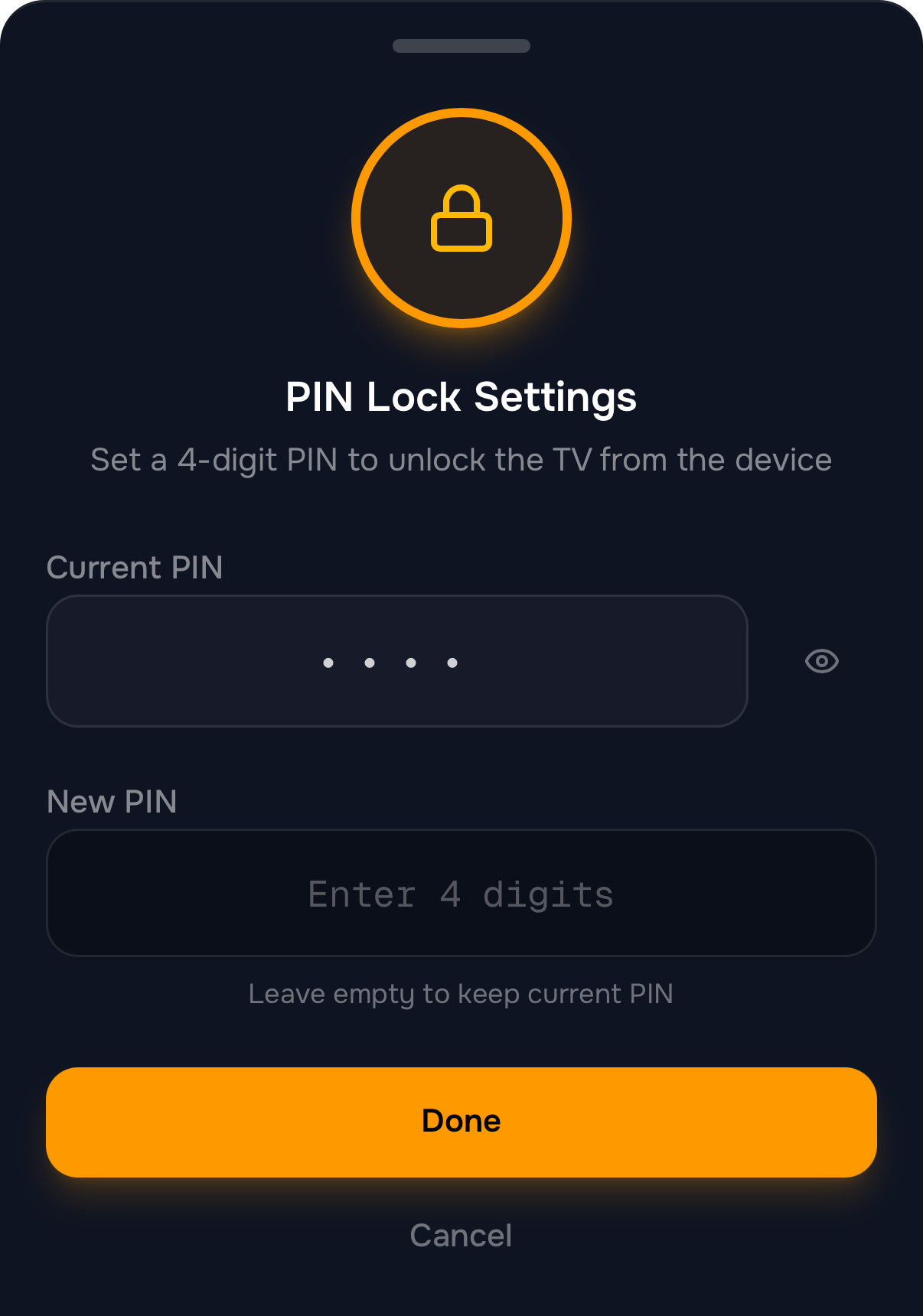
- Tippe auf „PIN-Code“. Das Fenster PIN-Sperre-Einstellungen öffnet sich.
- Tippe auf das Augen-Symbol neben Aktuelle PIN, um sie zu sehen.
- Zum Ändern tippst du 4 neue Ziffern in das Feld Neue PIN.
- Tippe auf „PIN speichern“. Der TV lässt sich jetzt mit der neuen PIN entsperren.
Wenn dein Kind die PIN kennt
Ändere sie mit den Schritten oben, und gib die neue PIN nicht ein, wenn dein Kind zusieht. Eine PIN gilt für alle deine TVs, einmal ändern reicht also.
Wenn der TV „Zu viele Versuche“ anzeigt
Nach mehreren falschen PINs lässt dich der TV warten, bevor du es noch einmal versuchen kannst. Der Bildschirm zeigt, wie lange. Du musst aber nicht warten: Entsperre den TV am Handy mit Zum Entsperren wischen.
Weiter geht's
Deine PIN festlegen
Deine 4-stellige PIN entsperrt den TV direkt am Gerät und schützt die Einstellungen von TVCP auf dem TV. Leg sie bei der Einrichtung fest oder ändere sie später.
Der TV bleibt gesperrt
Finde heraus, was den TV gesperrt hat (ein Zeitplan, ein Timer oder eine Sperre von deinem Handy), und wie du ihn entsperrst.
Den TV sperren und entsperren
Sperre den TV in der Guardian-App, entsperre ihn mit einer Wischbewegung oder direkt am TV mit deiner PIN.