Todos los temas de ayuda
Mantener TVCP en funcionamiento (optimización de batería)
Respuesta corta: Algunas TV cierran apps en segundo plano para ahorrar energía, y eso puede pausar TVCP. Este ajuste es opcional: en la TV, pon Control de TV para padres en No optimizar (o Sin restricciones, o Sin límites) en los ajustes de batería de la TV. Algunas TV muestran un interruptor en su lugar: desactívalo.
Actualizado el
El ahorro de batería puede cerrar TVCP en segundo plano y pausar la protección. Este ajuste es opcional. Si tu TV deja a menudo de aplicar tus reglas hasta que vuelves a abrir TVCP, actívalo.
Desde la app TVCP de la TV
- Abre TVCP en la TV.
- Abre Optimización de batería. Durante la configuración es la tercera fila de Activa la protección de esta TV. Más adelante, selecciona el botón de ajustes de TVCP, introduce tu PIN y elige Activar junto a Optimización de batería.
- Sigue Mantén la protección activa. TVCP muestra cuatro pasos, porque la página cambia según la marca. Selecciona Abrir ajustes.
- Abre Aplicaciones y busca TVCP. Busca Batería o Energía.
- Elige No optimizar, Sin restricciones o Sin límites, lo que muestre tu TV. Si en su lugar hay un interruptor, desactívalo.
- Pulsa Atrás. Cuando está hecho, TVCP muestra La protección seguirá activa.
La ruta en los ajustes de la TV
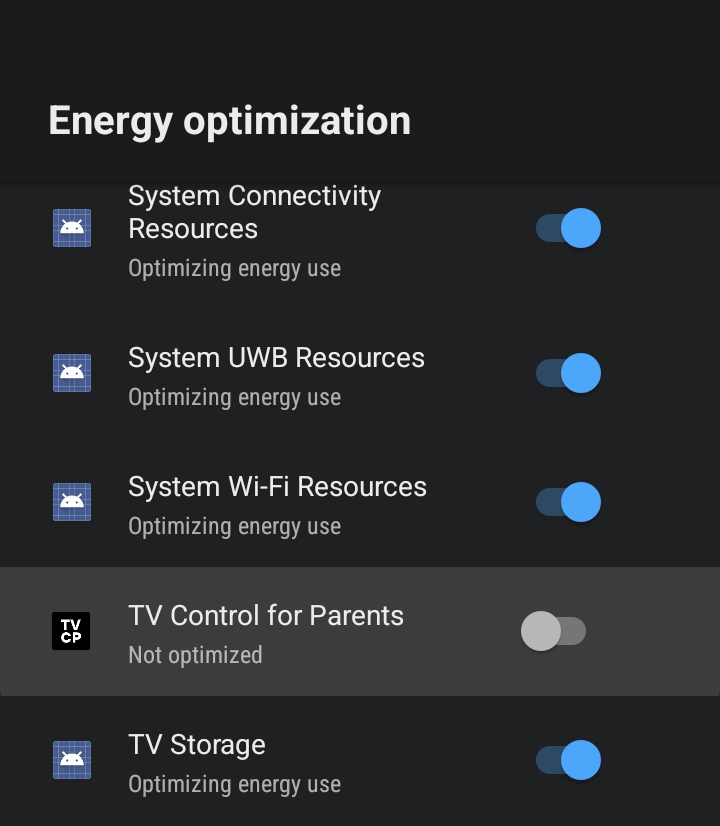
En muchas TV el ajuste está en Ajustes → Aplicaciones → Acceso especial de apps → Optimización de batería (en algunas TV, Optimización de energía). Selecciona Control de TV para padres y elige No optimizar. Algunas TV muestran un interruptor junto a la app: desactívalo para que la app deje de estar optimizada. Los nombres pueden variar un poco según la marca de la TV, y algunas TV no tienen este ajuste. No pasa nada: TVCP sigue funcionando.
A tener en cuenta
- En la mayoría de las TV, el botón de encendido del mando solo pone la TV en suspensión. TVCP vuelve a arrancar solo después de un reinicio completo (desenchufar y volver a enchufar). Cuando la TV sale de la suspensión, TVCP puede tardar un rato en volver a conectarse. Si abres TVCP una vez en la TV, se recupera al momento.
- Si la app Guardian no consigue conectar con tu TV, consulta Mi TV no responde a la app.
Siguientes pasos
Mi TV no responde a la app
Qué hacer cuando la app Guardian no consigue conectar con tu TV o la muestra sin conexión.
Bloqueé una app pero mi hijo aún puede abrirla
Por qué una app bloqueada puede seguir abriéndose, empezando por la causa más común: otra versión de la misma app.
Activar la protección: dos ajustes rápidos en tu TV
Concede Mostrar sobre otras apps y Acceso de uso en la TV para que TVCP pueda mostrar la pantalla de bloqueo y bloquear apps.