Todos los temas de ayuda
Configurar tu PIN
Respuesta corta: Tu PIN es un código de 4 dígitos que desbloquea la TV y abre los ajustes de TVCP en la TV. Lo pones durante la configuración y puedes cambiarlo cuando quieras en la app Guardian, en Configuración, tu TV, Código PIN.
Actualizado el
El PIN es para cuando estás en la habitación con la TV. En la pantalla de bloqueo, cualquiera que lo sepa puede desbloquear la TV sin tu teléfono. También protege Ajustes de padres en la app TVCP de la TV. No se lo digas a nadie: un niño que sepa el PIN puede desbloquear la TV.
Durante la configuración, la app Guardian te lo pide en Establece un Código PIN. Para ponerlo o cambiarlo más tarde:
Pasos
- En tu teléfono: abre Configuración. En la app Guardian, toca el botón redondo con tus iniciales, arriba en la pantalla de Inicio.
- Toca tu TV en Dispositivos.
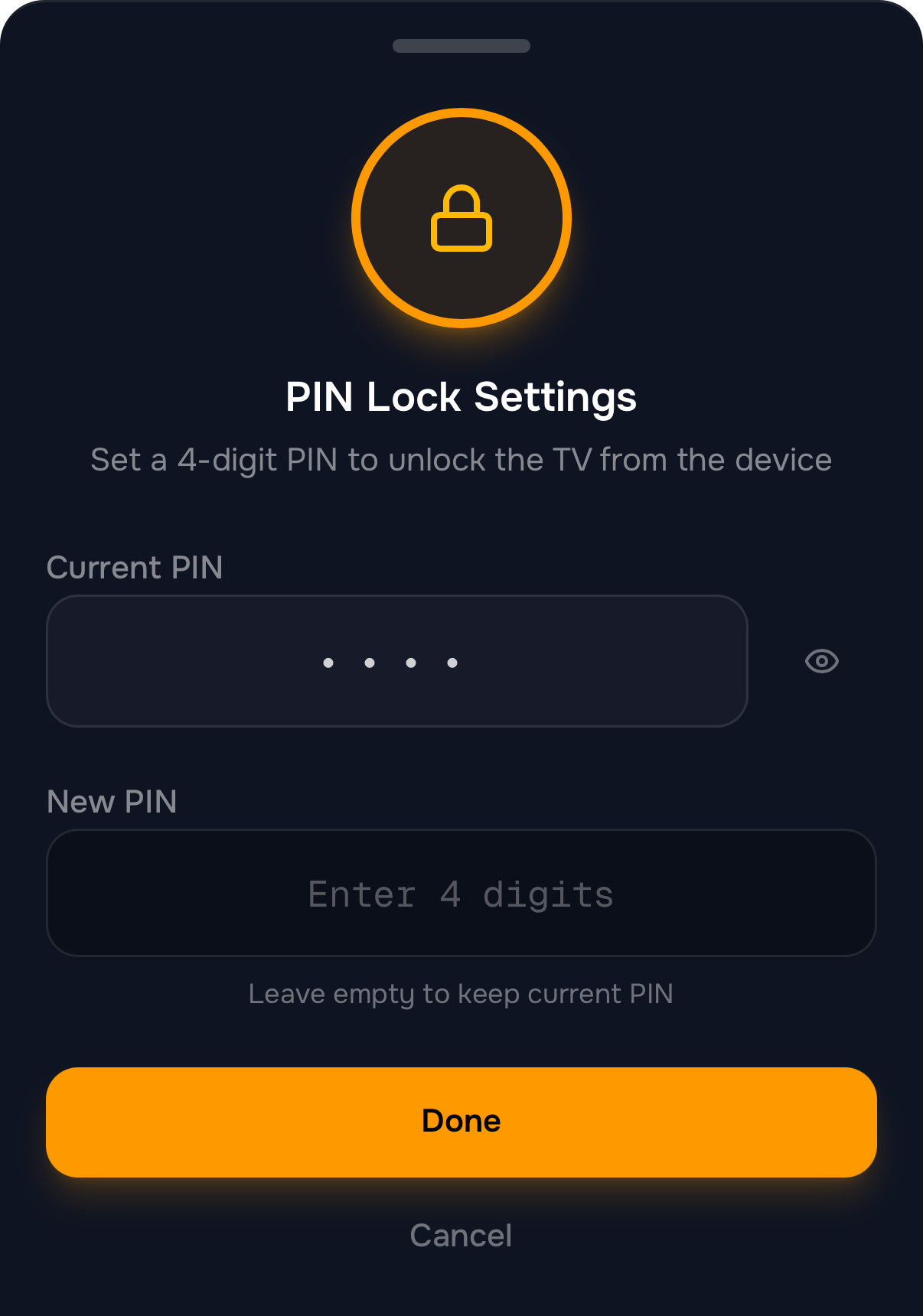
- Toca Código PIN. Se abre la ventana Configuración de PIN.
- Escribe 4 dígitos en Nuevo PIN (o en Establecer PIN si aún no tienes uno).
- Toca Guardar PIN. Ya se puede desbloquear la TV con este PIN.
Usar el PIN en la TV
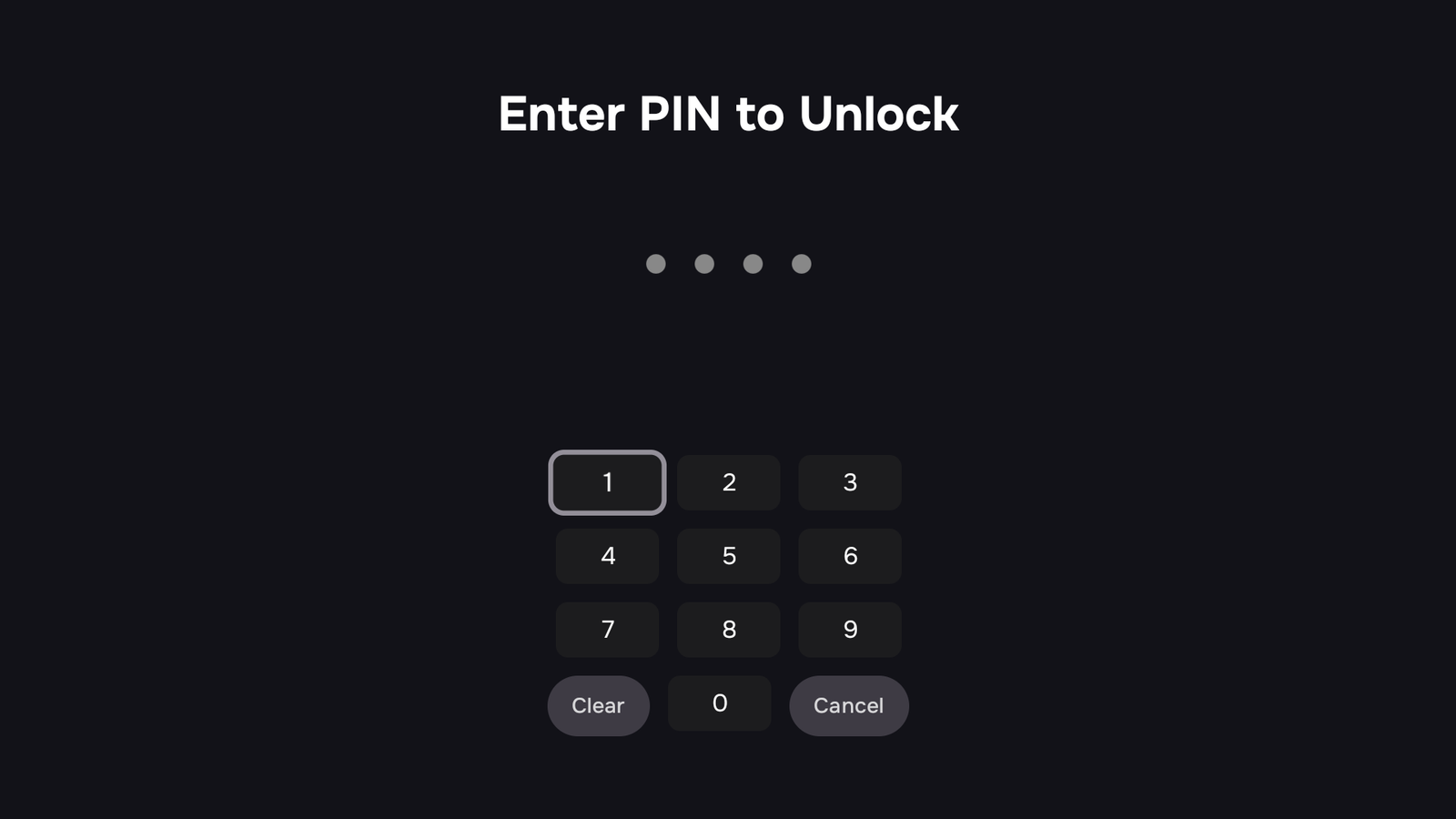
Cuando la TV muestre TV bloqueada, pulsa Desbloquear con el mando. La TV muestra Introduce el PIN para desbloquear. Escribe los 4 dígitos.
A tener en cuenta
- Un solo PIN sirve para todas las TV de tu familia.
- Si aún no has puesto un PIN, la app Guardian te lo pide cuando una función lo necesita, por ejemplo el Bloqueo de Desinstalación.
- Si lo has olvidado, o tu hijo lo ha descubierto, consulta Olvidé el PIN.
Siguientes pasos
Olvidé el PIN (o mi hijo lo sabe)
Consulta tu PIN actual en la app Guardian, o pon uno nuevo si tu hijo lo ha descubierto.
Bloquear y desbloquear la TV
Bloquea la TV desde la app Guardian, desbloquéala deslizando o desbloquéala en la propia TV con tu PIN.
Impedir que se desinstalen apps (Bloqueo de Desinstalación)
El Bloqueo de Desinstalación impide que se quiten apps y mantiene a tu hijo fuera de los Ajustes de la TV y de la Play Store.