Alle Hilfethemen
TVCP einrichten: Apps installieren und deinen TV koppeln
Kurze Antwort: Installiere die Guardian-App auf deinem Handy und die TVCP-App auf deinem TV. Öffne TVCP auf dem TV, scanne dann in der Guardian-App den QR-Code oder gib den 8-stelligen Kopplungscode ein und folge den Schritten auf deinem Handy.
Aktualisiert am
TVCP besteht aus zwei Teilen. Die App TVCP läuft auf dem TV und setzt die Regeln durch. Die App Guardian läuft auf deinem Handy (iPhone oder Android), und dort legst du die Regeln fest. Beim Koppeln werden die beiden miteinander verbunden.
Schritte
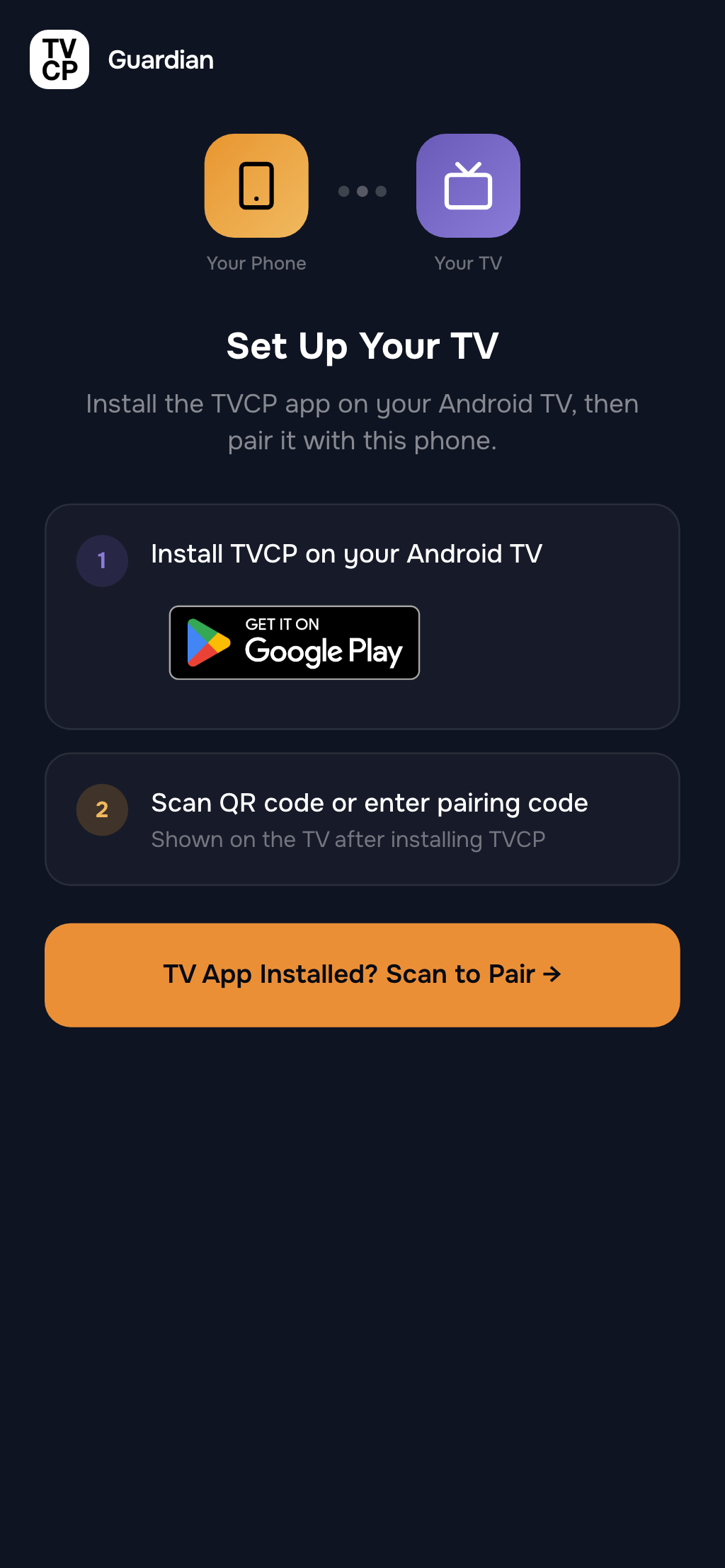
- Am Handy: Installiere die Guardian-App. Du bekommst sie im App Store oder bei Google Play. Öffne sie und erstelle dein Konto mit Mit Google fortfahren, Mit Apple fortfahren oder Mit E-Mail fortfahren.
- Am TV: Installiere TVCP. Öffne auf dem TV den Google Play Store, such nach TVCP und installiere die App. Du kannst sie auch vom Handy aus auf den TV schicken: Öffne TVCP bei Google Play im Browser und wähle deinen TV in der Geräteliste aus.
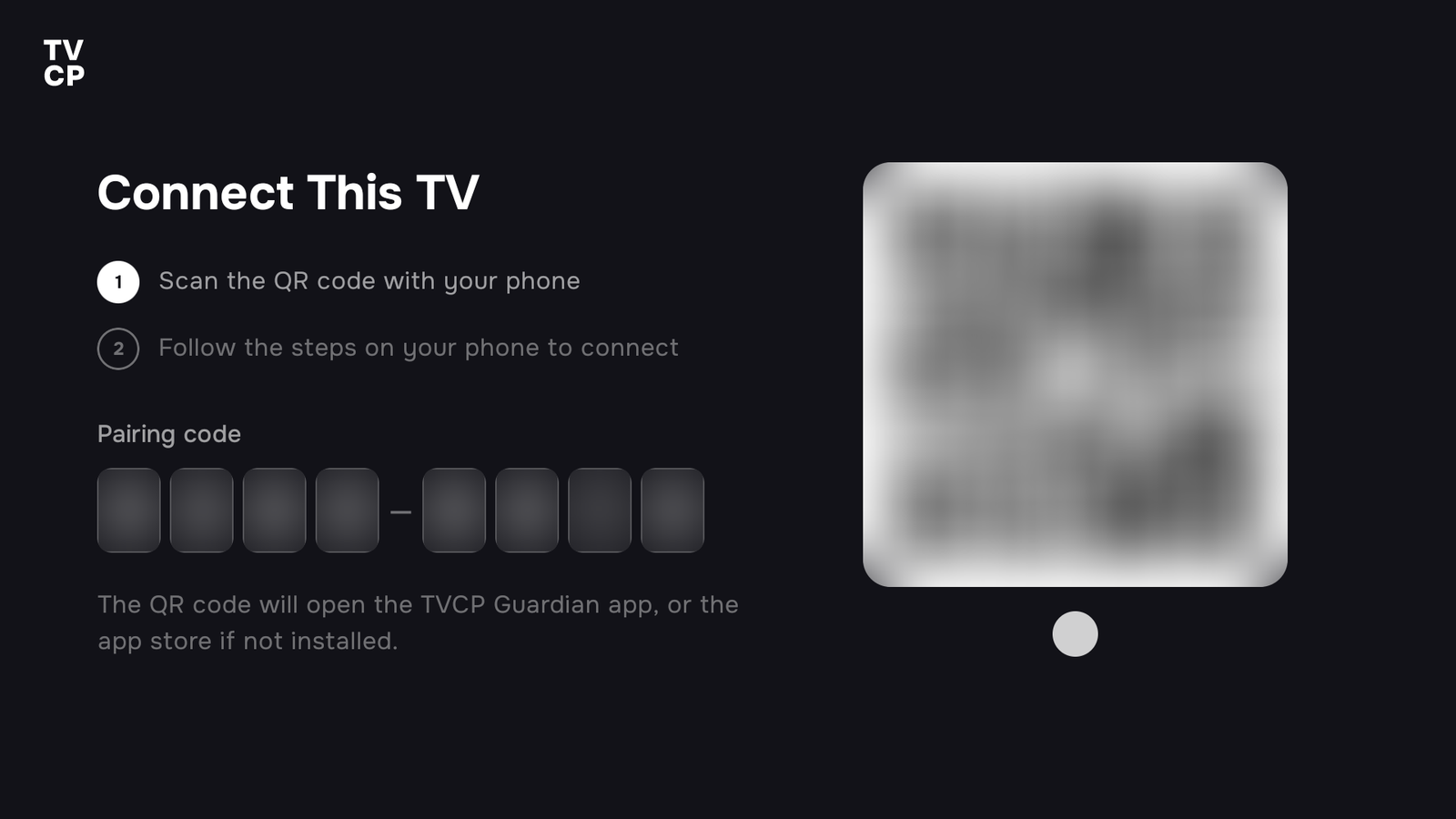
- Am TV: Öffne TVCP und drücke auf „Loslegen“. Der TV zeigt Diesen TV verbinden, mit einem QR-Code und einem 8-stelligen Kopplungscode.
- Am Handy: Tippe auf „TV-App installiert? Zum Koppeln scannen“. Du findest den Button auf dem Bildschirm Richte deinen TV ein in der Guardian-App.
- Am Handy: Gib den Code ein oder scanne ihn. Trag die 8 Ziffern vom TV unter Kopplungscode eingeben ein, oder tippe auf QR-Code scannen und richte die Kamera auf den TV.
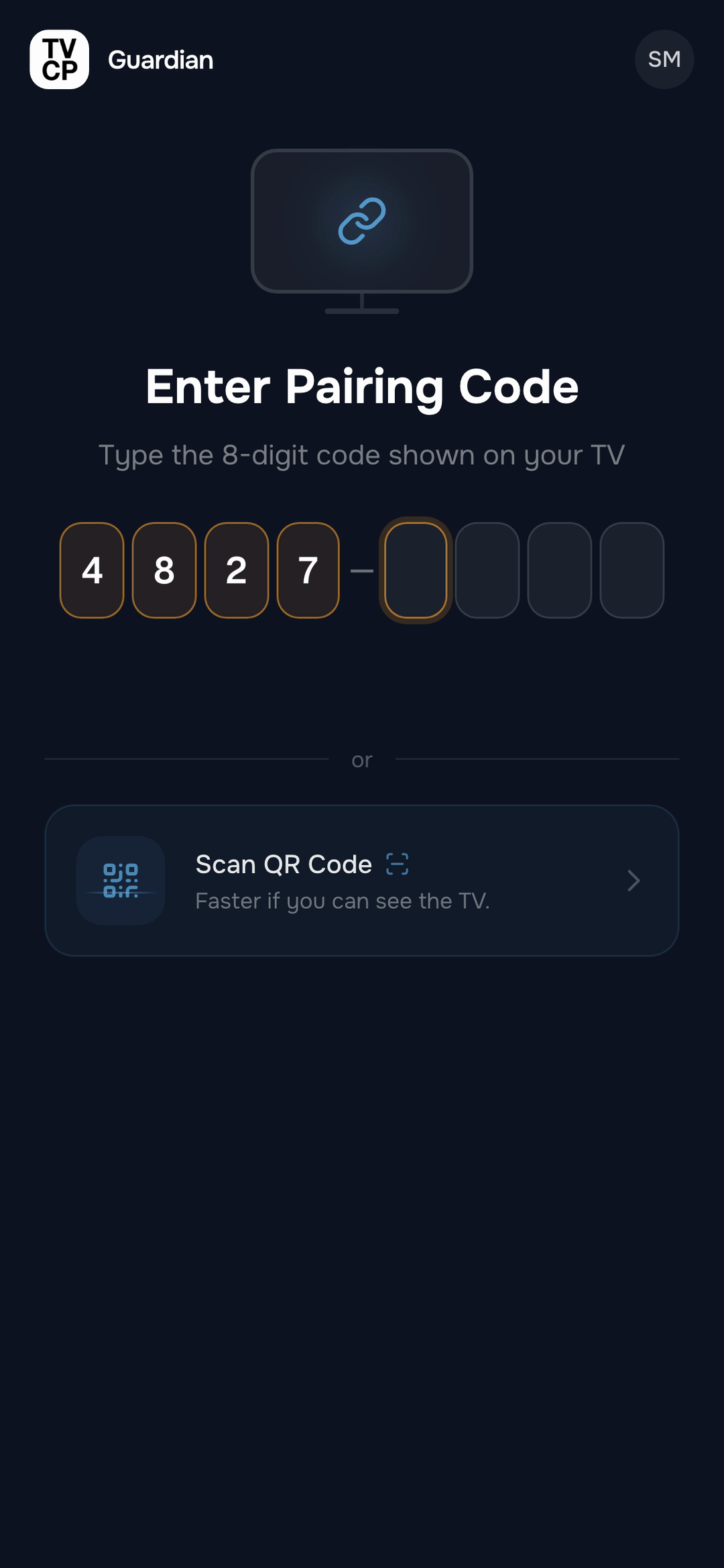
- Warte ein paar Sekunden. Das Handy zeigt Verbindung mit deinem TV… und danach Zwei schnelle Einstellungen auf deinem TV. Diese Einstellungen nimmst du am TV vor. Siehe Schutz aktivieren.
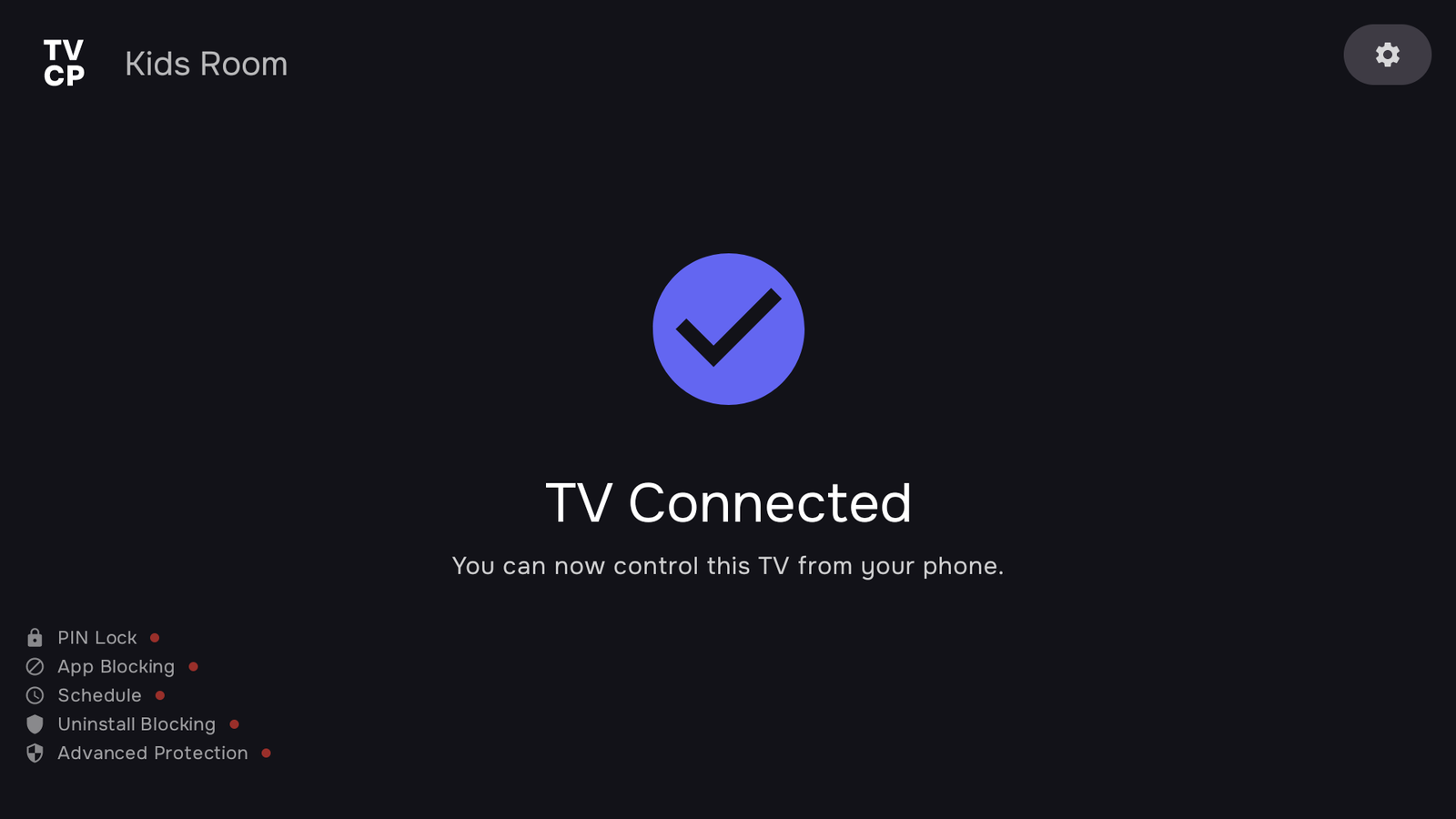
- Am Handy: Folge den nächsten Bildschirmen. Auf dem Bildschirm PIN-Code festlegen wählst du deine 4-stellige PIN, danach gibst du an, wie viele TVs du schützen willst. Wenn du TV verbunden siehst, kannst du den TV umbenennen, zum Beispiel in „Kinderzimmer“, und dann auf Zum Dashboard tippen.
Gut zu wissen
- Scannst du den QR-Code des TVs stattdessen mit der normalen Kamera-App des Handys, öffnet sich die Guardian-App, oder der App-Store, falls die Guardian-App noch nicht installiert ist.
- Der Code auf dem TV gehört nur zu diesem einen TV. Wenn du mehrere TVs einrichtest, kopple sie nacheinander. Siehe Einen weiteren TV hinzufügen.
- Um die Steuerung zu nutzen, starte deine kostenlose Testphase: Tippe auf der Startseite auf Kostenlose Testphase starten. Siehe So funktioniert die kostenlose Testphase.
Wenn der Code nicht funktioniert oder das Handy immer weiter wartet, siehe Das Koppeln funktioniert nicht.
Weiter geht's
Schutz aktivieren: zwei schnelle Einstellungen auf deinem TV
Erlaube auf dem TV „Über anderen Apps anzeigen“ und „Nutzungszugriff“, damit TVCP den Sperrbildschirm zeigen und Apps sperren kann.
So funktioniert die kostenlose Testphase
Neue Abonnenten bekommen 7 Tage kostenlos. Was du zahlst, wann du eine Erinnerung bekommst und wie du vor dem Ende kündigst.
Das Koppeln funktioniert nicht
Was jede Kopplungsmeldung auf dem TV und auf deinem Handy bedeutet und wie du weiterkommst.