Alle Hilfethemen
„Über anderen Apps anzeigen“ oder „Nutzungszugriff“ auf dem TV nicht gefunden
Kurze Antwort: Auf den meisten TVs liegen beide Einstellungen unter Einstellungen, dann Apps, dann Spezieller App-Zugriff. Öffne „Über anderen Apps anzeigen“ (oder „Nutzungszugriff“), wähle in der Liste „TV-Kontrolle für Eltern“ und schalte es ein.
Aktualisiert am
TVCP braucht zwei Einstellungen auf dem TV: Über anderen Apps anzeigen (für den Sperrbildschirm und Timer) und Nutzungszugriff (für die App-Sperre). Auf den meisten TVs kommst du direkt dorthin, wenn du im Bildschirm Schutz für diesen TV aktivieren die Zeile auswählst. Manche TVs lassen das nicht zu. Dann landest du vielleicht in der App-Liste oder im Hauptmenü der Einstellungen, oder es passiert gar nichts. Geh in dem Fall mit den Schritten unten selbst dorthin.
Der Weg, der auf den meisten TVs funktioniert
- Am TV: Öffne die Einstellungen.
- Öffne „Apps“.
- Öffne „Spezieller App-Zugriff“.
- Öffne „Über anderen Apps anzeigen“.
- Wähle „TV-Kontrolle für Eltern“ und schalte es ein. So heißt die TVCP-App in dieser Liste.
- Geh zurück zu „Spezieller App-Zugriff“, öffne „Nutzungszugriff“ und schalte auch dort TV-Kontrolle für Eltern ein.
- Öffne TVCP wieder. Bei beiden Zeilen sollte jetzt Erteilt stehen. Drücke auf Weiter.
Die Namen können je nach TV-Marke leicht abweichen. Wenn du Spezieller App-Zugriff nicht siehst, schau dir die anderen Einträge unter Apps an.
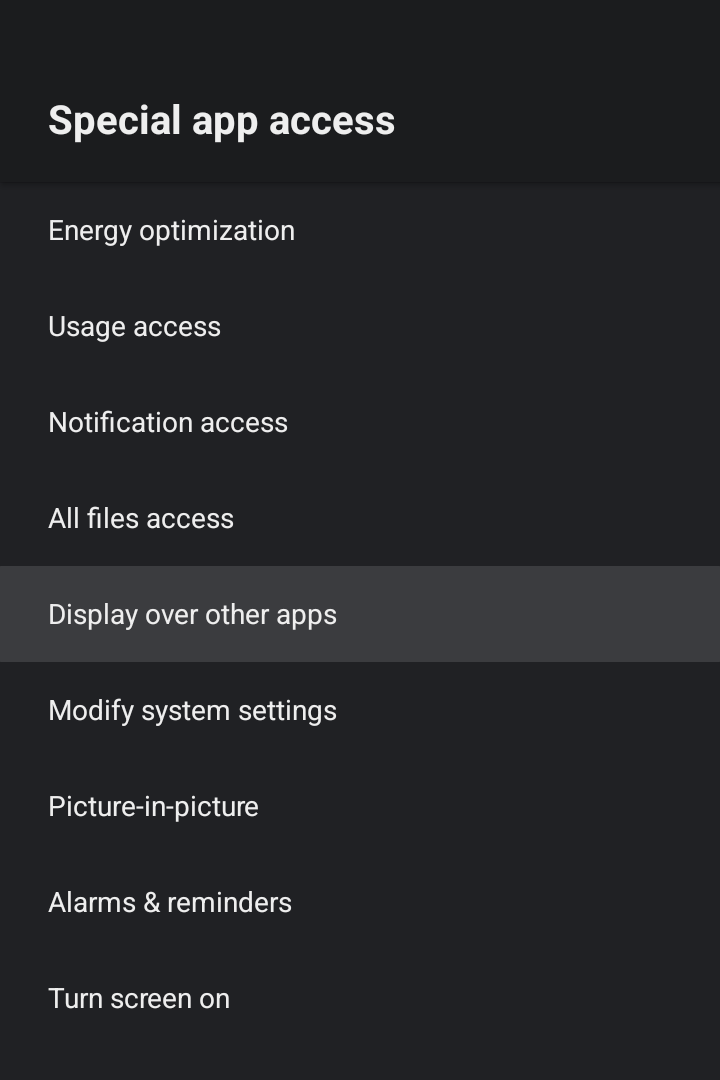
Wenn du in der App-Liste landest
Hat die Zeile die App-Liste des TVs geöffnet statt der Einstellung selbst, fang oben bei Schritt 3 an. Hat sie das Hauptmenü der Einstellungen geöffnet, fang bei Schritt 2 an.
Nach Marke
- Xiaomi (Mi Box, Mi TV): Auf einer Mi Box kann TVCP diese Einstellungen nicht direkt öffnen. Öffne die Einstellungen, dann Apps, und folge den Schritten ab Schritt 3.
- Sony, TCL, Philips, Google-TV-Geräte und andere: Such in den Einstellungen des TVs unter Apps nach Spezieller App-Zugriff.
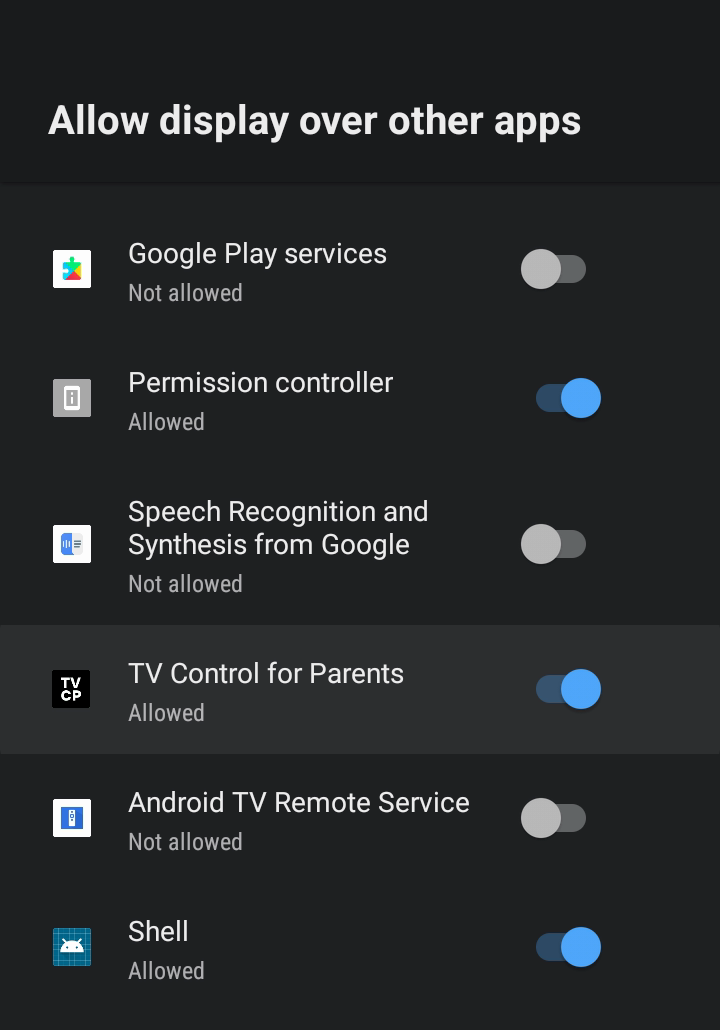
Kurz beantwortet
Wo sind diese Einstellungen auf einer Xiaomi Mi Box oder einem Mi TV?
Auf einer Mi Box kann TVCP sie nicht direkt öffnen. Öffne die Einstellungen, dann Apps, dann Spezieller App-Zugriff. Schalte TV-Kontrolle für Eltern unter „Über anderen Apps anzeigen“ ein und noch einmal unter „Nutzungszugriff“.
Wo sind sie bei Sony, TCL, Philips oder Google TV?
Die Menünamen können je nach Marke und Modell leicht abweichen. Such in den Einstellungen des TVs im Bereich Apps nach Spezieller App-Zugriff. Dort findest du beide Einstellungen.
Warum heißt die App in der Liste TV-Kontrolle für Eltern?
Das ist der vollständige Name der TVCP-App. Genau diese musst du einschalten.
Weiter geht's
Schutz aktivieren: zwei schnelle Einstellungen auf deinem TV
Erlaube auf dem TV „Über anderen Apps anzeigen“ und „Nutzungszugriff“, damit TVCP den Sperrbildschirm zeigen und Apps sperren kann.
Ich habe eine App gesperrt, aber mein Kind kann sie trotzdem öffnen
Warum eine gesperrte App trotzdem aufgeht, angefangen mit der häufigsten Ursache: einer anderen Version derselben App.
Welche TVs mit TVCP funktionieren
TVCP funktioniert auf Geräten mit Google TV oder Android TV und dem Google Play Store. So prüfst du deinen TV.