Alle Hilfethemen
Ich habe eine App gesperrt, aber mein Kind kann sie trotzdem öffnen
Kurze Antwort: Meistens ist noch eine andere Version der App erlaubt, etwa YouTube Kids oder YouTube Music neben YouTube. Sperre in der App-Sperre jede Version, prüfe, dass die Sperre nicht pausiert ist, und kontrolliere, ob Nutzungszugriff für TVCP auf dem TV aktiviert ist.
Aktualisiert am
Wenn die App-Sperre funktioniert, lässt sich eine gesperrte App nicht öffnen. Der TV schickt dein Kind zurück zum Startbildschirm oder zeigt App blockiert. Geht die App trotzdem auf, prüfe diese Punkte der Reihe nach.
Prüfe diese Punkte der Reihe nach
- Sperre jede Version der App. Viele Apps gibt es in mehreren Versionen. YouTube, YouTube Kids und YouTube Music sind drei getrennte Apps, und wenn du eine sperrst, bleiben die anderen offen. Öffne in der Guardian-App den Tab Apps und schalte jede Version ein, die gesperrt sein soll.
- Prüfe, dass die Sperre nicht pausiert ist. Steht auf der Übersichtskarte oben im Tab Apps das Wort Pausiert, tippe dort auf den runden Play-Button, um die Sperre fortzusetzen.
- Prüfe den Nutzungszugriff auf dem TV. Öffne TVCP auf dem TV. Zeigt die App Schutz für diesen TV aktivieren und ist Nutzungszugriff als Erforderlich markiert, schalte ihn ein. Ohne ihn funktioniert die App-Sperre nicht. Siehe Schutz aktivieren.
- Starte den TV komplett neu. Zieh den Stecker des TVs (oder der Streaming-Box) für 30 Sekunden, steck ihn wieder ein und öffne TVCP einmal.
- Aktualisiere die TVCP-App auf dem TV. Updates beheben die App-Sperre auf manchen TV-Modellen. Siehe Die TVCP-App auf deinem TV aktualisieren.
- Lass TVCP weiterlaufen. Manche TVs schließen Apps im Hintergrund, um Strom zu sparen, und dann pausiert die Sperre. Siehe TVCP am Laufen halten.
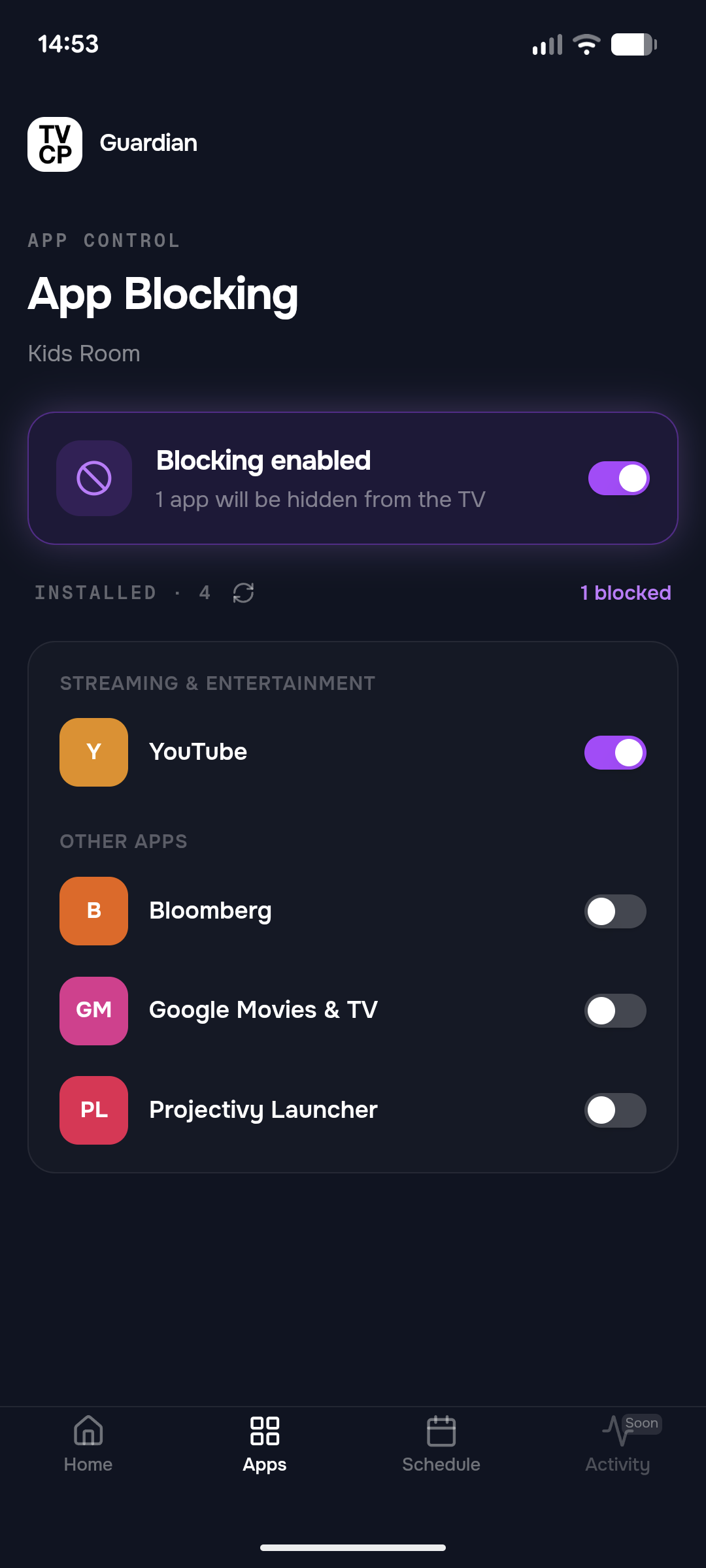
Wenn die App nicht in der Liste steht
Zeigt der Tab Apps den Hinweis Berechtigung auf dem TV erforderlich, hat der TV seine App-Liste noch nicht geteilt. Öffne TVCP auf dem TV und drücke bei Zugriff auf installierte Apps auf Zustimmen. Kurz danach erscheint die Liste in der Guardian-App.
Eine App, die du vor Kurzem installiert hast, taucht in der Liste auf, sobald der TV sie meldet. Achte darauf, dass der TV eingeschaltet und online ist.
Weiter geht's
Apps wie YouTube oder Netflix sperren
Leg im Tab „Apps“ der Guardian-App fest, welche Apps dein Kind auf dem TV nicht öffnen kann.
„Über anderen Apps anzeigen“ oder „Nutzungszugriff“ auf dem TV nicht gefunden
Wo die zwei Einstellungen, die TVCP braucht, auf den meisten TVs liegen, und was du tust, wenn sich die Einstellungsseite nicht öffnet.
TVCP am Laufen halten (Akkuoptimierung)
Verhindere, dass der TV TVCP im Hintergrund schließt, um Strom zu sparen. Optional, hilft aber auf TVs, die Apps schließen.