Все темы
Как запретить удалять приложения (Защита от удаления)
Коротко: Защита от удаления не даёт никому удалять приложения на телевизоре, включая TVCP, и блокирует настройки телевизора и Google Play. Включите её на плитке «Защита от удаления» в приложении Guardian. Для неё нужен PIN-код, и этим же PIN-кодом её можно выключить на телевизоре.
Обновлено
Когда защита от удаления включена, ребёнок не может:
- удалить ни одно приложение, в том числе TVCP,
- открыть Settings (Настройки) телевизора,
- открыть Google Play.
Как включить
- Откройте приложение Guardian и проверьте, что на главном экране выбран нужный телевизор.
- Нажмите плитку «Защита от удаления».
- Нажмите «Включить». Если PIN-код ещё не задан, приложение сначала попросит его задать.
Затем в окне появится надпись Защита от удаления включена.
Что видит ребёнок
Если ребёнок попробует сделать что-то из этого, телевизор покажет Action blocked (Действие заблокировано): This action has been blocked by TVCP. (Это действие заблокировано TVCP.) Может также появиться короткое сообщение, например Settings blocked (Настройки заблокированы) или Uninstall blocked (Удаление заблокировано).
Если вам самим нужны настройки телевизора
Ненадолго выключите защиту от удаления, а когда закончите, включите снова. Это можно сделать с телефона (кнопка Выключить в том же окне) или на телевизоре:
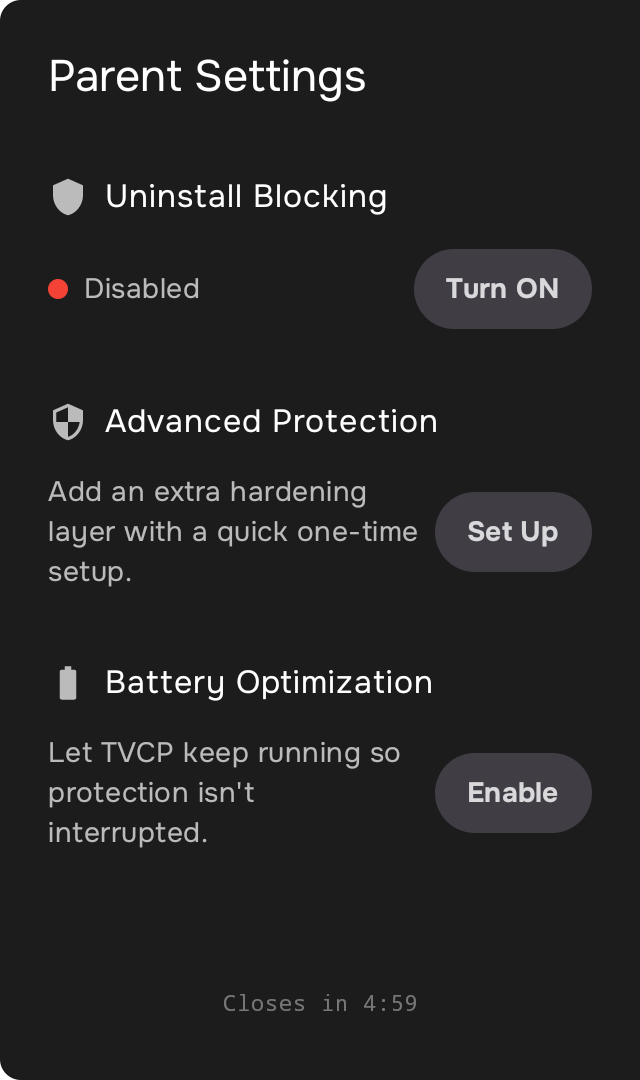
- Откройте TVCP на телевизоре и выберите кнопку настроек.
- Введите PIN-код. Откроется Parent Settings (Настройки для родителей).
- Выключите Uninstall Blocking (Защита от удаления), сделайте в настройках всё, что нужно, затем включите её снова.
Полезно знать
- Если в окне написано Нужно обновление, сначала обновите приложение TVCP на телевизоре. См. Как обновить приложение TVCP на телевизоре.
- Прежде чем удалять TVCP с телевизора, выключите защиту от удаления. См. Как удалить телевизор.
Что дальше
Как задать PIN-код
4-значный PIN-код разблокирует телевизор прямо на месте и защищает настройки TVCP на телевизоре. Задайте его при настройке или смените позже.
Как удалить телевизор или перенести TVCP на новый
Как отключить телевизор от аккаунта, что делать, если он выключен, и как настроить TVCP на новом телевизоре.
Расширенная защита (необязательно): включите отладку на телевизоре
Что даёт расширенная защита и как включить отладку в разделе Developer options на телевизоре, чтобы её настроить.