Tous les sujets d'aide
Garder TVCP actif (optimisation de la batterie)
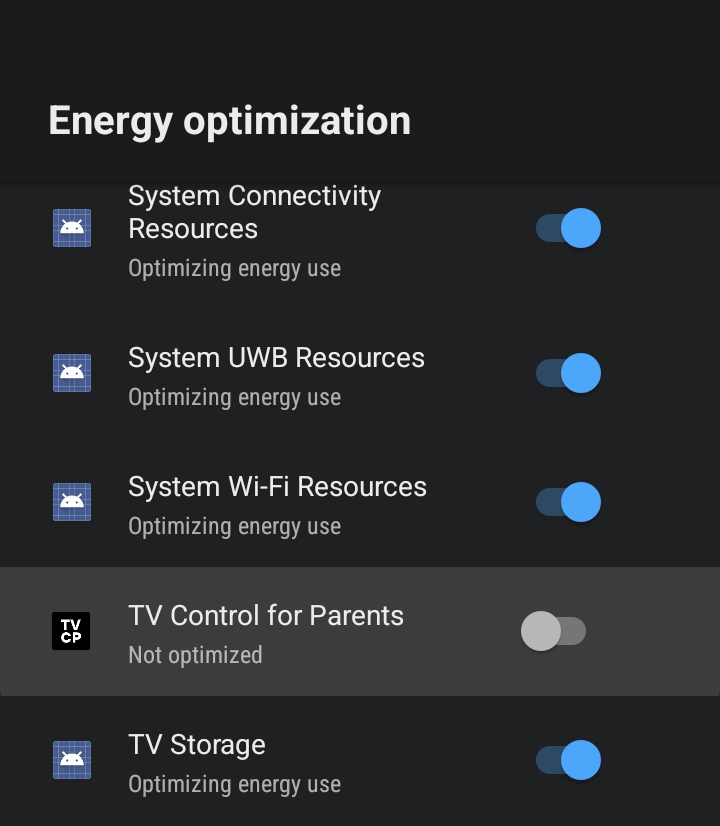
Réponse courte: Certaines TV ferment les applis en arrière-plan pour économiser l'énergie, ce qui peut mettre TVCP en pause. Ce réglage est facultatif : sur la TV, réglez Contrôle TV pour parents sur Ne pas optimiser (ou Sans restriction, ou Aucune restriction) dans les paramètres de batterie de la TV. Certaines TV affichent un interrupteur à la place : désactivez-le.
Mis à jour le
L’économie de batterie peut fermer TVCP en arrière-plan et suspendre la protection. Ce réglage est facultatif. Si votre TV cesse souvent d’appliquer vos règles jusqu’à ce que vous rouvriez TVCP, activez-le.
Depuis l’app TVCP sur la TV
- Ouvrez TVCP sur la TV.
- Ouvrez Optimisation de la batterie. Pendant la configuration, c’est la troisième ligne de l’écran Activez la protection de cette TV. Plus tard, sélectionnez le bouton des paramètres dans TVCP, saisissez votre code PIN et choisissez Activer à côté de Optimisation de la batterie.
- Suivez Maintenir la protection active. TVCP affiche quatre étapes, car la page varie selon la marque. Sélectionnez Ouvrir les paramètres.
- Ouvrez Applications, puis trouvez TVCP. Cherchez Batterie ou Alimentation.
- Choisissez Ne pas optimiser, Sans restriction ou Aucune restriction, selon ce que votre TV affiche. S’il y a un interrupteur à la place, désactivez-le.
- Appuyez sur Retour. TVCP affiche La protection restera active quand c’est fait.
Le chemin dans les paramètres de la TV
Sur beaucoup de TV, le réglage se trouve dans Paramètres → Applications → Accès spécial des applis → Optimisation de la batterie (sur certaines TV, Optimisation de l’énergie). Sélectionnez Contrôle TV pour parents et choisissez Ne pas optimiser. Certaines TV affichent plutôt un interrupteur à côté de l’appli : désactivez-le, pour que l’appli ne soit plus optimisée. Les noms peuvent varier un peu selon la marque de la TV, et certaines TV n’ont pas du tout ce réglage. Ce n’est pas grave : TVCP fonctionne quand même.
Bon à savoir
- Sur la plupart des TV, le bouton marche/arrêt de la télécommande met seulement la TV en veille. TVCP se relance de lui-même après un redémarrage complet (TV débranchée puis rebranchée). Quand la TV sort de veille, TVCP peut mettre un moment à se reconnecter. Ouvrir TVCP une fois sur la TV le reconnecte tout de suite.
- Si l’app Guardian ne parvient pas à joindre votre TV, voir Ma TV ne répond pas à l’app.
Pour aller plus loin
Ma TV ne répond pas à l'app
Que faire quand l'app Guardian n'arrive pas à joindre votre TV ou l'affiche hors ligne.
J'ai bloqué une appli, mais mon enfant peut encore l'ouvrir
Pourquoi une appli bloquée peut encore s'ouvrir, en commençant par la cause la plus fréquente : une autre version de la même appli.
Activer la protection : deux réglages rapides sur votre TV
Accordez Afficher par-dessus les autres applis et Accès à l'utilisation sur la TV pour que TVCP affiche l'écran de verrouillage et bloque des applis.