Welche Apps werden auf dem Android TV oder Google TV deines Kindes genutzt?
Zuletzt geprüft: Oktober 2026
Geprüft vom TVCP-Produktteam
Wir entwickeln TVCP, eine Kindersicherungs-App für Android TV und Google TV.
Bevor du eine Regel für den Fernseher aufstellst, hilft es zu wissen, wofür sie gut sein soll. Ein langer Fernsehsamstag braucht eine andere Antwort als YouTube an jedem Nachmittag.
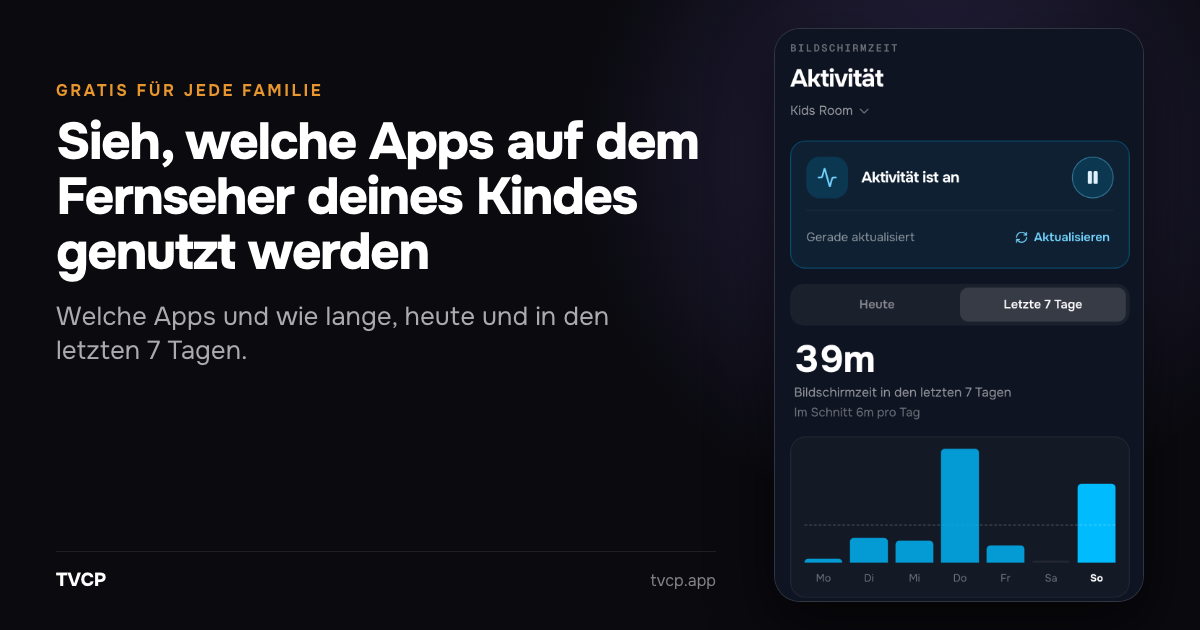
Die Funktion Aktivität von TVCP zeigt dir auf dem Handy, welche Apps auf dem Fernseher genutzt wurden und wie lange, heute und in den letzten 7 Tagen. Sie ist für jede Familie gratis, mit oder ohne Abo. So siehst du erst einmal, wo die Zeit bleibt, und entscheidest später, ob sich etwas ändern soll.
Wie sehe ich, welche Apps mein Kind am Fernseher nutzt?
Du brauchst die TVCP-App auf dem Fernseher, gekoppelt mit der App TVCP Guardian auf deinem Handy. Falls das noch nicht erledigt ist: So kannst du TVCP einrichten. TVCP läuft nur auf Android TV und Google TV.
Danach sind es drei Schritte:
- Aktualisiere TVCP auf dem Fernseher. Aktivität braucht die neueste TVCP-App, Version 1.3.0.1 oder neuer. Ist deine älter, zeigt die Guardian-App Update erforderlich. Hier steht, wie du sie aktualisierst.
- Öffne in der Guardian-App den Tab Aktivität und tippe auf Aktivität einschalten. Das machst du für jeden Fernseher einzeln.
- Falls der Fernseher nachfragt, wähle mit der Fernbedienung Zustimmen.
Aktivität beginnt mit den letzten 7 Tagen. Wurde der Fernseher genutzt, startest du also nicht mit einem leeren Bildschirm.
Aktivität nutzt auf dem Fernseher dieselbe Berechtigung wie die App-Sperre. Sie heißt Nutzungszugriff, auf manchen Google-TV-Geräten App-Nutzungsdaten. Ist sie aus, zeigt die Guardian-App Einrichtung am TV abschließen. Öffne dann TVCP auf dem Fernseher und schließe die Einrichtung dort ab, oder schau nach, wo du die Einstellung findest.
Was zeigt Aktivität?
Unter Heute siehst du die Bildschirmzeit des Tages. Der Streifen Nach Stunde zeigt, wann der Fernseher genutzt wurde, und darunter stehen die meistgenutzten Apps mit der Zeit daneben.
Unter Letzte 7 Tage siehst du die Gesamtzeit, den Tagesdurchschnitt und einen Balken für jeden Tag, heute eingeschlossen, und darunter Meistgenutzte Apps der Woche. Tippe auf einen Tag, um ihn zu öffnen.
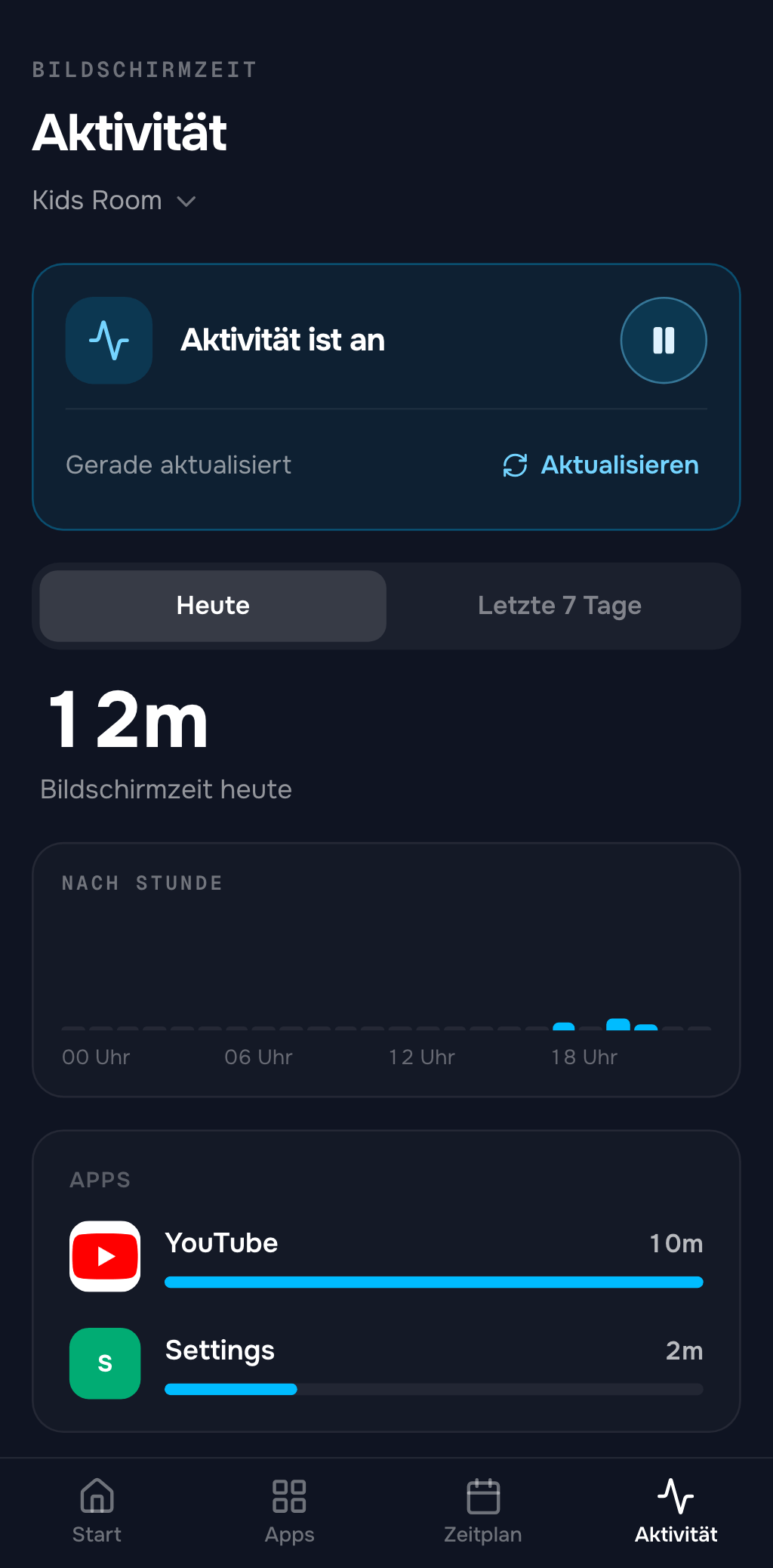
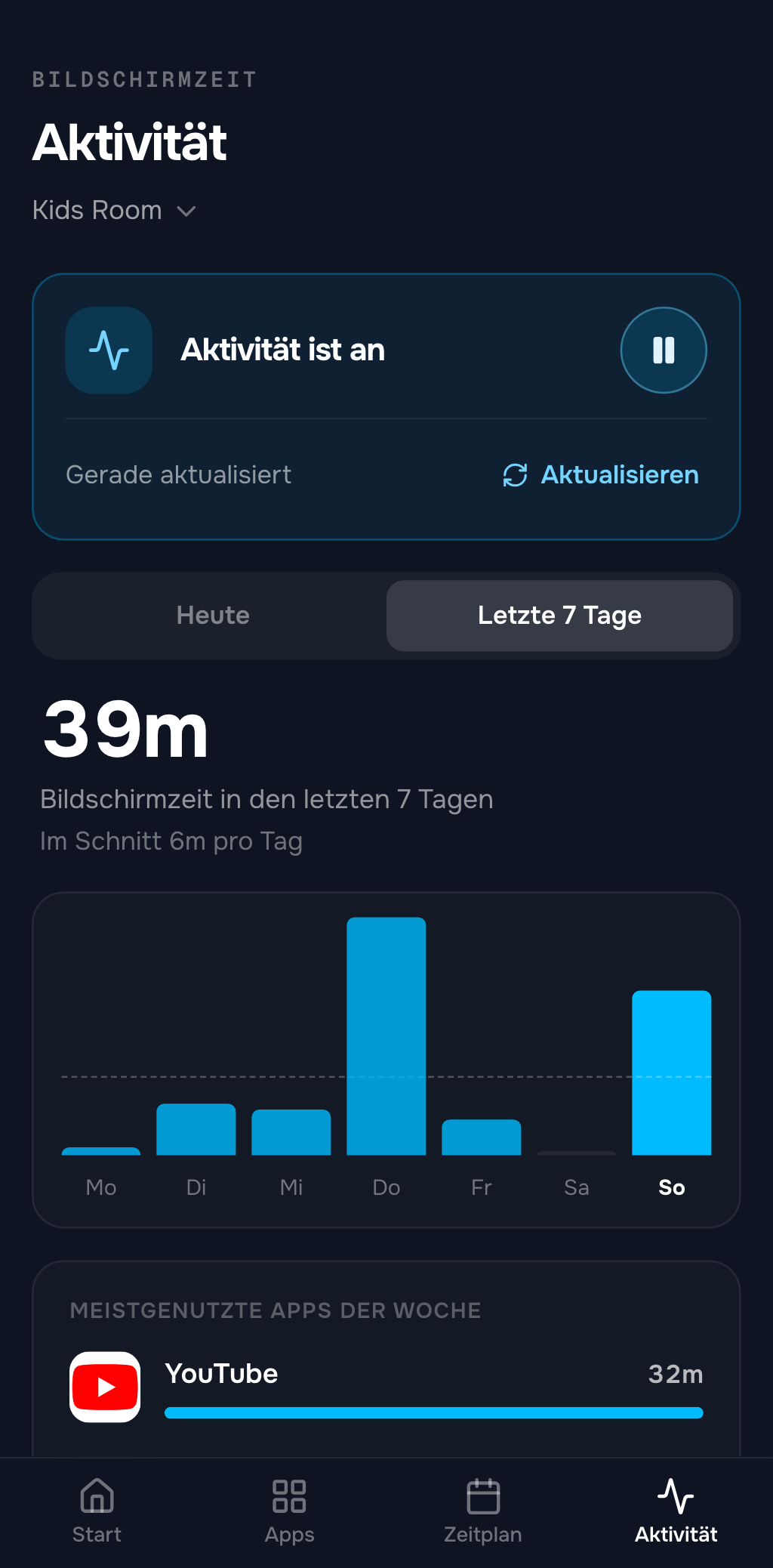
Gezählt wird die Zeit, in der eine App auf dem Bildschirm geöffnet ist. Zeit auf dem Startbildschirm, bei ausgeschaltetem Bildschirm oder während der TVCP-Sperre zählt nicht. Die Liste zeigt die meistgenutzten Apps. Zusammen ergeben sie deshalb nicht unbedingt die Gesamtzeit, und auch die Einstellungen oder der Play Store können darin auftauchen.
Der Fernseher sendet alle 3 Stunden von selbst ein Update, und das Handy zeigt dir, wann das letzte angekommen ist. Möchtest du ein neueres, tippe auf Aktualisieren. Das geht einmal alle 10 Minuten. Ist der Fernseher aus, wird Aktivität aktualisiert, sobald er wieder an ist.
Vielleicht siehst du auch einen Hinweis, dass eine App über 3 Stunden am Stück lief. Vielleicht wurde der Fernseher angelassen. Dann kann die Zahl für diesen Tag höher sein als die Zeit, in der wirklich jemand geschaut hat.
Was zeigt Aktivität nicht?
- Was läuft. TVCP sieht, welche App offen ist, aber nicht, was darin läuft. Du siehst, wie lange YouTube offen war, aber nicht, welche Videos.
- Wer zugeschaut hat. Die Zahlen gehören zum Fernseher, nicht zu einer Person. Wenn du selbst nach der Schlafenszeit deines Kindes noch etwas geschaut hast, ist diese Zeit mit drin.
- Andere Profile. Aktivität erfasst die Nutzung im Hauptprofil des Fernsehers. Schaut dein Kind in einem anderen Google-TV-Profil, etwa einem Kinderprofil, taucht diese Zeit nicht auf. Für ein Google-Kinderprofil kann stattdessen Family Link die App-Aktivität zeigen.
Was passiert auf dem Fernseher?
Der Fernseher fragt zuerst. Die Regeln von Google Play verlangen, dass eine App, die solche Daten im Hintergrund erfasst, das in der App selbst sagt und ein klares Ja einholt.
Wurde dein Fernseher eingerichtet, bevor es Aktivität gab, erscheint der Bildschirm, sobald du auf Aktivität einschalten tippst. Erscheint nichts, öffne TVCP auf dem Fernseher. Ein Fernseher, der mit einer neueren TVCP-App eingerichtet wurde, fragt beim ersten Öffnen von TVCP. Hast du dort zugestimmt, fragt er nicht noch einmal.
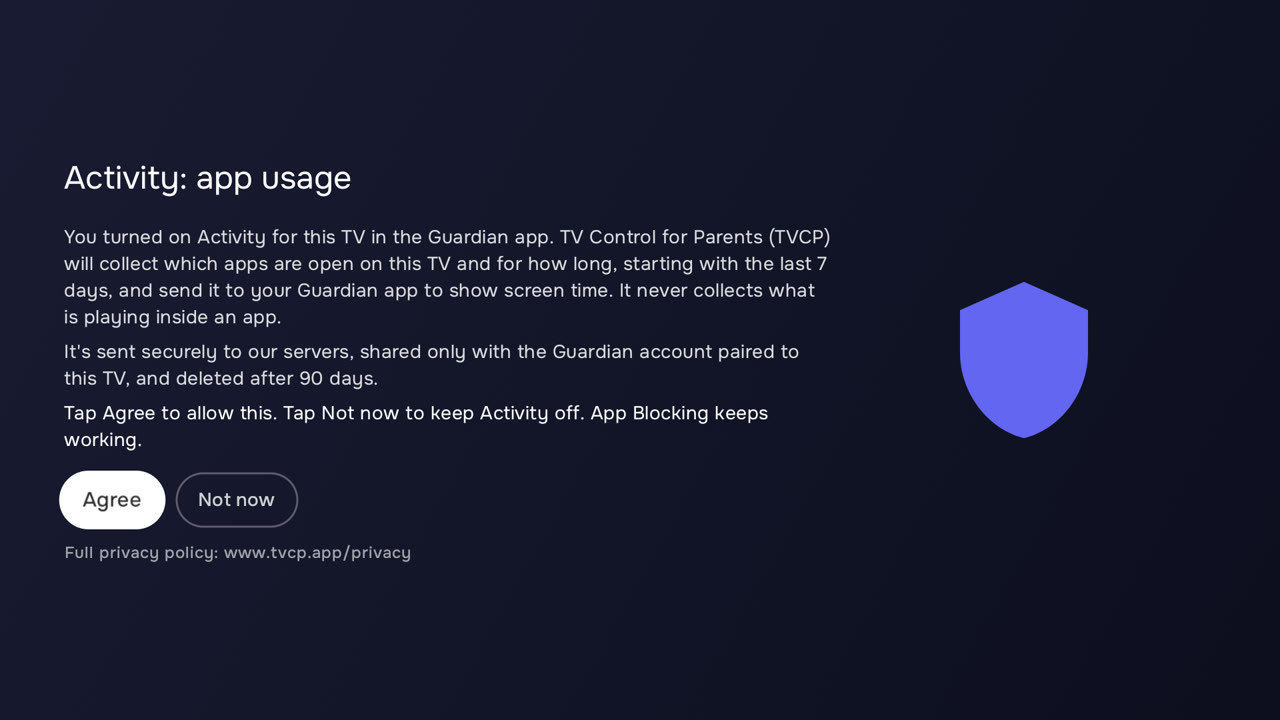
Der Bildschirm sagt, was erfasst wird: welche Apps auf diesem Fernseher geöffnet sind und wie lange, beginnend mit den letzten 7 Tagen, und nie, was in einer App abgespielt wird. Die Daten werden nur mit dem Guardian-Konto geteilt, das mit dem Fernseher gekoppelt ist.
Wähle Zustimmen, und Aktivität startet. Wähle Nicht jetzt, und sie bleibt aus, bis jemand am Fernseher Zustimmen wählt. Dafür gibt es in der Guardian-App die Schaltfläche Auf dem TV erneut fragen.
Nach deiner Zustimmung stehen die Zahlen in der Guardian-App, nicht auf dem Fernseher. Erlaubt der Fernseher Benachrichtigungen, zeigt er außerdem dauerhaft einen dezenten Hinweis, dass TV-Kontrolle für Eltern ihn schützt.
Kann ich Aktivität ausschalten?
Ja, jederzeit, für jeden Fernseher einzeln. Tippe auf die Pause-Taste neben Aktivität ist an. Die Karte wechselt zu Aktivität ist pausiert, und es wird nichts Neues erfasst. Was schon gesendet wurde, kannst du weiter sehen. Tippe auf die Play-Taste, um sie wieder einzuschalten. Sie macht ab diesem Moment weiter, die pausierte Zeit wird nicht nachgetragen.
Die App-Nutzung wird nach 90 Tagen gelöscht.
Was mache ich mit den Zahlen?
Vielleicht gar nichts. Wenn die Woche für dich in Ordnung aussieht, brauchst du keine neue Regel.
Fällt dir etwas auf, hast du etwas Konkretes, worüber ihr reden könnt. Du könntest dir die Woche zusammen mit deinem Kind ansehen und es fragen, wie es sie findet.
Wenn du doch eine Regel möchtest, helfen dir diese Artikel weiter:
- Unsicher, wie viel angemessen ist? Wie viel Fernsehen ist zu viel? zeigt, was die Empfehlungen für das Alter von 2 bis 12 Jahren sagen.
- Eine App nimmt die meiste Zeit ein? YouTube auf dem Fernseher sperren geht die Möglichkeiten durch, auch Zeitlimits.
- Der Fernseher läuft insgesamt zu lange? Kindersicherung am Smart-TV: Zeitlimit einstellen zeigt, was dein Fernseher von sich aus kann.
- Nur bestimmte Apps sollen verfügbar sein? Kindersicherung auf Android TV einrichten führt dich durch das eingeschränkte Profil.
Timer, Zeitplan und App-Sperre von TVCP sind da, wenn du sie möchtest. Sie gehören zu einem Abo, mit einer 7-tägigen Gratis-Testphase für berechtigte neue Abonnenten. Mit der App-Sperre kannst du für eine App außerdem eine eigene erlaubte Zeit festlegen. Dafür muss Aktivität eingeschaltet sein. Aktivität selbst bleibt so oder so gratis.
Passende Ratgeber
Wie viel Fernsehen ist zu viel? Bildschirmzeit nach Alter, 2 bis 12
Was WHO, AAP und kanadische Empfehlungen zur Bildschirmzeit von 2 bis 12 Jahren sagen und wie du daraus eine passende TV-Routine für deine Familie machst.
Die am besten bewerteten Kindersicherungs-Apps für den Familienfernseher
Am besten bewertete Kindersicherungs-Apps für den Familienfernseher im Vergleich: So steuern TVCP, Bark, Qustodio und der TV selbst Bildschirmzeit und Apps.
Kindersicherung auf Android TV einrichten (2026)
Richte die Android-TV-Kindersicherung mit eingeschränktem Profil und PIN ein, sperre Apps, schütze Käufe und erfahre, was sich bei Google TV ändert.