YouTube auf Android TV und Google TV sperren
Zuletzt geprüft: September 2026
Geprüft vom TVCP-Produktteam
Wenn jemand sagt, er wolle „YouTube auf dem Fernseher sperren“, kann das zwei sehr unterschiedliche Dinge bedeuten.
Das eine ist: YouTube soll gar nicht verfügbar sein. Das andere: YouTube darf bleiben, aber die Inhalte für das Kind sollen gefiltert werden. Android TV und Google TV können beides, allerdings mit unterschiedlichen Werkzeugen. Genau diese Verwechslung führt oft dazu, dass Eltern den eingeschränkten Modus aktivieren und sich anschließend wundern, warum YouTube weiterhin geöffnet werden kann.
Kurz gesagt
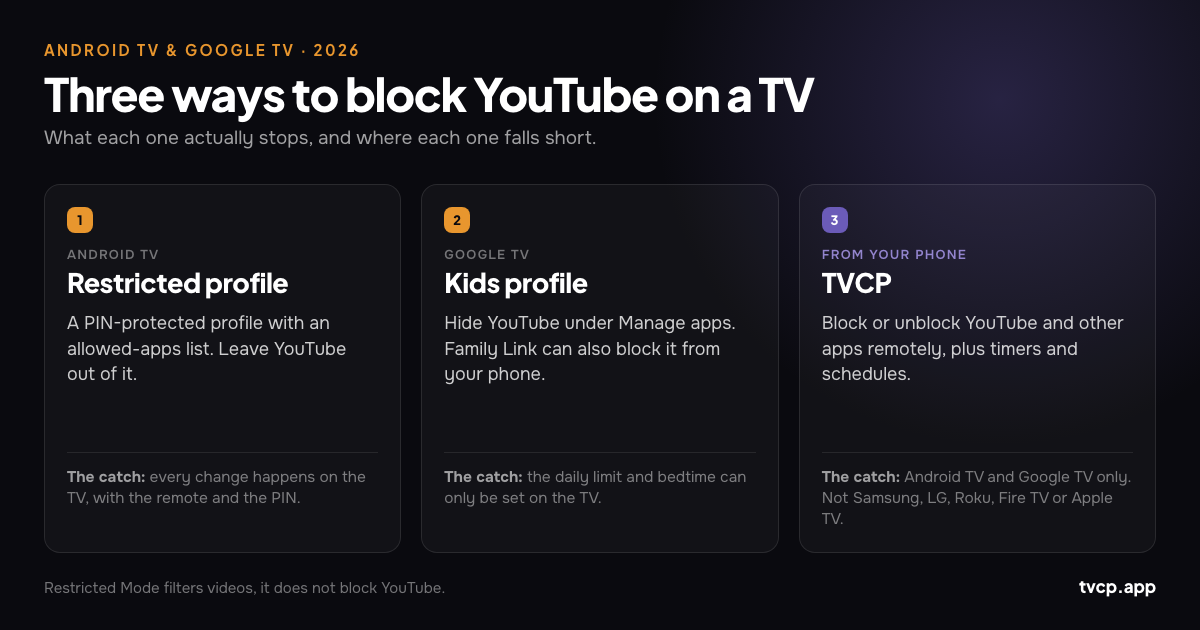
Auf Android TV erstellst du ein eingeschränktes Profil, schützt es mit einer PIN und lässt YouTube aus der Liste erlaubter Apps heraus.
Auf Google TV verwendest du ein Kinderprofil, öffnest Apps verwalten und blendest YouTube aus. Die TV-Version von YouTube lässt sich außerdem mit Family Link vom Handy aus sperren und wieder freigeben.
Der eingeschränkte Modus sperrt YouTube nicht. Er filtert lediglich einen Teil potenziell ungeeigneter Inhalte innerhalb der App.
Wenn du YouTube vom Handy aus ein- oder ausschalten möchtest, ohne jedes Mal das TV-Profil zu bearbeiten, kann TVCP Apps auf Android TV und Google TV sperren und freigeben.
Welche Methode sperrt YouTube wirklich?
| Methode | Sperrt die YouTube-App? | Wo wird gesteuert? | Am besten geeignet für |
|---|---|---|---|
| Eingeschränktes Android-TV-Profil | Ja | Am TV | Dauerhafte oder fast dauerhafte Sperre |
| Google-TV-Kinderprofil | Ja | Am TV | Feste App-Regeln für das Kinderprofil |
| Family Link auf Google TV | Ja, für das Kinderprofil | Handy | App-Sperren aus der Ferne auf Google TV |
| Eingeschränkter YouTube-Modus | Nein | In YouTube | Einen Teil reifer Inhalte filtern |
| YouTube Kids / beaufsichtigte Nutzung | Nein | YouTube-Konto oder -Profil | Eine kinderfreundlichere YouTube-Version |
| TVCP | Ja | Handy | Regeln, die sich im Tagesverlauf ändern |
Entscheide zuerst: sichereres YouTube oder gar kein YouTube?
Das ist die wichtigste Unterscheidung dieses Leitfadens.
Wenn dein Kind YouTube nutzen darf, du aber strengere Inhaltskontrollen möchtest, nutze eine beaufsichtigte YouTube-Nutzung, ein YouTube-Kids-Profil und die Kindersicherungsoptionen innerhalb von YouTube. Der eingeschränkte Modus kann zusätzlich filtern, wird von Google aber selbst nur als Hilfe zum Ausblenden potenziell reifer Inhalte beschrieben, nicht als garantiert kindersicherer Modus.
Wenn du überhaupt kein YouTube möchtest, musst du die App auf TV- oder Profilebene ausblenden bzw. sperren.
Die Schritte unterscheiden sich je nachdem, ob der Fernseher Android TV oder Google TV nutzt.
YouTube auf Android TV sperren
Android TV arbeitet mit eingeschränkten Profilen. Ein solches Profil zeigt nur die von dir freigegebenen Apps und verlangt zum Verlassen eine PIN.
So sperrst du YouTube:
- Öffne Einstellungen auf Android TV.
- Gehe zu Persönlich und dann Sicherheit & Einschränkungen.
- Wähle Eingeschränktes Profil erstellen.
- Lege eine PIN fest, die dein Kind nicht kennt.
- Gehe die App-Liste durch und lasse YouTube deaktiviert.
- Drücke Zurück und wähle Eingeschränktes Profil öffnen.
Innerhalb dieses Profils ist YouTube nicht verfügbar, weil es gar nicht erst freigegeben wurde.
Google deaktiviert in einem eingeschränkten Profil außerdem den Zugriff auf den Play Store. Das Kind kann die App also nicht einfach dort erneut installieren. Drittanbieter-Apps ohne Google-Anmeldung können ebenfalls nicht verfügbar sein. Das ist wichtig, wenn das Profil viele Apps enthalten soll.
PIN des eingeschränkten Profils sichern
Das ist keine PIN, die du spontan vergeben und anschließend vergessen solltest. Googles dokumentierter Weg aus einem eingeschränkten Profil bei vergessener PIN ist ein Zurücksetzen auf Werkseinstellungen. Dabei werden Apps und Einstellungen des Geräts gelöscht.
Speichere die PIN an einem Ort, an dem du sie später wirklich wiederfindest.
Menünamen können abweichen
Der oben genannte Pfad stammt aus Googles Android-TV-Dokumentation. Sony, Philips, TCL, Hisense, Nvidia Shield und andere Geräte können Bezeichnungen je nach Softwareversion leicht verschieben.
Wenn du Sicherheit & Einschränkungen nicht findest, prüfe, ob dein Fernseher in Wirklichkeit Google TV nutzt. Viele Geräte werden umgangssprachlich „Android TV“ genannt, obwohl die aktuelle Oberfläche Google TV ist.
YouTube auf Google TV sperren
Google TV nutzt nicht das eingeschränkte Profil von Android TV, sondern ein Kinderprofil.
Wenn noch keines vorhanden ist:
- Wähle dein Profilbild auf dem Google-TV-Startbildschirm.
- Wähle Konto hinzufügen und anschließend Kind hinzufügen.
- Wähle ein bereits vorhandenes Kind aus deiner Google-Familiengruppe oder folge der Einrichtung.
Danach sperrst du YouTube für dieses Profil:
- Öffne Alle Einstellungen.
- Gehe zu Konten & Profile.
- Wähle das Kinderprofil und bestätige das Erwachsenen-Konto.
- Öffne Apps verwalten.
- Entferne das Häkchen bei YouTube.
Google TV behandelt markierte Apps als erlaubt und blendet nicht markierte Apps im Kinderprofil aus.
Verlassen des Kinderprofils sperren
YouTube im Kinderprofil zu sperren funktioniert nur, wenn das Kind auch in diesem Profil bleibt.
Google TV bietet Kids lock für das Kinderprofil und separate Profile lock-Funktionen für angemeldete Profile. Nutze die in deiner Einrichtung verfügbare Sperre, sodass zum Verlassen der geschützten Umgebung eine Erwachsenen-PIN oder das Konto-Passwort nötig ist.
Ohne diese Sperre ist die YouTube-Regel nur so stark wie der Profilwechsler.
Kann ich YouTube auf Google TV vom Handy aus sperren?
Ja, über Family Link, sofern YouTube als App im Google-TV-Profil deines Kindes verwaltet wird.
Nach Googles aktuellen Family-Link-Anweisungen können Eltern Apps vom Smartphone aus sperren und wieder freigeben. Ein Detail wird leicht übersehen: Gibt es eine App getrennt für Mobilgerät und TV, weist Google darauf hin, dass gegebenenfalls beide Versionen blockiert werden müssen, damit der Zugriff auf Google TV wirklich weg ist.
Für einfache App-Sperren aus der Ferne ist Google TV damit deutlich flexibler als Android TV.
Bei der Bildschirmzeit endet die Family-Link-Steuerung allerdings. Das tägliche Google-TV-Limit und die Auszeit werden weiterhin am Fernseher selbst festgelegt. Wenn das eigentliche Problem die gesamte TV-Zeit ist, lies Bildschirmzeit-Limits auf Android TV und Google TV.
Der eingeschränkte Modus ist keine YouTube-Sperre
Der eingeschränkte Modus kann sinnvoll sein, beantwortet aber eine andere Frage.
YouTube beschreibt ihn als optionale Einstellung, die dabei hilft, potenziell reife Inhalte auszublenden. Dafür werden unter anderem Metadaten, Titel, Community-Richtlinien-Prüfungen und Altersbeschränkungen berücksichtigt. Dieser Filter entfernt die App nicht.
Auf Android TV kannst du den eingeschränkten Modus in den YouTube-Einstellungen aktivieren. Die App öffnet weiterhin, die Suche funktioniert und Videos, die den Filter passieren, lassen sich weiter abspielen.
Also:
- Du willst weniger reife Inhalte? Der eingeschränkte Modus kann helfen.
- Du willst YouTube komplett unzugänglich machen? Sperre die App über das TV-Profil.
Was ist mit YouTube Kids?
YouTube Kids ist ebenfalls keine Sperre. Es ist eine auf Kinder ausgerichtete YouTube-Erfahrung mit kleinerem Inhaltsangebot und zusätzlichen Elternfunktionen.
Auf aktuellen TV-Geräten verweist Google Familien auf das YouTube-Kids-Profil des Kindes innerhalb der normalen YouTube-App. Daraus entsteht ein Zielkonflikt: Wenn du die YouTube-App vollständig ausblendest, verschwindet möglicherweise auch der Zugang, über den dein Kind YouTube Kids auf diesem Fernseher öffnet.
Sperre YouTube also nicht nur deshalb, weil dir die normale Startseite zu weit gefasst ist, wenn dein eigentliches Ziel YouTube Kids ist. Richte zuerst die Kindererfahrung in YouTube ein und prüfe, ob das Problem damit bereits gelöst ist.
Vier Wege, wie eine YouTube-Sperre trotzdem umgangen werden kann
Die App zu sperren ist einfach. Die Regel wirklich durchzusetzen ist der Teil mit den Sonderfällen.
1. Das Kind wechselt das Profil
Das ist der offensichtlichste und wichtigste Fall. Eine Beschränkung, die an ein Kinder- oder eingeschränktes Profil gebunden ist, verschwindet, sobald das Kind ein uneingeschränktes Erwachsenenprofil erreicht. Sperre den Profilwechsel.
2. YouTube öffnet im Browser
Eine gesperrte YouTube-App blockiert nicht automatisch youtube.com in einem Webbrowser. Hat dein Fernseher einen Browser und soll YouTube komplett weg sein, beschränke auch den Browser.
3. Ein Erwachsenenprofil kann Apps neu installieren oder sideloaden
Der Play Store ist im eingeschränkten Android-TV-Profil nicht verfügbar, was hilft. Ein uneingeschränktes Profil hat mehr Möglichkeiten. Wenn das Kind die Erwachsenen-PIN kennt, ist das Profilkonzept bereits ausgehebelt.
4. Casting verhält sich je nach Einrichtung unterschiedlich
YouTube unterstützt die Verknüpfung und Übertragung zwischen Smartphones und Fernsehern. Eine blockierte oder fehlende TV-App kann manche dieser Wege unterbrechen, das genaue Verhalten hängt jedoch von Gerät, Empfänger und installierten Apps ab.
Wenn Casting bei euch genutzt wird, teste es nach dem Sperren statt automatisch davon auszugehen, dass alles abgedeckt ist.
Wenn sich die Regel täglich ändert, brauchst du eine andere Art von Steuerung
Ein Profil eignet sich hervorragend für eine statische Regel: YouTube ist nie erlaubt oder YouTube ist im Kinderprofil immer erlaubt.
Für wechselnde Regeln ist es umständlich: YouTube erst nach den Hausaufgaben, nicht vor dem Abendessen, Samstagmorgen erlaubt, abends wieder gesperrt.
Auf Google TV bietet Family Link bereits eine gute Handy-Lösung für App-Sperren. Auf Android TV gibt es für das integrierte eingeschränkte Profil keinen entsprechenden Fernschalter.
TVCP ist eine weitere Möglichkeit auf beiden Plattformen. Die TV-App wird mit TVCP Guardian auf einem Android-Smartphone oder iPhone gekoppelt. Danach kannst du:
- YouTube und andere installierte Apps vom Handy sperren oder freigeben.
- Den Fernseher selbst sperren oder entsperren.
- Einen Countdown starten, nach dessen Ablauf der TV gesperrt wird.
- Erlaubte Nutzungszeiten festlegen.
- Eine Lautstärkegrenze setzen und Sleep-Timer-Funktionen verwenden.
- Die TV-Steuerung mit einer 4-stelligen PIN schützen.
Wenn YouTube einfach dauerhaft blockiert bleiben soll, nutze die kostenlosen integrierten Profilfunktionen. Sie sind schon da und erledigen diese Aufgabe.
TVCP ist sinnvoller, wenn sich die Antwort im Tagesverlauf ändert oder wenn du dieselbe Handy-Steuerung sowohl auf Android TV als auch auf Google TV möchtest. Es läuft nur auf Android TV und Google TV und startet mit einer 7-tägigen kostenlosen Testphase.
TVCP auf Android TV oder Google TV testen
Häufige Fragen
Kann ich YouTube auf Android TV vollständig sperren?
Ja. Erstelle ein eingeschränktes Profil und füge YouTube nicht zur Liste erlaubter Apps hinzu. Der Play Store ist in diesem Profil nicht zugänglich, daher kann die App dort nicht einfach wieder installiert werden.
Kann ich YouTube auf Google TV sperren?
Ja. Öffne im Kinderprofil Apps verwalten und blende YouTube aus. Sperre außerdem das Kinder- oder Erwachsenenprofil, damit die Einschränkung nicht durch einen Profilwechsel umgangen wird.
Kann ich YouTube auf Google TV mit Family Link sperren?
Ja. Google sagt, dass Family Link Apps im Google-TV-Profil eines Kindes sperren und entsperren kann. Wenn YouTube als separate Mobil- und TV-Version erscheint, prüfe, ob auch die TV-Version blockiert ist.
Sperrt der eingeschränkte Modus YouTube?
Nein. Der eingeschränkte Modus filtert einen Teil potenziell reifer Inhalte. Die YouTube-App bleibt verfügbar.
Kann ich einzelne YouTube-Kanäle über die Android-TV-Kindersicherung sperren?
Nicht mit den App-Beschränkungen von Android TV oder Google TV. Dort wird die gesamte YouTube-App erlaubt oder ausgeblendet. Kontrollen auf Kanal- oder Videoebene gehören in die beaufsichtigte bzw. Kindererfahrung von YouTube.
Kann ich nur für YouTube am Fernseher ein Zeitlimit setzen?
Das integrierte Google-TV-Tageslimit gilt für das TV-Profil des Kindes und ist kein einfaches YouTube-spezifisches Kontingent. Das eingeschränkte Android-TV-Profil hat gar kein integriertes Zeitlimit. Family Link kann YouTube auf Google TV sperren, während TVCP den YouTube-Zugriff unabhängig von den TV-weiten Timern und Zeitplänen ein- oder ausschalten kann.
Sperrt das Blockieren von YouTube auch YouTube Kids?
Das kann passieren. Auf aktuellen TV-Geräten wird YouTube Kids über das Kinderprofil innerhalb der normalen YouTube-App erreicht. Entfernst du die App vollständig, kann auch dieser Zugang verschwinden.
Funktioniert TVCP auf Samsung, LG, Roku, Fire TV oder Apple TV?
Nein. TVCP wurde für Android TV und Google TV entwickelt.
Fazit
Wenn dein Ziel gar kein YouTube ist, sperre die App auf Profilebene: mit einem eingeschränkten Profil auf Android TV oder über Apps verwalten im Google-TV-Kinderprofil. Sperre danach den Profilwechsel. Dieser zweite Schritt macht den ersten erst wirksam.
Wenn du ein sichereres YouTube möchtest, lass die App installiert und nutze die Kinder-/Aufsichtsoptionen von YouTube und, wo sinnvoll, den eingeschränkten Modus.
Und wenn die eigentliche Frustration nicht die Regel selbst ist, sondern jedes Mal zum Fernseher gehen zu müssen, wenn sich die Regel ändert, bietet Google TV Family Link für App-Sperren und TVCP ergänzt die Handy-Steuerung auf Android TV und Google TV.
Offizielle Quellen und weiterführende Links
- Google: Bestimmte Apps oder Spiele auf Android TV sperren
- Google: Kindersicherung auf Google TV verwenden
- Google: Kinderprofil auf Google TV einrichten
- Google: Profilsperre auf Google TV erstellen
- YouTube: Eingeschränkten Modus aktivieren oder deaktivieren
- YouTube: YouTube Kids auf dem Fernseher ansehen
- YouTube: Kindersicherung für YouTube-Kids-Profile
- YouTube: YouTube auf dem Fernseher durch Geräteverknüpfung ansehen
- Beste Kindersicherung für Smart-TVs 2026
- Kindersicherung auf Android TV einrichten
- Bildschirmzeit-Limits auf Android TV und Google TV
- TVCP: Kindersicherung für Android TV und Google TV
Passende Ratgeber
Beste Kindersicherung für Smart-TVs 2026
Vergleiche die Kindersicherung von Google TV, Android TV, Fire TV, Samsung, LG, Roku und Apple TV, mit Bildschirmzeit, Apps, PIN und Handy-Steuerung.
Kindersicherung auf Android TV einrichten (2026)
Richte die Android-TV-Kindersicherung mit eingeschränktem Profil und PIN ein, sperre Apps, schütze Käufe und erfahre, was sich bei Google TV ändert.
Bildschirmzeit auf Android TV & Google TV begrenzen (2026)
Lege Tageslimit und Schlafenszeit auf Google TV fest, erfahre warum Android TV kein integriertes Zeitlimit hat und was Family Link am Handy steuern kann.