Die am besten bewerteten Kindersicherungs-Apps für den Familienfernseher
Zuletzt geprüft: Oktober 2026
Geprüft vom TVCP-Produktteam
Wir entwickeln TVCP, eine Kindersicherungs-App für Android TV und Google TV. Wir haben versucht, diesen Vergleich so fair wie möglich zu halten.
Die am besten bewerteten Kindersicherungs-Apps sind größtenteils für Smartphones, Tablets und Computer entwickelt. Beim Familienfernseher ist das anders: Welche Lösung funktioniert, hängt stark vom Betriebssystem des Fernsehers ab.
Auf Android TV und Google TV ist TVCP speziell für den Fernseher entwickelt. Damit kannst du den Fernseher sperren, einen Timer oder Zeitplan starten, Apps blockieren und weitere TV-Regeln von einem iPhone oder Android-Smartphone aus verwalten. Bei Fire TV, Roku, Samsung, LG und Apple TV sind die integrierten Kindersicherungen der jeweiligen Plattform meist der beste Ausgangspunkt, manchmal ergänzt durch die Einstellungen einzelner Streaming-Dienste oder ein Heimnetzwerk-Tool wie Bark Home.
Der entscheidende Unterschied ist einfach: Das Smartphone eines Kindes zu kontrollieren und den gemeinsam genutzten Fernseher im Wohnzimmer zu kontrollieren, sind zwei unterschiedliche Aufgaben.
Welche Kindersicherungs-Apps funktionieren tatsächlich auf einem Familienfernseher?
Nur sehr wenige Kindersicherungs-Apps von Drittanbietern lassen sich direkt auf einem Smart-TV installieren. Die meisten bekannten Dienste sind für persönliche Geräte eines Kindes gedacht und nicht für einen Fernseher, den die ganze Familie nutzt.
TVCP lässt sich auf Android TV und Google TV installieren. Du koppelst den Fernseher mit der TVCP-Guardian-App auf deinem iPhone oder Android-Smartphone und kannst danach über das Telefon den Fernseher sperren oder entsperren, einen Timer starten, einen Zeitplan festlegen und einzelne TV-Apps blockieren.
Bark erreicht den Fernseher auf einem anderen Weg. Bark Home oder ein Router mit integriertem Bark arbeitet auf Ebene des Heimnetzwerks. Damit lassen sich der Internetzugang für Apps und Websites sperren und Bildschirmzeit-Zeitpläne für Geräte im WLAN anwenden, einschließlich Smart-TVs. Bark kann den Fernseher jedoch nicht ausschalten oder lokale TV-Funktionen steuern.
Apps wie Qustodio und Net Nanny führen Smart-TVs nicht als unterstützte Kindergeräte auf. Sie sind in erster Linie für Smartphones, Tablets und Computer gedacht.
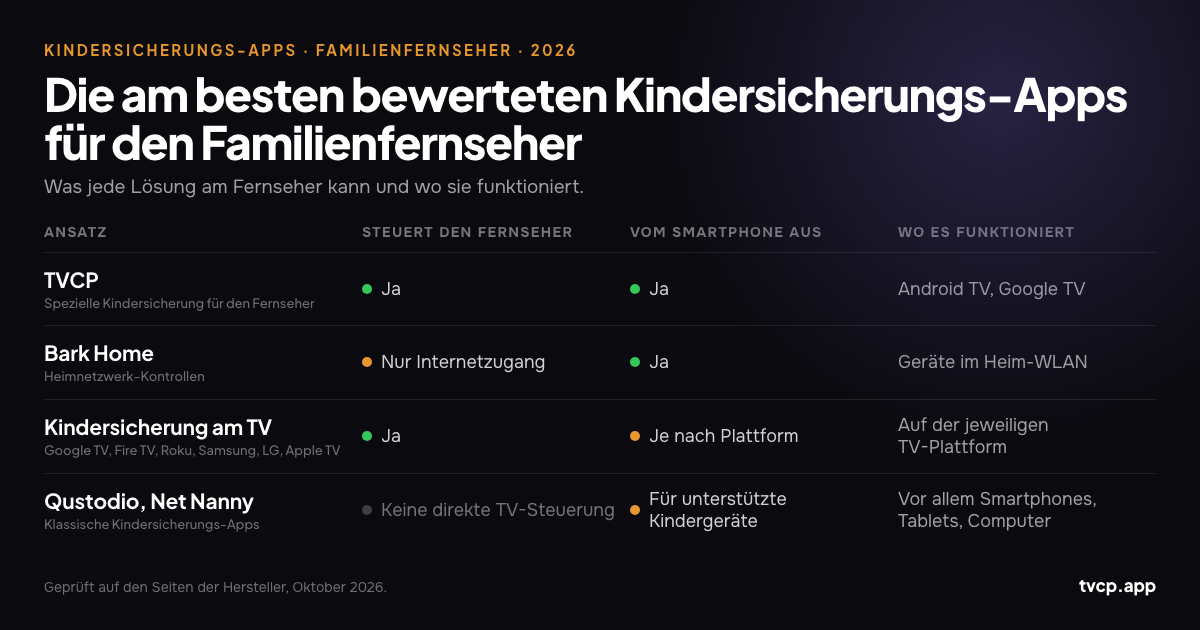
| Ansatz | Beispiele | Steuert den Fernseher direkt? | Vom Smartphone aus verwaltbar? | Wo funktioniert es? |
|---|---|---|---|---|
| Spezielle Kindersicherung für den Fernseher | TVCP | Ja | Ja | Android TV, Google TV |
| Heimnetzwerk-Kontrollen | Bark Home / Router mit integriertem Bark | Nur Internetzugang | Ja | Geräte im Heim-WLAN, einschließlich Smart-TVs |
| Integrierte TV-Kindersicherung | Google TV, Fire TV, Roku, Samsung, LG, Apple TV | Ja | Je nach Plattform | Auf der jeweiligen TV-Plattform |
| Klassische Kindersicherungs-Apps | Qustodio, Net Nanny | Keine direkte TV-Steuerung | Ja, für unterstützte Kindergeräte | Vor allem Smartphones, Tablets und Computer |
Wie gehen bekannte mobile Apps wie Bark und Qustodio mit dem Familienfernseher um?
Meist behandeln sie den Fernseher nicht einfach wie eine weitere Version des Smartphones eines Kindes.
Bark ist dank Bark Home die wichtigste Ausnahme. Die Heimfilterung kann App- und Website-Sperren sowie geplante Internetzeiten auf einen Smart-TV anwenden, der mit dem Heim-WLAN verbunden ist. Das kann hilfreich sein, wenn es um YouTube, einen Streaming-Dienst oder den Internetzugang zu bestimmten Zeiten geht. Bark Home arbeitet jedoch auf Netzwerkebene: Es sperrt nicht den Fernseher selbst, schaltet ihn nicht aus, steuert keine HDMI-Eingänge und verwaltet keine Apps, die keine Internetverbindung benötigen.
Qustodio unterstützt Windows, Mac, Chromebook, Android, iPhone/iPad sowie Kindle-/Fire-Tablets. Smart-TV-Betriebssysteme werden nicht als unterstützte Kindergeräte aufgeführt. Wenn du Qustodio bereits für das Smartphone oder den Computer deines Kindes nutzt, brauchst du für den Fernseher im Wohnzimmer weiterhin dessen eigene Kindersicherung oder eine andere TV-spezifische Lösung.
Net Nanny führt auf seiner Download-Seite derzeit Windows, macOS und iOS auf. Eine Smart-TV-App wird nicht angeboten.
Google Family Link ist auf Google TV eine teilweise Ausnahme. Mit einem Kinderprofil auf Google TV können Eltern über Family Link Apps blockieren oder zulassen und die App-Aktivität sehen. Das tägliche Zeitlimit und die Schlafenszeit von Google TV werden jedoch direkt am Fernseher eingestellt und nicht über Family Link.
Welche integrierten Kindersicherungen sind auf den einzelnen Smart-TV-Plattformen am besten?
Bevor du eine weitere App oder ein zusätzliches Gerät hinzufügst, solltest du prüfen, was dein Fernseher bereits mitbringt. Die integrierten Funktionen unterscheiden sich deutlich je nach Plattform.
- Google TV: Kinderprofile können einschränken, welche Apps ein Kind verwenden darf, Inhaltsbeschränkungen anwenden sowie ein tägliches Zeitlimit und eine Schlafenszeit festlegen. Mit Family Link lassen sich Apps blockieren oder zulassen und Aktivitäten anzeigen; das tägliche Zeitlimit und die Schlafenszeit werden am Fernseher eingestellt.
- Amazon Fire TV: Fire TV bietet PIN-basierte Kindersicherungen, und kompatible Geräte können Amazon-Kids-Profile verwenden. Über das Amazon Parent Dashboard lassen sich Bildschirmzeitlimits und Zeitpläne für kompatible Fire-TV-Geräte festlegen.
- Samsung Tizen: Samsung-Fernseher können einzelne Apps per PIN sperren und Fernsehsendungen anhand der Altersfreigabe einschränken. Bei vielen Modellen lautet die Standard-PIN 0000. Ändere sie, bevor du dich auf die Sperre verlässt.
- LG webOS: LG-Fernseher können Apps, Sender und externe Eingänge mit einem Passwort schützen. Einige Modelle bieten außerdem Family Settings mit Nutzungszeitlimits, einer Lautstärkebegrenzung und Berichten zur Bildschirmzeit.
- Roku OS: Eine Roku-PIN kann das Hinzufügen von Apps und Käufe kontrollieren sowie Kindersicherungen für The Roku Channel anwenden. Diese Inhaltsbeschränkungen gelten nicht automatisch für Streaming-Dienste von Drittanbietern.
- Apple TV (tvOS): Mit den Einschränkungen von Apple TV kann ein Code für Käufe verlangt und der Zugriff auf Apps, Filme, Serien und andere Inhalte anhand von Altersfreigaben eingeschränkt werden.
Unser Leitfaden zu den besten Kindersicherungen für Smart-TVs erklärt die wichtigsten TV-Plattformen ausführlicher.
Wie funktioniert TVCP für Bildschirmzeit auf Android TV und Google TV?
TVCP wurde speziell für Android TV und Google TV entwickelt. Das System besteht aus zwei Teilen: der TVCP-App auf dem Fernseher und der TVCP-Guardian-App auf dem iPhone oder Android-Smartphone der Eltern. Nach einmaliger Kopplung kannst du den Fernseher vom Smartphone aus verwalten, auch von unterwegs, solange der Fernseher online ist.
In der Guardian-App kannst du:
- Den Fernseher sperren und entsperren. Ist er gesperrt, zeigt der Fernseher den TVCP-Sperrbildschirm, bis du ihn aus der Ferne entsperrst oder deine PIN am Fernseher eingibst.
- Einen einmaligen Timer starten. Auf dem Fernseher erscheint ein Countdown. Wenn er abläuft, zeigt der Fernseher den Sperrbildschirm an. Auf Fernsehern, auf denen der erweiterte Schutz eingerichtet ist, kann er stattdessen in den Standby gehen.
- Einen Zeitplan festlegen. Lege fest, wann der Fernseher an Wochentagen und am Wochenende verfügbar ist. Außerhalb dieser Zeiten sperrt er sich automatisch.
- Einzelne Apps blockieren, zum Beispiel YouTube, Netflix, einen Browser oder ein Spiel.
- Eine maximale Lautstärke festlegen und die Deinstallations-Sperre nutzen, damit TVCP nicht so leicht entfernt werden kann, ohne dass die Eltern es merken.
TVCP funktioniert nur auf Geräten mit Android TV oder Google TV und dem Google Play Store. Es funktioniert nicht auf Samsung Tizen, LG webOS, Roku OS, Amazon Fire TV oder Apple TV.
Für berechtigte neue Abonnenten gibt es eine 7-tägige kostenlose Testphase, damit du TVCP auf deinem eigenen Fernseher ausprobieren kannst, bevor du entscheidest, ob die zusätzliche Steuerung per Smartphone für deine Familie sinnvoll ist.
Wie richtet man die Kindersicherung auf einem Familienfernseher Schritt für Schritt ein?
Du musst normalerweise nicht alles auf einmal installieren. Beginne mit den Funktionen, die der Fernseher bereits bietet, und ergänze nur dann eine weitere Ebene, wenn dir eine wichtige Funktion fehlt.
- Erstelle ein Kinder- oder eingeschränktes Profil, falls dein Fernseher das unterstützt. Auf Google TV kannst du ein Kinderprofil erstellen und festlegen, welche Apps verwendet werden dürfen. Auf Android TV kann ein eingeschränktes Profil die verfügbaren Apps begrenzen.
- Richte die integrierten Zeitlimits des Fernsehers ein. Auf Google TV kannst du zum Beispiel ein tägliches Limit in 15-Minuten-Schritten bis zu acht Stunden sowie eine Schlafenszeit in 30-Minuten-Schritten festlegen.
- Schütze das Verlassen des Kinderbereichs. Google TV kann das Kinderprofil so sperren, dass zum Verlassen die Google-Konto-PIN oder das Passwort der Eltern erforderlich ist. Andere TV-Plattformen verwenden eigene PIN- oder Passwortsysteme.
- Aktiviere den Kaufschutz. Stelle sicher, dass Käufe und App-Installationen eine Authentifizierung erfordern. Die genaue Einstellung ist je nach Plattform unterschiedlich; bei Roku lässt sich die PIN beispielsweise über das Roku-Konto konfigurieren.
- Richte auch die Streaming-Apps ein. Netflix, Disney+, YouTube, Prime Video und andere Dienste haben eigene Kinderprofile, Altersfreigaben und Profilsperren. TV-weite Kontrollen und Kontrollen innerhalb eines Streaming-Dienstes lösen unterschiedliche Probleme.
- Füge bei Bedarf die Verwaltung über das Smartphone hinzu. Wenn dein Fernseher Android TV oder Google TV nutzt und du ihn vom Telefon aus sperren, einen Timer starten, den Zeitplan ändern oder eine App blockieren möchtest, ergänzt TVCP genau diese Ebene.
Welche Kindersicherungs-Lösung sollte deine Familie wählen?
Beginne mit dem Bildschirm, den du tatsächlich kontrollieren möchtest.
Wenn das Hauptproblem das Smartphone, Tablet oder der Computer deines Kindes ist, kann ein Dienst wie Qustodio, Bark, Family Link oder eine andere geräteorientierte Kindersicherungs-App die richtige Kategorie sein. Wenn du zusätzlich Netzwerkregeln für einen Smart-TV und andere Geräte zu Hause möchtest, ist Bark Home eine Möglichkeit, diese Regeln auf dein WLAN auszuweiten.
Wenn das Hauptproblem der Familienfernseher ist, beginne mit den integrierten Funktionen des Fernsehers. Das Kinderprofil von Google TV kann dir beispielsweise bereits App-Beschränkungen, ein tägliches Zeitlimit und eine Schlafenszeit bieten, ohne dass du für etwas Zusätzliches bezahlen musst.
Wenn dein Fernseher Android TV oder Google TV nutzt und dir vor allem die Steuerung vom eigenen Smartphone fehlt (den Fernseher sofort sperren, heute zwanzig Minuten mehr geben, den Zeitplan für den Abend ändern oder eine App blockieren, ohne die Fernbedienung zu nehmen), dann soll TVCP genau diese Lücke schließen.
Wie wir diesen Leitfaden geprüft haben
Für die Produkte und Plattformen außer TVCP haben wir im Oktober 2026 die aktuellen Support-Seiten der Hersteller geprüft, statt uns auf Funktionslisten von Vergleichsseiten zu verlassen. Funktionen können je nach TV-Modell, Region und Softwareversion variieren. Prüfe deshalb vor einem Kauf die Herstelleranleitung für dein konkretes Gerät.
Offizielle Quellen und weiterführende Informationen
- Google: Erste Schritte mit einem Kinderprofil auf Google TV
- Google: Kindersicherung auf Google TV verwenden
- Qustodio: Unterstützte Geräte und Downloads
- Bark: So funktioniert die Heimfilterung
- Net Nanny: Downloads
- Samsung: Samsung TV kindersicher machen
- LG: Parental Lock verwenden
- LG: Family Settings verwenden
- Roku: Roku-PIN erstellen, ändern oder entfernen
- Apple: Kindersicherung auf Apple TV 4K einrichten
- Amazon: Kindersicherung mit dem Amazon Kids Parent Dashboard einrichten
- Beste Kindersicherungen für Smart-TVs
- Welche Fernseher funktionieren mit TVCP?
Passende Ratgeber
Kindersicherungs-Apps: Welche decken wirklich den Fernseher ab?
Family Link, Qustodio, Bark, Net Nanny und Kidslox für Handys, Computer und Smart-TVs im Vergleich, dazu die TV-Einstellungen, die die Lücken schließen.
Beste Kindersicherung für Smart-TVs 2026
Vergleiche die Kindersicherung von Google TV, Android TV, Fire TV, Samsung, LG, Roku und Apple TV, mit Bildschirmzeit, Apps, PIN und Handy-Steuerung.
Kindersicherung auf Android TV einrichten (2026)
Richte die Android-TV-Kindersicherung mit eingeschränktem Profil und PIN ein, sperre Apps, schütze Käufe und erfahre, was sich bei Google TV ändert.