Bildschirmzeit auf Android TV & Google TV begrenzen (2026)
Zuletzt geprüft: September 2026
Geprüft vom TVCP-Produktteam
Das Schwierige an Bildschirmzeit am Fernseher ist meist nicht, eine Zahl festzulegen. Schwierig ist, dass diese Zahl noch etwas bedeutet, wenn die Fernbedienung auf dem Sofa liegt und jemand um eine weitere Folge bittet.
Android TV und Google TV sehen eng verwandt aus, haben aber sehr unterschiedliche integrierte Zeitkontrollen. Wenn du ein tägliches TV-Limit einrichten willst, ist dieser Unterschied wichtiger als die Marke des Fernsehers.
Kurz gesagt
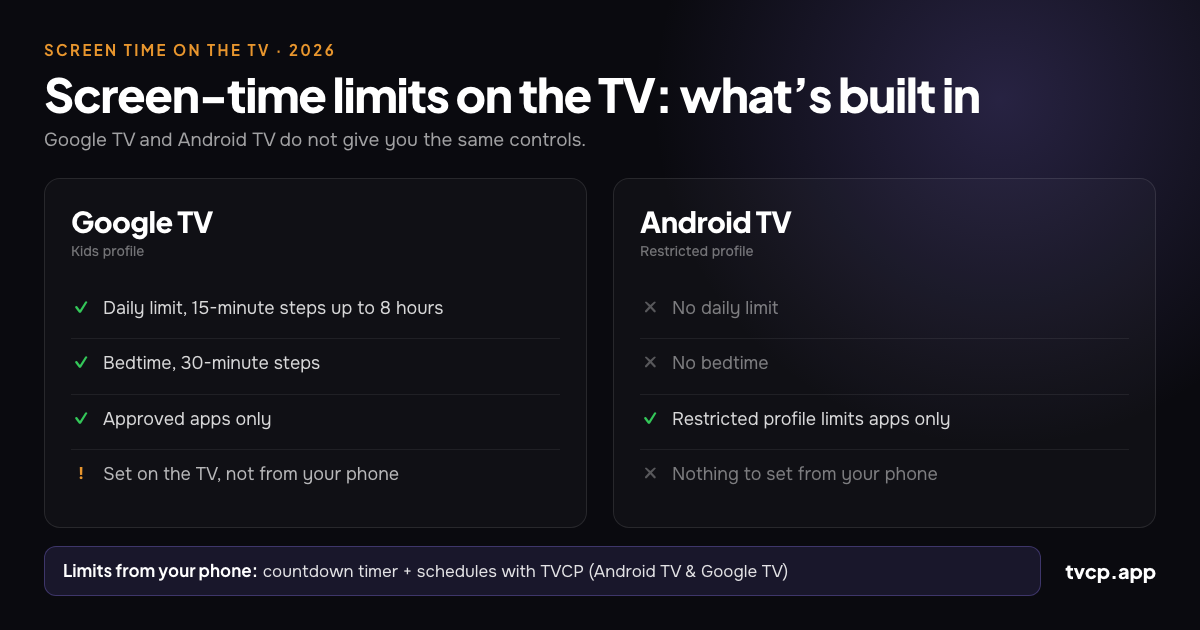
Google TV hat integrierte Bildschirmzeit-Limits. In einem Kinderprofil kannst du ein Tageslimit in 15-Minuten-Schritten bis zu acht Stunden sowie eine Schlafenszeit in 30-Minuten-Schritten festlegen.
Android TV hat kein integriertes tägliches Bildschirmzeit-Limit und keine Schlafenszeit. Das eingeschränkte Profil entscheidet, welche Apps ein Kind nutzen darf, aber nicht, wie lange der Fernseher verwendet werden kann.
Bei Google TV gibt es einen Haken: Tageslimit und Auszeit werden direkt am Fernseher konfiguriert. Laut Google können sie nicht über Family Link festgelegt werden. Family Link kann jedoch Apps aus der Ferne sperren und freigeben.
Wenn sich der Fernseher selbst nach einem Countdown oder Zeitplan sperren soll und du diese Regeln vom Handy aus ändern möchtest, ergänzt TVCP diese Funktionen auf Android TV und Google TV.
Bildschirmzeit: Google TV vs Android TV
| Funktion | Google TV | Android TV |
|---|---|---|
| Tägliches TV-Limit | Ja, im Kinderprofil | Nicht integriert |
| Schlafenszeit / Auszeit | Ja | Nicht integriert |
| Schrittweite des Limits | 15 Minuten, bis 8 Stunden | Nicht zutreffend |
| Schrittweite der Schlafenszeit | 30 Minuten | Nicht zutreffend |
| Erlaubte Apps auswählen | Ja | Ja, mit eingeschränktem Profil |
| Apps vom Handy sperren | Ja, mit Family Link | Nicht mit dem integrierten Profil |
| Tageslimit vom Handy ändern | Nein | Kein integriertes Limit vorhanden |
| Den gesamten Fernseher aus der Ferne sperren | Nicht integriert | Nicht integriert |
Google TV: Die integrierten Zeitregeln sind tatsächlich nützlich
Wenn dein Fernseher Google TV nutzt und Kinderprofile auf deinem Gerät und in deiner Region verfügbar sind, beginne dort, bevor du etwas Zusätzliches installierst.
Erstelle über das Profilmenü auf dem Google-TV-Startbildschirm ein Kinderprofil. Während der Einrichtung kannst du auswählen, welche Apps für das Kind angezeigt werden. Danach öffnest du:
Einstellungen > Konten & Profile > Profil deines Kindes > Bildschirmzeit
Dort kannst du einstellen:
- Tageslimit: Wähle die Tage und die verfügbare TV-Zeit. Google erlaubt 15-Minuten-Schritte bis zu acht Stunden.
- Schlafenszeit: Wähle Tage sowie Anfang und Ende des erlaubten Zeitfensters. Die Zeiten lassen sich in 30-Minuten-Schritten festlegen.
- Bonuszeit: Wenn das Tageskontingent aufgebraucht ist, kann ein Erwachsener auf dem Zeitlimit-Bildschirm zusätzliche Zeit hinzufügen.
Für einen Haushalt mit vorhersehbarer Routine kann das bereits ausreichen.
Profilsperre nicht vergessen
Die Bildschirmzeit-Regel gehört zum Kinderprofil, nicht zum physischen Fernseher. Kann das Kind einfach aus diesem Profil in ein uneingeschränktes Profil wechseln, greift das Limit für diese Sitzung nicht mehr.
Google TV bietet Profilsperren. Je nach Einrichtung siehst du Kids lock am Kinderprofil oder Profile lock an einem Erwachsenenprofil. Das Ziel ist dasselbe: Beim Verlassen der geschützten Umgebung oder Betreten deines Profils soll eine Erwachsenen-PIN bzw. das Google-Konto bestätigt werden.
Diese Einstellung wirkt optional, bis ein Kind zum ersten Mal den Profilwechsler entdeckt.
Kann Family Link die Google-TV-Bildschirmzeit vom Handy ändern?
Nicht das allgemeine TV-Limit.
Family Link ist zusammen mit einem Google-TV-Kinderprofil nützlich, die Funktionen am Smartphone sind aber enger begrenzt, als viele Eltern erwarten. Google erlaubt derzeit, App-Aktivität zu prüfen und Apps für das Kind zu sperren oder freizugeben. Wenn es getrennte Mobil- und TV-Versionen einer App gibt, empfiehlt Google sogar, beide zu kontrollieren.
Was Family Link nicht kann: das Google-TV-Tageslimit, die Auszeit oder Bonuszeit festlegen. Google sagt ausdrücklich, dass diese Einstellungen direkt auf Google TV konfiguriert werden müssen.
Wenn die Regel heute also von einer Stunde auf 90 Minuten wechselt, führt der integrierte Weg weiterhin zurück zum Fernseher.
Android TV: Apps kontrollieren ja, Zeit kontrollieren nein
Android TV nutzt ein anderes Kindersicherungssystem. Die zentrale Funktion ist das eingeschränkte Profil.
Gehe zu:
Einstellungen > Persönlich > Sicherheit & Einschränkungen > Eingeschränktes Profil erstellen
Lege eine PIN fest, wähle die installierten Apps aus, die im Profil verwendet werden dürfen, und öffne anschließend das eingeschränkte Profil.
Das ist praktisch für Regeln wie „kein YouTube“ oder „nur diese drei Apps“. Es ist aber kein System für Bildschirmzeit. Android TV bietet in den eingebauten Profilfunktionen kein vergleichbares tägliches Kontingent, keine Schlafenszeit und keine geplante TV-Sperre.
Der zweite praktische Nachteil: Änderungen passieren am Fernseher. Darf YouTube morgens genutzt werden, aber nachmittags erst nach den Hausaufgaben, musst du die App-Liste direkt am TV ändern und später wieder zurückstellen.
Die vollständige Einrichtung findest du unter Kindersicherung auf Android TV einrichten.
Bevor du eine zusätzliche Kindersicherungs-App installierst, richte zuerst diese Dinge ein
Ein paar eingebaute Einstellungen lösen überraschend viel:
- Erstelle auf Google TV ein Kinderprofil und setze Tageslimit und Schlafenszeit.
- Sperre den Profilwechsel, damit das Kind nicht einfach in ein uneingeschränktes Profil wechselt.
- Erstelle auf Android TV ein eingeschränktes Profil und erlaube nur Apps, mit denen du einverstanden bist.
- Schütze Käufe und Inhalte in Google Play mit der passenden PIN und Altersfreigabe auf dem Fernseher.
- Richte Kinderprofile in Netflix, Disney+, YouTube und anderen Streamingdiensten ein, die ihr tatsächlich nutzt.
Wenn das für deine Familie funktioniert, kannst du dort aufhören. Kostenlose integrierte Funktionen sind besser als eine zusätzliche App, die du nicht brauchst.
Was die Kindersicherung in Streaming-Apps kann, und was nicht
Netflix, YouTube und andere Streamingdienste besitzen eigene Elternfunktionen, lösen aber ein anderes Problem.
Ein Netflix-Kinderprofil kann Inhalte nach Alter beschränken und Erwachsenenprofile mit PIN schützen. YouTube bietet beaufsichtigte und Kindererfahrungen sowie den eingeschränkten Modus zum Filtern bestimmter reifer Inhalte. Diese Einstellungen entscheiden, was innerhalb dieser App passiert.
Sie schaffen kein gemeinsames tägliches Zeitkontingent für den gesamten Fernseher. Ein Kind kann eine Streaming-App verlassen und die nächste öffnen.
YouTube Kids hat außerdem einen integrierten Timer, den Google für die YouTube-Kids-App dokumentiert. Die aktuelle TV-spezifische Hilfe von Google beschreibt diesen Timer jedoch nicht eindeutig als TV-weite Kontrolle. Deshalb sollte man ihn als App-Funktion betrachten und nicht als zentrale Zeitsteuerung für den Fernseher.
Wenn YouTube selbst das Problem ist, lies YouTube auf Android TV und Google TV sperren.
Wann die Steuerung des Fernsehers vom Handy aus sinnvoll wird
Es gibt einen Unterschied zwischen einer festen Regel und einer Regel, die sich im Tagesverlauf ändert.
Eine feste Regel ist einfach: an Werktagen eine Stunde, Schlafenszeit um 20:30 Uhr, YouTube nie erlaubt. Das integrierte Google-TV-Profil kann vieles davon abdecken.
Die unbequemen Fälle sind die, über die Eltern im Alltag tatsächlich verhandeln: heute 20 Minuten länger, Fernseher bis nach den Hausaufgaben aus, kein YouTube vor dem Abendessen, TV gesperrt, wenn niemand zu Hause ist.
Dafür wurde TVCP entwickelt. Es nutzt eine App auf Android TV oder Google TV und TVCP Guardian auf dem Android-Smartphone oder iPhone der Eltern. Nach dem Koppeln kannst du:
- Einen Countdown starten und den Fernseher nach Ablauf sperren lassen.
- Erlaubte Nutzungszeiten festlegen, außerhalb derer der TV gesperrt bleibt.
- Den Fernseher aus der Ferne sperren oder entsperren.
- Einzelne Apps sperren oder freigeben, ohne das Kinderprofil am TV bearbeiten zu müssen.
- Eine Lautstärkegrenze setzen und Sleep-Timer-Funktionen verwenden.
- Die TV-Steuerung mit einer 4-stelligen PIN schützen.
TVCP funktioniert nur auf Android TV und Google TV. Samsung, LG, Roku, Fire TV und Apple TV werden nicht unterstützt.
Wenn das integrierte Google-Kinderprofil bereits zu eurer Routine passt, nutze es weiter. Wenn du Regeln vom Handy ändern willst oder Android TV ohne integriertes Zeitlimit nutzt, startet TVCP mit einer 7-tägigen kostenlosen Testphase, damit du es in deiner eigenen Einrichtung ausprobieren kannst.
TVCP auf Android TV oder Google TV testen
Wie viel Bildschirmzeit ist sinnvoll?
Es gibt keine einzige Zahl, die für jedes Kind und jeden Haushalt passt.
Die aktuelle Empfehlung der American Academy of Pediatrics geht bewusst über die ältere Vorstellung hinaus, eine pauschale Zwei-Stunden-Regel könne alles beantworten. Ihr Modell der 5 C der Mediennutzung bittet Eltern, über das Kind, den Inhalt, Medien zum Beruhigen, darüber, was Medien im Alltag verdrängen, und die laufende Kommunikation nachzudenken.
Auch für Fernsehlimits ist das hilfreicher. Frag dich, was der Fernseher ersetzt: Wird die Schlafenszeit immer später? Werden Hausaufgaben aufgeschoben? Schaut das Kind etwas Sinnvolles gemeinsam mit der Familie oder scrollt es endlos durch kurze Videos?
Einige praktische Regeln machen jedes Limit leichter durchsetzbar:
- Mach das Ende vorhersehbar. Eine Regel, die jeden Abend neu verhandelt wird, ist keine stabile Regel.
- Schütze Schlaf und andere Aktivitäten zuerst. Die genaue Minutenzahl ist weniger wichtig als die Frage, ob TV Schlaf, Bewegung, Hausaufgaben, Spiel oder Familienzeit verdrängt.
- Schaut manchmal gemeinsam. Du erfährst viel mehr darüber, was dein Kind tatsächlich sieht, wenn du daneben sitzt.
- Automatisiere das Ende, wenn möglich. Ein Timer, der endet, fühlt sich weniger persönlich an als ein Erwachsener, der immer wieder ins Zimmer kommt und „Zeit ist um“ sagt.
Häufige Fragen
Kann ich auf Android TV ein tägliches Bildschirmzeit-Limit setzen?
Nicht mit dem integrierten eingeschränkten Profil. Es steuert verfügbare Apps, enthält aber kein tägliches TV-Kontingent, keine Schlafenszeit und keine geplante Sperre.
Hat Google TV ein Bildschirmzeit-Limit?
Ja, auf unterstützten Google-TV-Geräten mit Kinderprofil. Du kannst ein Tageslimit in 15-Minuten-Schritten bis zu acht Stunden und eine Schlafenszeit in 30-Minuten-Schritten setzen.
Kann ich das Google-TV-Zeitlimit über Family Link ändern?
Nein. Google sagt, dass Tageslimit, Auszeit und Bonuszeit eines Google-TV-Kinderprofils direkt auf Google TV festgelegt werden müssen. Family Link kann am Handy Aktivität anzeigen und Apps sperren oder freigeben.
Kann ich meinem Kind nach Ablauf des Google-TV-Limits zusätzliche Zeit geben?
Ja. Wenn die tägliche Nutzungszeit aufgebraucht ist, kann ein Erwachsener nach Bestätigung des Erwachsenen-Kontos auf dem Zeitlimit-Bildschirm Bonuszeit hinzufügen. Google erlaubt 15-Minuten-Schritte bis zu acht Stunden.
Kann ich Android TV oder Google TV vom Handy sperren?
Nicht mit den üblichen integrierten TV-Funktionen. TVCP ergänzt Fernsperre/Entsperren, Countdowns, Zeitpläne und App-Blockierung per Handy auf Android TV und Google TV.
Ist der Sleep-Timer des Fernsehers dasselbe wie ein Kindersicherungs-Limit?
Nein. Ein normaler Sleep-Timer schaltet den Fernseher aus, erzeugt aber in der Regel keine PIN-geschützte Sperre, die verhindert, dass jemand mit der Fernbedienung ihn wieder einschaltet.
Mein Fernseher ist von TCL, Hisense, Sony oder Philips. Welche Anleitung gilt?
Prüfe das Betriebssystem statt der Marke. Hersteller verkaufen je nach Modell und Land unterschiedliche Plattformen. Öffne Einstellungen > System, Geräteeinstellungen oder Info und suche nach Google TV oder Android TV. Für andere Plattformen siehe Beste Kindersicherung für Smart-TVs 2026.
Fazit
Wenn du Google TV hast, beginne mit dem Kinderprofil. Das eingebaute Tageslimit und die Schlafenszeit sind echte Kindersicherungsfunktionen und können bei einer festen Routine völlig ausreichen.
Wenn du Android TV hast, geht es beim eingeschränkten Profil darum, welche Apps ein Kind öffnen darf, und nicht darum, wie lange der Fernseher genutzt werden kann.
Eine zusätzliche Lösung wird dann sinnvoll, wenn die Regel mit dem Alltag mitgehen muss. Wenn du 20 Minuten hinzufügen, YouTube bis zum Abendessen sperren oder den TV vom anderen Raum aus blockieren möchtest, ist das ein Problem der Handy-Steuerung und nicht einfach eine weitere Profil-Einstellung.
Offizielle Quellen und weiterführende Links
- Google: Kindersicherung auf Google TV verwenden
- Google: Kinderprofil auf Google TV einrichten
- Google: Profilsperre auf Google TV erstellen
- Google: Bestimmte Apps oder Spiele auf Android TV sperren
- Google Play: Kindersicherung einrichten
- YouTube: Bildschirmzeit in YouTube Kids begrenzen
- American Academy of Pediatrics: Kinder & Bildschirmzeit, die 5 C
- Beste Kindersicherung für Smart-TVs 2026
- Kindersicherung auf Android TV einrichten
- YouTube auf Android TV und Google TV sperren
- TVCP: Kindersicherung für Android TV und Google TV
Passende Ratgeber
Kindersicherung auf Android TV einrichten (2026)
Richte die Android-TV-Kindersicherung mit eingeschränktem Profil und PIN ein, sperre Apps, schütze Käufe und erfahre, was sich bei Google TV ändert.
Beste Kindersicherung für Smart-TVs 2026
Vergleiche die Kindersicherung von Google TV, Android TV, Fire TV, Samsung, LG, Roku und Apple TV, mit Bildschirmzeit, Apps, PIN und Handy-Steuerung.
YouTube auf Android TV und Google TV sperren
YouTube auf Android TV per eingeschränktem Profil oder auf Google TV per Kinderprofil sperren. Family Link, eingeschränkten Modus und TVCP vergleichen.