Kindersicherung auf Android TV einrichten (2026)
Zuletzt geprüft: September 2026
Geprüft vom TVCP-Produktteam
Android TV hat eine Kindersicherung, aber sie ist leicht zu übersehen, weil Google die Funktion eingeschränktes Profil nennt und nicht Kinderprofil.
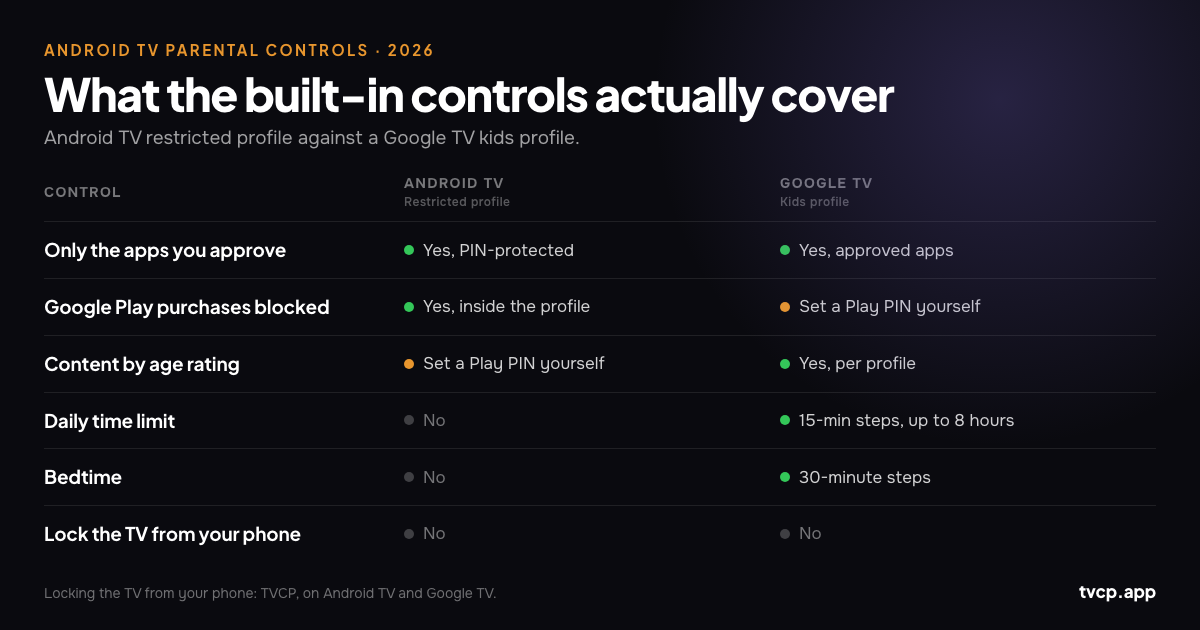
Sobald es eingerichtet ist, zeigt der Fernseher nur die von dir freigegebenen Apps und schützt das Verlassen mit einer PIN. Das funktioniert gut, um zu steuern, was ein Kind öffnen kann. Ein tägliches TV-Kontingent, eine Schlafenszeit oder eine Fernsperre über das Handy gibt es damit jedoch nicht.
Bevor du überhaupt die Einstellungen öffnest, solltest du außerdem eine häufige Verwechslung klären: Android TV und Google TV nutzen nicht dieselbe Kindersicherung.
Kurz gesagt
So richtest du die Kindersicherung auf Android TV ein:
- Öffne Einstellungen.
- Gehe zu Persönlich > Sicherheit & Einschränkungen.
- Wähle Eingeschränktes Profil erstellen.
- Lege eine PIN fest, die dein Kind nicht kennt.
- Wähle die Apps aus, die im Profil verwendet werden dürfen.
- Öffne das eingeschränkte Profil.
Während das eingeschränkte Profil aktiv ist, kann der Nutzer laut Google weder auf den Play Store zugreifen noch dort Käufe durchführen. Außerdem können Drittanbieter-Apps ohne Google-Anmeldung nicht verwendet werden.
Was Android TV nicht mitbringt, ist ein integriertes tägliches Bildschirmzeit-Limit, ein Schlafenszeitplan oder eine TV-Sperre, die sich vom Handy aus steuern lässt.
Wenn dein Einstellungsmenü stattdessen Konten & Profile und eine Option Kind hinzufügen enthält, verwendest du wahrscheinlich Google TV. Springe dann zur Google-TV-Sektion weiter unten.
Kindersicherung: Android TV vs Google TV
| Funktion | Android TV | Google TV |
|---|---|---|
| Kinder-/eingeschränkte Umgebung | Eingeschränktes Profil | Kinderprofil |
| Erlaubte Apps auswählen | Ja | Ja |
| PIN / Profilschutz | Ja | Ja |
| Tägliches Bildschirmzeit-Limit | Nein | Ja, auf unterstützten Kinderprofilen |
| Schlafenszeit / Auszeit | Nein | Ja |
| Apps vom Handy sperren | Keine integrierte Fernsteuerung | Ja, mit Family Link |
| Den ganzen Fernseher vom Handy sperren | Nein | Nein |
Prüfe zuerst: Ist es wirklich Android TV?
Viele verwenden „Android TV“ als Sammelbegriff für fast jeden Fernseher mit Google-Apps. Bei der Kindersicherung kann dich das direkt ins falsche Menü führen.
Ein schneller Unterschied zeigt sich in den Einstellungen:
- Android TV: Suche nach Persönlich > Sicherheit & Einschränkungen und der Option, ein eingeschränktes Profil zu erstellen.
- Google TV: Suche nach Konten & Profile und der Möglichkeit, ein Kinderprofil hinzuzufügen.
Die genaue Bezeichnung kann je nach Hersteller und Softwareversion abweichen. Deshalb ist es normal, wenn Sony, Philips, TCL, Hisense oder Nvidia Shield leicht andere Menünamen verwenden.
Hat der Fernseher eine Google-ähnliche Startseite, aber keiner dieser Pfade passt, prüfe unter Einstellungen > System, Geräteeinstellungen oder Info den Namen des Betriebssystems und anschließend die Support-Seite des Herstellers für dein Modell.
Wenn du TV-Plattformen vor dem Kauf vergleichst, lies Beste Kindersicherung für Smart-TVs 2026.
Schritt für Schritt: Eingeschränktes Profil auf Android TV erstellen
Googles Standardpfad auf Android TV lautet:
- Öffne auf dem Android-TV-Startbildschirm Einstellungen.
- Scrolle zu Persönlich.
- Wähle Sicherheit & Einschränkungen.
- Wähle Eingeschränktes Profil erstellen.
- Erstelle eine PIN. Du brauchst sie später, um das Profil wieder zu verlassen.
- Gehe die installierten Apps durch und erlaube nur die Apps, die das Kind nutzen darf.
- Drücke Zurück, wenn du fertig bist.
- Wähle Eingeschränktes Profil öffnen.
Das Ergebnis ist einfach: Solange dieses Profil aktiv ist, sieht das Kind nur die Apps, die du freigegeben hast.
Für jüngere Kinder oder einen Fernseher, auf dem hauptsächlich wenige Streaming-Apps genutzt werden, kann das überraschend effektiv sein.
Was das eingeschränkte Profil tatsächlich blockiert
Das eingeschränkte Profil blendet nicht nur Symbole aus.
Google sagt, dass ein Nutzer im aktiven Profil nicht:
- Auf die Google Play Store-App zugreifen oder dort Käufe durchführen kann.
- Drittanbieter-Apps verwenden kann, die keine Google-Anmeldung nutzen.
Der erste Punkt ist praktisch, weil der offensichtliche Umweg „Ich installiere die App einfach wieder“ innerhalb des eingeschränkten Profils nicht funktioniert.
Der zweite Punkt kann lästig sein. Manche Apps, die deine Familie nutzt, verschwinden oder funktionieren im eingeschränkten Profil nicht, obwohl du sie eigentlich erlauben würdest. Teste die für euch wichtigen Apps, bevor du davon ausgehst, dass das Profil das normale Profil für alle ersetzen kann.
Verliere die PIN nicht
Das verdient eine eigene Überschrift, weil die Konsequenz ungewöhnlich drastisch ist.
Wenn du die PIN des eingeschränkten Profils vergisst, ist Googles dokumentierter Ausweg ein Zurücksetzen auf Werkseinstellungen. Dabei werden gespeicherte Apps, Sender und Einstellungen des Fernsehers bzw. Android-TV-Geräts gelöscht.
Speichere die PIN in deinem Passwortmanager, bevor du die Fernbedienung wieder aus der Hand gibst.
Google-Play-Kindersicherung zusätzlich aktivieren
Das eingeschränkte Profil bestimmt, welche installierten Apps genutzt werden können. Die Google-Play-Kindersicherung ist eine zusätzliche Ebene für Altersfreigaben und Käufe.
Öffne im Play Store des Fernsehers das Konto-/Profilmenü und suche je nach aktueller Version unter Einstellungen > Familie > Kindersicherung oder Inhaltsbeschränkungen. Lege eine PIN fest und bestimme die höchste erlaubte Altersstufe für Apps, Spiele, Filme oder TV-Inhalte, sofern die Kategorien verfügbar sind.
Zwei Details sind wichtig:
- Google-Play-Inhaltsbeschränkungen gelten pro Gerät. Eine Einstellung auf deinem Handy konfiguriert den Fernseher nicht automatisch mit.
- Bereits heruntergeladene Inhalte können sich anders verhalten als neue. Prüfe daher auch, was schon installiert ist.
Aktiviere außerdem die Kaufbestätigung separat, damit ein Kind nicht vom Sofa aus etwas kaufen kann, nur weil ein Erwachsenen-Konto angemeldet ist.
Drei Dinge, die die Android-TV-Kindersicherung nicht löst
Das eingeschränkte Profil ist bei einer Aufgabe gut: App-Zugriff. Die meisten Probleme entstehen, wenn man von ihm drei weitere Dinge erwartet, für die es nie gedacht war.
1. Kein integriertes tägliches TV-Limit
Android TV bietet innerhalb des eingeschränkten Profils kein tägliches Kontingent und keine Schlafenszeit wie Google TV.
Lautet die Familienregel „heute zwei Stunden Fernsehen“ statt „diese Apps darfst du nutzen“, kann das eingebaute Profil sie nicht selbst durchsetzen. Siehe Bildschirmzeit-Limits auf Android TV und Google TV für den Unterschied.
2. Jede Änderung an Apps passiert am Fernseher
Eine dauerhafte YouTube-Sperre ist einfach. Eine Regel wie „YouTube erst nach den Hausaufgaben“ ist lästiger: Du musst zum Fernseher zurück, die Profileinstellungen öffnen, die App-Liste ändern und später alles wieder zurückstellen.
3. Es sperrt nicht den gesamten Fernseher aus der Ferne
Ein eingeschränktes Profil ist kein Ein-/Aus-Schalter für den Fernseher. Android TV hat keinen integrierten Elternbefehl, mit dem sich der ganze TV aus einem anderen Raum oder von unterwegs sperren lässt.
Der Unterschied zählt, wenn nicht die geöffnete App das Problem ist, sondern die Frage, ob der Fernseher überhaupt nutzbar sein soll.
YouTube auf Android TV sperren
Wenn YouTube das konkrete Problem ist, kann das eingeschränkte Profil damit umgehen.
Lass YouTube beim Erstellen oder Bearbeiten des Profils aus der Liste erlaubter Apps heraus. Innerhalb dieses Profils hat das Kind keinen Zugriff darauf.
Verwechsle das nicht mit dem eingeschränkten Modus von YouTube. Der eingeschränkte Modus ist ein Inhaltsfilter, der bestimmte potenziell reife Videos ausblenden soll. Er entfernt die YouTube-App nicht.
Den Unterschied einschließlich Google TV und Family Link erklären wir in YouTube auf Android TV und Google TV sperren.
Wenn dein Fernseher tatsächlich Google TV nutzt, nimm ein Kinderprofil
Google TV hat ein neueres Kindersicherungssystem und ist ab Werk leistungsfähiger.
Ein Kinderprofil kann:
- Nur freigegebene Apps anzeigen.
- Inhaltsbeschränkungen auf die Google-TV-Nutzung des Kindes anwenden.
- Ein tägliches Zeitlimit in 15-Minuten-Schritten bis zu acht Stunden setzen.
- Eine Schlafenszeit / Auszeit in 30-Minuten-Schritten festlegen.
- Mit Kids lock sicherstellen, dass zum Verlassen des Kinderprofils eine Erwachsenen-Bestätigung nötig ist.
Family Link ergänzt einige Funktionen am Handy. Google erlaubt Eltern derzeit, die App-Aktivität anzusehen und Apps im Google-TV-Profil des Kindes über Family Link zu sperren oder freizugeben.
Was Family Link nicht aus der Ferne steuert, sind das allgemeine Tageslimit, die Auszeit und die Bonuszeit von Google TV. Google zufolge müssen diese Werte direkt auf Google TV geändert werden.
Wenn du also nach Android-TV-Anweisungen gesucht hast und feststellst, dass du Google TV hast, erstelle kein eingeschränktes Profil. Verwende die Kinderprofil-Funktionen dieser Plattform.
Wann die Steuerung per Handy sinnvoll wird
Wenn deine Regeln fest sind, reichen die integrierten Funktionen oft aus.
Ein eingeschränktes Profil mit Netflix und Disney+ erlaubt und YouTube gesperrt kann monatelang ohne Änderung laufen. Diese Einrichtung muss nicht komplizierter gemacht werden.
Handy-Steuerung wird dann interessant, wenn sich die Regeln ändern: heute 20 Minuten länger, YouTube bis zum Abendessen aus, TV während der Hausaufgaben gesperrt, Samstagmorgen wieder erlaubt.
TVCP ist für solche Situationen entwickelt. Es nutzt eine App auf Android TV oder Google TV und TVCP Guardian auf dem Android-Smartphone oder iPhone der Eltern. Nach dem Koppeln kannst du:
- Den Fernseher aus der Ferne sperren oder entsperren.
- Einen Countdown starten und den TV nach Ablauf sperren lassen.
- Erlaubte Nutzungszeiten festlegen.
- Apps wie YouTube, Spiele und Browser sperren oder freigeben.
- Eine Lautstärkegrenze setzen und Sleep-Timer-Funktionen verwenden.
- Die TV-Einstellungen mit einer 4-stelligen PIN schützen.
TVCP läuft nur auf Android TV und Google TV. Samsung Tizen, LG webOS, Roku, Fire TV und Apple TV werden nicht unterstützt.
Probiere zuerst das integrierte eingeschränkte Profil. Wenn dir nur noch die Möglichkeit fehlt, eine Regel vom Handy aus zu ändern oder durchzusetzen, bietet TVCP eine 7-tägige kostenlose Testphase, damit du prüfen kannst, ob diese zusätzliche Ebene bei euch sinnvoll ist.
TVCP auf Android TV oder Google TV testen
Häufige Fragen
Hat Android TV eine Kindersicherung?
Ja. Android TV unterstützt ein PIN-geschütztes eingeschränktes Profil, in dem du festlegst, welche installierten Apps genutzt werden können. Inhalts- und Kaufkontrollen von Google Play können eine weitere Ebene ergänzen.
Kann ich auf Android TV ein tägliches Zeitlimit setzen?
Nicht mit den integrierten Funktionen des eingeschränkten Profils. Android TV verwaltet den App-Zugriff, bietet aber kein tägliches Nutzungszeit-Limit oder eine Schlafenszeit wie Google TV.
Kann ich YouTube auf Android TV sperren?
Ja. Lass YouTube aus der Liste erlaubter Apps des eingeschränkten Profils heraus. Damit ist die App in diesem Profil blockiert. Der eingeschränkte YouTube-Modus ist etwas anderes: Er filtert Inhalte, lässt die App aber verfügbar.
Was passiert, wenn ich die PIN des eingeschränkten Android-TV-Profils vergesse?
Googles dokumentierte Wiederherstellung ist ein Zurücksetzen auf Werkseinstellungen, wodurch gespeicherte Apps und Einstellungen gelöscht werden. Bewahre die PIN sicher auf.
Warum finde ich „Sicherheit & Einschränkungen“ auf meinem Fernseher nicht?
Möglicherweise läuft der TV mit Google TV statt Android TV oder der Hersteller hat das Menü verschoben. Suche nach Konten & Profile und einer Option Kind hinzufügen. Wenn beides nicht passt, prüfe den Namen des Betriebssystems unter Info und die Support-Seite des Modells.
Kann Family Link die Kindersicherung von Android TV steuern?
Family Link unterstützt Google TV stärker als das eingeschränkte Profil von Android TV. In einem Google-TV-Kinderprofil kann Family Link Aktivität anzeigen und Apps sperren oder freigeben. Das eingeschränkte Android-TV-Profil selbst wird am Fernseher erstellt und bearbeitet.
Kann ich Android TV vom Handy aus sperren?
Nicht mit der integrierten Kindersicherung. TVCP ergänzt Fernsperre und Entsperren, Timer, Zeitpläne und App-Blockierung per Handy auf Android TV und Google TV.
Funktioniert TVCP auf Samsung- oder LG-Fernsehern?
Nein. TVCP wurde für Android TV und Google TV entwickelt und läuft nicht auf Samsung Tizen, LG webOS, Roku, Fire TV oder Apple TV.
Fazit
Die Android-TV-Kindersicherung ist einfacher, als der Name vermuten lässt: Erstelle ein eingeschränktes Profil, wähle die Apps aus, schütze es mit einer PIN und bewahre diese PIN sicher auf.
Wenn deine Hauptfrage lautet, welche Apps ein Kind verwenden darf, beginne dort. Die Funktion ist kostenlos, integriert und kann bereits alles sein, was du brauchst.
Wenn es darum geht, wie lange der Fernseher genutzt werden darf, oder wenn du Regeln ändern möchtest, ohne vor dem Bildschirm zu stehen, endet die integrierte Android-TV-Kindersicherung. Dann wird ein Timer, Zeitplan oder eine Handy-gesteuerte Sperre zu einer eigenen Anforderung und nicht zu einer weiteren versteckten Android-TV-Einstellung.
Offizielle Quellen und weiterführende Links
- Google: Bestimmte Apps oder Spiele auf Android TV sperren
- Google: Kindersicherung auf Google TV verwenden
- Google: Kinderprofil auf Google TV einrichten
- Google: So funktionieren Google TV und Android TV
- Google Play: Kindersicherung einrichten
- YouTube: Eingeschränkten Modus aktivieren oder deaktivieren
- Beste Kindersicherung für Smart-TVs 2026
- YouTube auf Android TV und Google TV sperren
- Bildschirmzeit-Limits auf Android TV und Google TV
- TVCP: Kindersicherung für Android TV und Google TV
Passende Ratgeber
Bildschirmzeit auf Android TV & Google TV begrenzen (2026)
Lege Tageslimit und Schlafenszeit auf Google TV fest, erfahre warum Android TV kein integriertes Zeitlimit hat und was Family Link am Handy steuern kann.
Beste Kindersicherung für Smart-TVs 2026
Vergleiche die Kindersicherung von Google TV, Android TV, Fire TV, Samsung, LG, Roku und Apple TV, mit Bildschirmzeit, Apps, PIN und Handy-Steuerung.
YouTube auf Android TV und Google TV sperren
YouTube auf Android TV per eingeschränktem Profil oder auf Google TV per Kinderprofil sperren. Family Link, eingeschränkten Modus und TVCP vergleichen.