Какими приложениями пользуются на телевизоре ребенка: Android TV и Google TV
Последняя проверка: октябрь 2026
Проверено продуктовой командой TVCP
Мы делаем TVCP, приложение родительского контроля для Android TV и Google TV.
Прежде чем вводить правило для телевизора, полезно понять, зачем оно нужно. Один долгий просмотр в субботу и YouTube каждый день после обеда требуют разных решений.
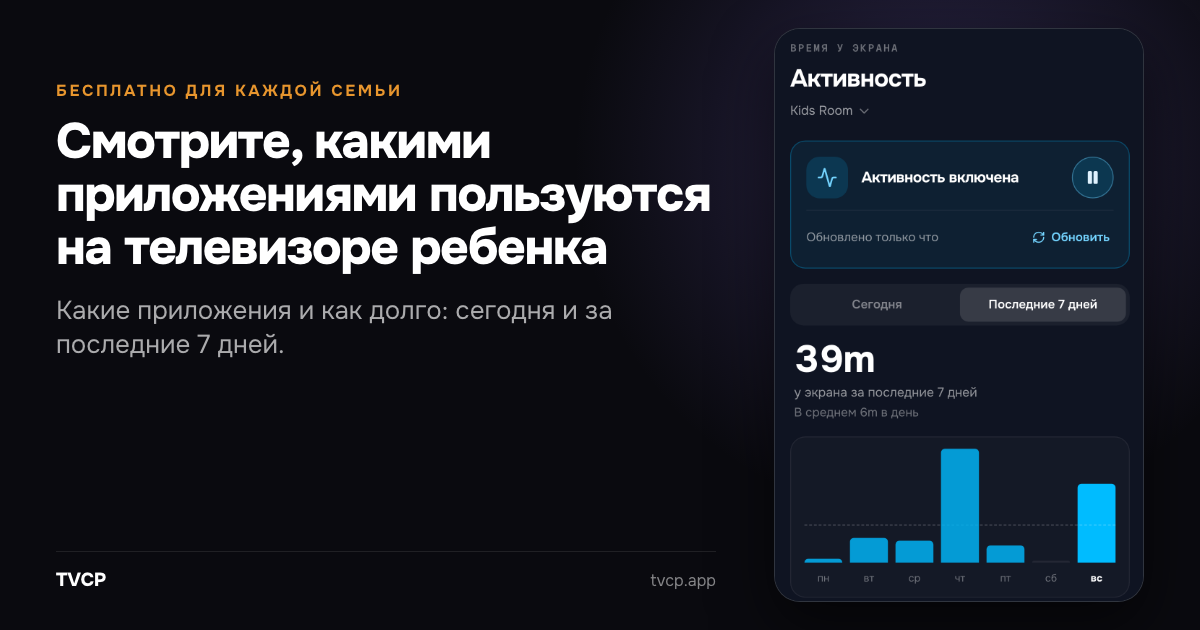
«Активность» в TVCP показывает на телефоне, какими приложениями и как долго пользовались на телевизоре сегодня и за последние 7 дней. Это бесплатно для каждой семьи, с подпиской или без. Так вы сначала увидите, куда уходит время, а уже потом решите, нужно ли что-то менять.
Как узнать, какими приложениями ребенок пользуется на телевизоре?
Вам понадобится приложение TVCP на телевизоре, подключенное к приложению TVCP Guardian на вашем телефоне. Если вы еще этого не сделали, вот как настроить TVCP. TVCP работает только на Android TV и Google TV.
Дальше всего три шага:
- Обновите TVCP на телевизоре. Для «Активности» нужна последняя версия приложения TVCP, 1.3.0.1 или новее. Если у вас более старая версия, приложение Guardian покажет Нужно обновление. Вот как обновить приложение.
- Откройте вкладку «Активность» в приложении Guardian и нажмите Включить активность. Это нужно сделать для каждого телевизора.
- Если телевизор спросит, выберите пультом «Согласен».
В «Активности» сразу видны данные за последние 7 дней, поэтому, если телевизором пользовались, экран не будет пустым.
На телевизоре «Активность» использует то же разрешение, что и блокировка приложений. Оно называется Доступ к истории использования, а на некоторых устройствах с Google TV Данные об использовании. Если оно выключено, приложение Guardian покажет Завершите настройку на телевизоре. Откройте TVCP на телевизоре и завершите настройку там или посмотрите, где найти эту настройку.
Что показывает «Активность»?
На вкладке Сегодня видно время у экрана за день, полосу По часам, которая показывает, когда телевизором пользовались, и приложения, которыми пользовались больше всего. Рядом с каждым указано время.
На вкладке Последние 7 дней видно общее время, среднее за день и столбик на каждый день, включая сегодняшний, а ниже список Популярные приложения за неделю. Нажмите на день, чтобы открыть его.
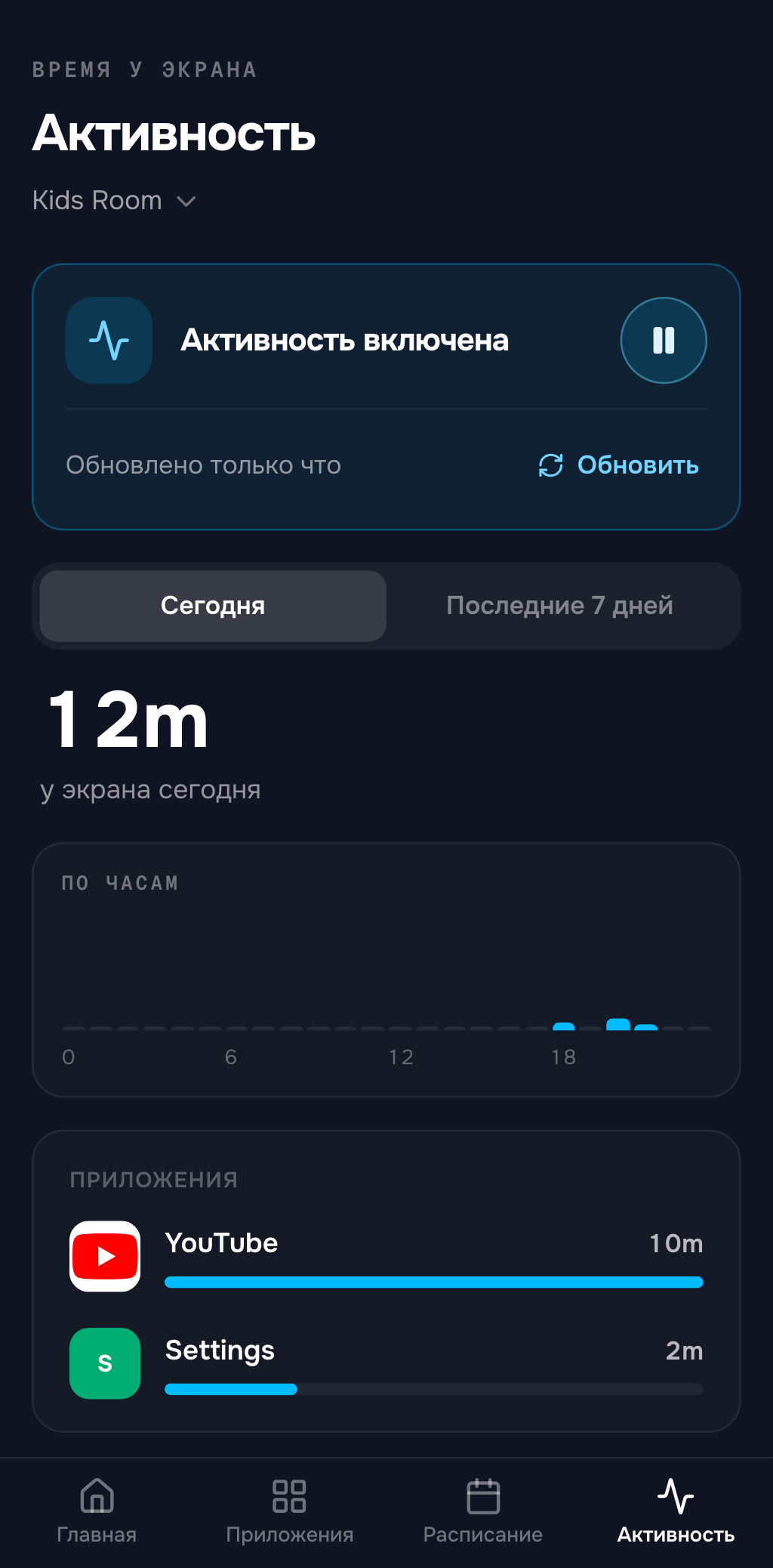
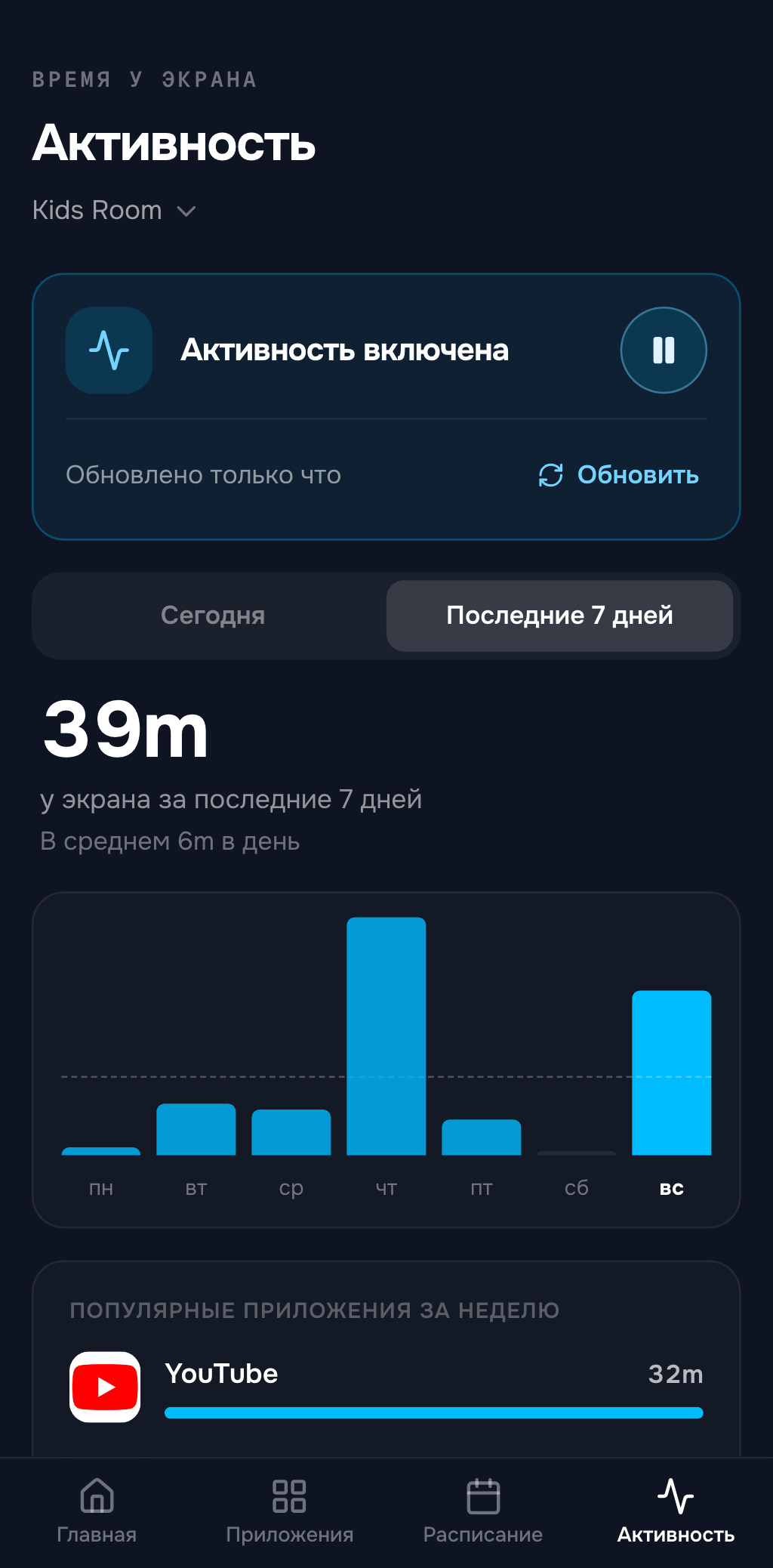
Считается время, когда приложение открыто на экране. Время, когда открыт главный экран, экран выключен или телевизор заблокирован TVCP, не считается. В списке показаны приложения, которыми пользовались больше всего, поэтому сумма может не совпасть с общим временем, а в список могут попасть «Настройки» или Play Маркет.
Телевизор сам присылает обновление каждые 3 часа, а телефон показывает, когда пришло последнее. Если хотите более свежее, нажмите Обновить. Это можно делать раз в 10 минут. Если телевизор выключен, «Активность» обновится, когда его включат.
Также может появиться заметка, что приложение было открыто больше 3 часов подряд. Возможно, телевизор забыли выключить, поэтому цифра за этот день может оказаться больше фактического времени просмотра.
Чего «Активность» не показывает?
- Что смотрели. TVCP видит, какое приложение открыто, но не то, что в нем смотрят. Вы увидите, сколько времени был открыт YouTube, но не узнаете, какие видео в нем смотрели.
- Кто смотрел. Цифры относятся к телевизору, а не к человеку. Если вы сами что-то смотрели, когда ребенку уже пора было спать, это время тоже сюда войдет.
- Другие профили. «Активность» учитывает использование приложений в основном профиле телевизора. Если ребенок смотрит в другом профиле Google TV, например в детском, это время не отображается. Для детского профиля Google вместо этого активность в приложениях может показать Family Link.
Что происходит на телевизоре?
Сначала телевизор спрашивает. Правила Google Play требуют, чтобы приложение, которое собирает такие данные в фоне, сообщало об этом прямо в приложении и получало явное согласие.
Если ваш телевизор настроили до появления «Активности», экран появится, когда вы нажмете Включить активность. Если ничего не появилось, откройте TVCP на телевизоре. Телевизор, который настраивали с более новой версией TVCP, спрашивает при первом запуске TVCP. Если вы тогда согласились, он больше не спросит.
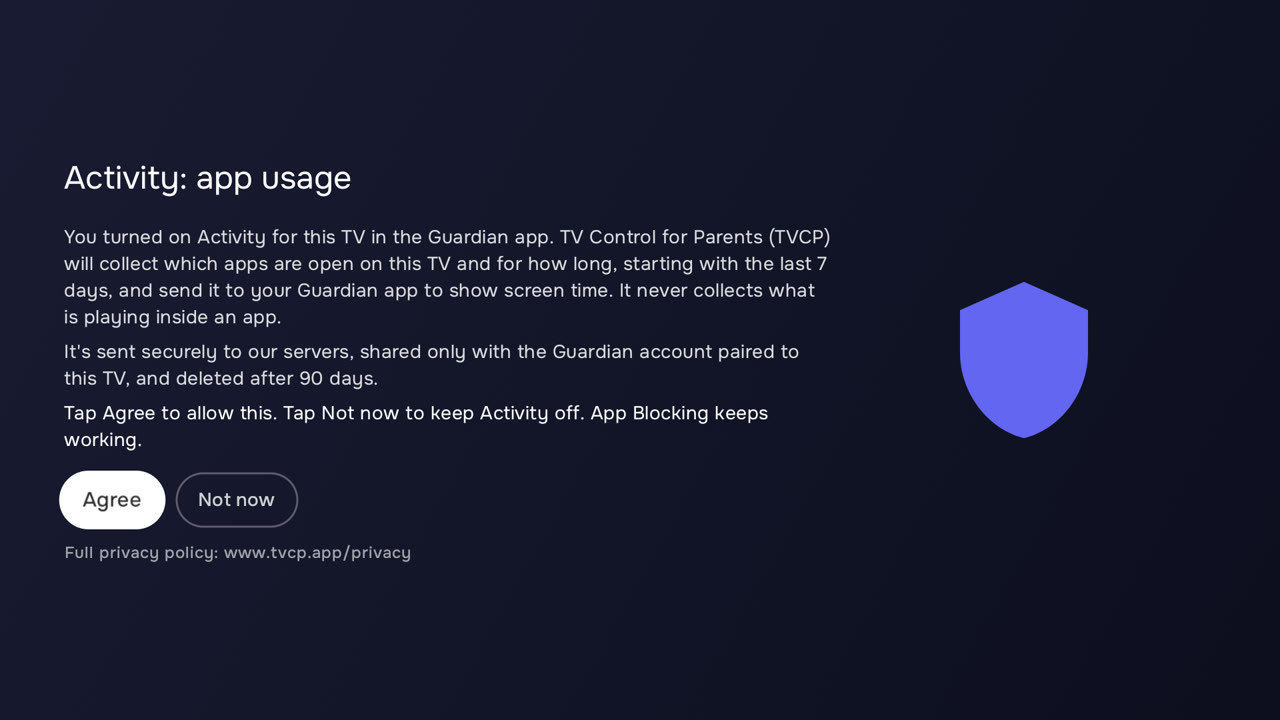
На экране объясняется, что собирается: какие приложения открыты на этом телевизоре и как долго, начиная с последних 7 дней. То, что воспроизводится внутри приложения, не собирается никогда. Данные доступны только аккаунту Guardian, к которому подключен телевизор.
Выберите Согласен, и «Активность» запустится. Выберите Не сейчас, и она останется выключенной, пока кто-нибудь не выберет «Согласен» на телевизоре. Для этого в приложении Guardian есть кнопка Спросить на телевизоре ещё раз.
После согласия цифры будут в приложении Guardian, а не на телевизоре. Если на телевизоре разрешены уведомления, на нем также остается ненавязчивое уведомление о том, что его защищает Контроль ТВ для родителей.
Можно ли выключить «Активность»?
Да, в любой момент, для каждого телевизора. Нажмите кнопку паузы рядом с Активность включена. На карточке появится надпись Активность на паузе. Новые данные собираться не будут, но уже отправленные останутся доступны. Нажмите кнопку воспроизведения, чтобы снова включить ее. Подсчет продолжится с этого момента. Данные за время паузы не добавятся.
Данные об использовании приложений удаляются через 90 дней.
Что делать с этими цифрами?
Возможно, ничего. Если неделя вас устраивает, новое правило не нужно.
Если что-то бросается в глаза, у вас есть конкретный повод для разговора. Можно вместе посмотреть данные за неделю и спросить ребенка, что он об этом думает.
Если правило все же нужно, вот что почитать дальше:
- Не знаете, сколько времени у телевизора считать разумным? Сколько телевизора уже слишком много? рассказывает, что говорят рекомендации для возраста от 2 до 12 лет.
- Большая часть времени уходит на одно приложение? Как заблокировать YouTube на телевизоре разбирает варианты, включая ограничения по времени.
- Телевизор в целом работает слишком долго? Родительский контроль на Smart TV: как ограничить время показывает, что ваш телевизор умеет сам.
- Доступны должны быть только некоторые приложения? Как настроить родительский контроль на Android TV пошагово объясняет, как настроить ограниченный профиль.
Таймер, Расписание и Блокировка приложений в TVCP доступны, если они вам понадобятся. Они входят в подписку, а новым подписчикам, которые подходят под условия, доступен 7-дневный бесплатный пробный период. С помощью блокировки приложений можно также задать приложению собственное разрешенное время. Для этого должна быть включена «Активность». Сама «Активность» в любом случае остается бесплатной.
Похожие руководства
Сколько телевизора уже слишком много? Экранное время по возрасту, от 2 до 12 лет
Что ВОЗ, AAP и канадские рекомендации говорят об экранном времени для детей от 2 до 12 лет и как составить удобный для семьи распорядок просмотра.
Самые популярные приложения родительского контроля для семейного телевизора
Сравниваем популярные приложения родительского контроля для семейного телевизора: как TVCP, Bark, Qustodio и настройки ТВ управляют экранным временем.
Как настроить родительский контроль на Android TV (2026)
Настройте родительский контроль Android TV через ограниченный профиль и PIN, блокируйте приложения, защищайте покупки и узнайте, чем отличается Google TV.