Как настроить родительский контроль на Android TV (2026)
Последняя проверка: сентябрь 2026
Проверено продуктовой командой TVCP
В Android TV есть родительский контроль, но эту функцию легко не заметить: Google называет ее ограниченным профилем, а не детским профилем.
После настройки телевизор показывает только одобренные вами приложения, а выход из профиля защищается PIN-кодом. Это хорошо работает, если нужно контролировать что именно ребенок может открывать. Но дневного лимита телевизора, времени сна или удаленной блокировки с телефона такой профиль не дает.
Перед тем как заходить в Настройки, стоит прояснить еще одну частую путаницу: Android TV и Google TV используют разные системы родительского контроля.
Короткий ответ
Чтобы настроить родительский контроль на Android TV:
- Откройте Настройки.
- Перейдите в Личные > Безопасность и ограничения.
- Выберите Создать ограниченный профиль.
- Задайте PIN-код, которого ребенок не знает.
- Выберите приложения, доступные в профиле.
- Войдите в ограниченный профиль.
Пока ограниченный профиль активен, Google указывает, что пользователь не может открывать Play Маркет или совершать там покупки, а также не может использовать сторонние приложения без входа через Google.
Чего Android TV не включает: встроенного дневного лимита экранного времени, расписания сна и блокировки телевизора с телефона.
Если в Настройках вместо этого есть Аккаунты и профили и опция Добавить ребенка, скорее всего, у вас Google TV. Перейдите к разделу о Google TV ниже.
Родительский контроль: Android TV и Google TV
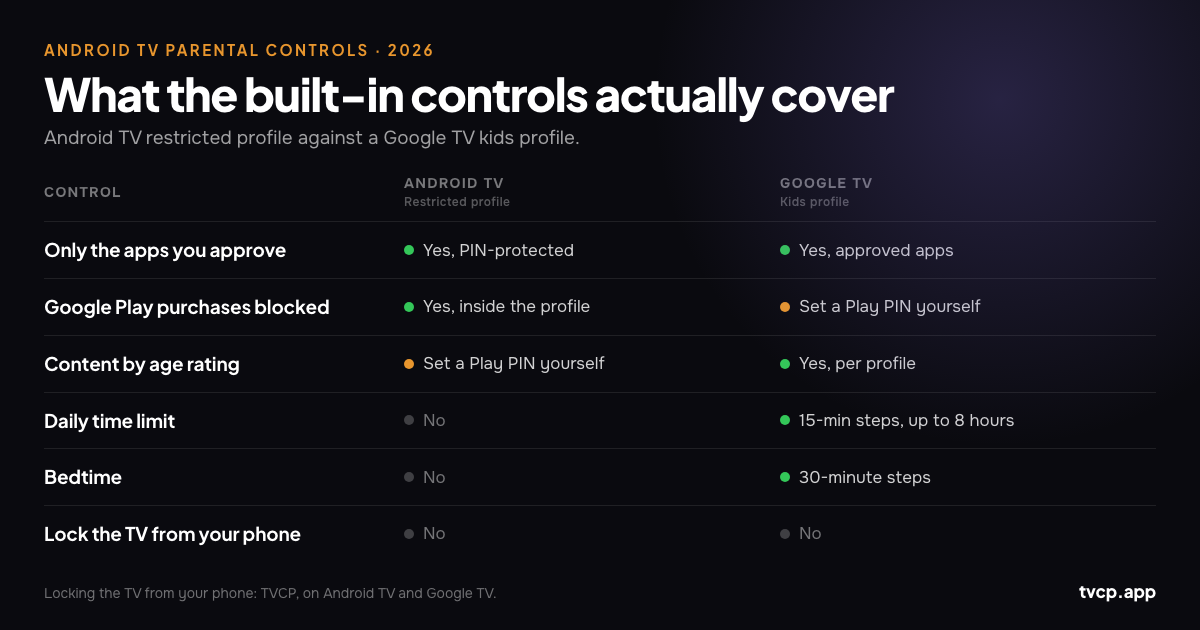
| Функция | Android TV | Google TV |
|---|---|---|
| Детская / ограниченная среда | Ограниченный профиль | Детский профиль |
| Выбор разрешенных приложений | Да | Да |
| PIN / защита профиля | Да | Да |
| Дневной лимит экранного времени | Нет | Да, в поддерживаемых детских профилях |
| Время сна / период недоступности | Нет | Да |
| Блокировка приложений с телефона | Нет встроенного удаленного управления | Да, через Family Link |
| Блокировка всего телевизора с телефона | Нет | Нет |
Сначала проверьте: это точно Android TV?
«Android TV» часто используют как общее название почти любого телевизора с приложениями Google. Но при настройке родительского контроля это может отправить вас совсем не в то меню.
Быстро отличить две системы можно по Настройкам:
- Android TV: ищите Личные > Безопасность и ограничения и возможность создать ограниченный профиль.
- Google TV: ищите Аккаунты и профили и возможность добавить детский профиль.
Точные названия меню могут меняться у разных производителей и в разных версиях ПО, поэтому на Sony, Philips, TCL, Hisense или Nvidia Shield формулировки могут немного отличаться.
Если интерфейс выглядит как Google TV, но ни один путь не подходит, откройте Настройки > Система, Настройки устройства или О системе, найдите название операционной системы и затем проверьте страницу поддержки конкретной модели у производителя.
Если вы сравниваете платформы перед покупкой, см. Лучший родительский контроль для Smart TV в 2026 году.
Пошагово: создаем ограниченный профиль на Android TV
Стандартный путь Google для Android TV выглядит так:
- На главном экране Android TV откройте Настройки.
- Прокрутите до раздела Личные.
- Выберите Безопасность и ограничения.
- Нажмите Создать ограниченный профиль.
- Придумайте PIN-код. Он понадобится, чтобы позже выйти из ограниченного профиля.
- Просмотрите установленные приложения и разрешите только те, которыми ребенок может пользоваться.
- Нажмите Назад, когда закончите.
- Выберите Войти в ограниченный профиль.
Результат простой: пока этот профиль активен, ребенок видит только одобренные вами приложения.
Для маленького ребенка или телевизора, на котором используются в основном несколько стриминговых приложений, этого порой вполне достаточно.
Что на самом деле блокирует ограниченный профиль
Ограниченный профиль делает больше, чем просто скрывает значки приложений.
Google указывает, что во время его использования пользователь не может:
- Открывать или совершать покупки в приложении Google Play Маркет.
- Использовать сторонние приложения, которые не применяют вход через Google.
Первый пункт полезен тем, что закрывает очевидный обход: «просто установлю приложение заново» внутри ограниченного профиля.
Второй может быть неудобным. Некоторые приложения, которыми пользуется семья, могут исчезнуть или не работать в ограниченном профиле, даже если вы готовы их разрешить. Проверьте важные приложения заранее, прежде чем рассчитывать на ограниченный профиль как на замену обычному для всех членов семьи.
Не потеряйте PIN-код
Это стоит вынести отдельно, потому что последствия необычно серьезные.
Если вы забудете PIN ограниченного профиля, Google документирует только один выход: сброс к заводским настройкам. Он удалит сохраненные приложения, каналы и настройки телевизора или устройства Android TV.
Сохраните PIN в менеджере паролей до того, как отдадите пульт обратно ребенку.
Добавьте родительский контроль Google Play
Ограниченный профиль определяет, какие установленные приложения можно использовать. Родительский контроль Google Play работает как отдельный уровень для возрастных рейтингов и покупок.
В Play Маркете на телевизоре откройте меню аккаунта или профиля и найдите Настройки > Семья > Родительский контроль либо Ограничения контента. Название зависит от текущей версии магазина. Задайте PIN и выберите максимальный возрастной рейтинг для приложений, игр, фильмов или телепередач, если эти категории доступны.
Важны две детали:
- Ограничения контента Google Play задаются отдельно для каждого устройства. Настройка на телефоне не применится автоматически к телевизору.
- Уже загруженный контент может вести себя иначе, чем новый, поэтому проверьте не только ограничения магазина, но и то, что уже установлено.
Отдельно стоит включить подтверждение покупок, чтобы ребенок не мог купить что-то с дивана только потому, что на телевизоре выполнен вход во взрослый аккаунт.
Три задачи, которые встроенный родительский контроль Android TV не решает
Ограниченный профиль хорошо делает одну вещь: управляет доступом к приложениям. Большая часть разочарований появляется, когда от него ждут еще трех функций, для которых он не создавался.
1. Нет встроенного дневного лимита телевизора
В Android TV внутри ограниченного профиля нет аналога дневного лимита просмотра или времени сна Google TV.
Если домашнее правило звучит как «сегодня два часа телевизора», а не «можно пользоваться только этими приложениями», профиль сам по себе это не обеспечит. Разницу подробно разбираем в Лимитах экранного времени на Android TV и Google TV.
2. Каждое изменение приложений делается на телевизоре
Постоянно заблокировать YouTube просто. Правило «YouTube только после уроков» неудобнее: нужно подойти к телевизору, открыть настройки профиля, изменить список разрешенных приложений, а потом вернуть все обратно.
3. Нельзя удаленно заблокировать весь телевизор
Ограниченный профиль не заменяет выключатель телевизора. В Android TV нет встроенной родительской команды, которая позволяла бы заблокировать сам телевизор из другой комнаты или когда вас нет дома.
Это важно, если вопрос не в том, какое приложение открыто, а в том, должен ли телевизор вообще быть доступен сейчас.
Как заблокировать YouTube на Android TV
Если проблема именно в YouTube, ограниченный профиль справится.
При создании или редактировании профиля не добавляйте YouTube в список разрешенных приложений. Внутри профиля ребенок не сможет его открыть.
Не путайте это с Ограниченным режимом YouTube. Ограниченный режим работает как фильтр контента и помогает скрывать часть потенциально нежелательных видео. Он не удаляет приложение YouTube.
Разницу, включая Google TV и Family Link, разбираем в статье Как заблокировать YouTube на Android TV и Google TV.
Если у вас на самом деле Google TV, используйте детский профиль
У Google TV более новая система родительского контроля, и из коробки она умеет больше.
Детский профиль может:
- Показывать только одобренные приложения.
- Применять ограничения контента к детской среде Google TV.
- Задавать дневной лимит просмотра с шагом 15 минут, до восьми часов.
- Задавать время сна / период недоступности с шагом 30 минут.
- Использовать детскую блокировку, чтобы выход из профиля требовал подтверждения взрослого.
Family Link добавляет часть управления с телефона. Сейчас Google позволяет родителям отслеживать активность приложений и блокировать или разблокировать приложения в детском профиле Google TV через Family Link.
Но Family Link не управляет удаленно общим дневным лимитом Google TV, периодом недоступности и дополнительным временем. По данным Google, эти настройки нужно менять на самом Google TV.
Поэтому если вы пришли за инструкцией для Android TV и обнаружили, что у вас Google TV, не создавайте ограниченный профиль. Используйте инструменты детского профиля, предназначенные для этой платформы.
Когда имеет смысл управлять телевизором с телефона
Если правила не меняются, встроенных средств часто достаточно.
Ограниченный профиль, где разрешены Netflix и Disney+, а YouTube заблокирован, может месяцами работать без вмешательства. Нет смысла усложнять такую настройку.
Управление с телефона становится полезным, когда правила меняются: сегодня еще 20 минут, YouTube нельзя до ужина, TV заблокирован во время уроков, в субботу утром просмотр снова разрешен.
Для таких ситуаций и создан TVCP. На Android TV или Google TV устанавливается приложение TVCP, а на Android-смартфон или iPhone родителя ставится TVCP Guardian. После сопряжения можно:
- Удаленно блокировать и разблокировать телевизор.
- Запускать обратный отсчет, после которого TV блокируется.
- Задавать расписание разрешенного просмотра.
- Блокировать и разблокировать приложения, включая YouTube, игры и браузеры.
- Ограничивать громкость и использовать таймер сна.
- Защищать настройки на телевизоре 4-значным PIN-кодом.
TVCP работает только на Android TV и Google TV. Он не поддерживает Samsung Tizen, LG webOS, Roku, Fire TV и Apple TV.
Сначала попробуйте встроенный ограниченный профиль. Если вам не хватает именно возможности менять или применять правило с телефона, у TVCP есть 7-дневный бесплатный пробный период, чтобы проверить, полезен ли этот дополнительный уровень именно у вас дома.
Попробовать TVCP на Android TV или Google TV
Часто задаваемые вопросы
Есть ли родительский контроль на Android TV?
Да. Android TV поддерживает защищенный PIN-кодом ограниченный профиль, где вы выбираете доступные установленные приложения. Ограничения контента и покупок Google Play могут добавить второй уровень защиты.
Можно ли установить дневной лимит на Android TV?
Не встроенными средствами ограниченного профиля. Android TV управляет доступом к приложениям, но не дает дневного лимита просмотра или времени сна, как Google TV.
Можно ли заблокировать YouTube на Android TV?
Да. Не добавляйте YouTube в список разрешенных приложений ограниченного профиля. Это заблокирует приложение внутри профиля. Ограниченный режим YouTube работает иначе: фильтрует часть контента, но оставляет приложение доступным.
Что будет, если я забуду PIN ограниченного профиля Android TV?
Google документирует только один способ восстановления: сброс устройства к заводским настройкам, который удаляет сохраненные приложения и настройки. Сохраните PIN в надежном месте.
Почему я не вижу «Безопасность и ограничения» на телевизоре?
Возможно, телевизор работает на Google TV, а не Android TV, или производитель переместил этот пункт. Ищите Аккаунты и профили и опцию Добавить ребенка. Если не подходит ни один путь, проверьте название ОС в разделе О системе и обратитесь к странице поддержки своей модели.
Может ли Family Link управлять родительскими настройками Android TV?
Поддержка Google TV в Family Link шире, чем поддержка ограниченного профиля Android TV. Для детского профиля Google TV Family Link может отслеживать активность и блокировать или разблокировать приложения. Сам ограниченный профиль Android TV создается и редактируется на телевизоре.
Можно ли заблокировать Android TV с телефона?
Не встроенными средствами родительского контроля Android TV. TVCP добавляет удаленную блокировку и разблокировку, таймеры, расписания и блокировку приложений с телефона на Android TV и Google TV.
Работает ли TVCP на телевизорах Samsung или LG?
Нет. TVCP создан для Android TV и Google TV и не работает на Samsung Tizen, LG webOS, Roku, Fire TV или Apple TV.
Итог
Родительский контроль Android TV проще, чем может показаться: создайте ограниченный профиль, выберите приложения, защитите профиль PIN-кодом и сохраните этот PIN в надежном месте.
Если главная задача в том, какими приложениями ребенок может пользоваться, начните с этого. Это бесплатно, уже встроено и может полностью решить проблему.
Если вопрос в том, как долго можно смотреть телевизор, или вы хотите менять правила, не стоя перед экраном, встроенные средства Android TV на этом заканчиваются. Таймер, расписание или блокировка с телефона становятся отдельной функцией, а не еще одной скрытой настройкой Android TV.
Официальные источники и дополнительные материалы
- Google: блокировка отдельных приложений и игр на Android TV
- Google: родительский контроль на Google TV
- Google: начало работы с детским профилем Google TV
- Google: как работают Google TV и Android TV
- Google Play: настройка родительского контроля
- YouTube: включение и отключение Ограниченного режима
- Лучший родительский контроль для Smart TV в 2026 году
- Как заблокировать YouTube на Android TV и Google TV
- Лимиты экранного времени на Android TV и Google TV
- Родительский контроль TVCP для Android TV и Google TV
Похожие руководства
Лимиты экранного времени на Android TV и Google TV (2026)
Настройте дневной лимит и время сна на Google TV, узнайте, чего не хватает Android TV и чем Family Link может управлять с телефона.
Лучший родительский контроль для Smart TV в 2026 году
Сравнение родительского контроля на Google TV, Android TV, Fire TV, Samsung, LG, Roku и Apple TV: экранное время, приложения, PIN и управление с телефона.
Как заблокировать YouTube на Android TV и Google TV
Заблокируйте YouTube на Android TV через ограниченный профиль или на Google TV через детский профиль. Разбираем Family Link, Ограниченный режим и TVCP.