Самые популярные приложения родительского контроля для семейного телевизора
Последняя проверка: октябрь 2026
Проверено продуктовой командой TVCP
Мы делаем TVCP, приложение родительского контроля для Android TV и Google TV. Мы постарались сделать это сравнение максимально объективным.
Самые популярные приложения родительского контроля в основном рассчитаны на телефоны, планшеты и компьютеры. С семейным телевизором ситуация другая: подходящий вариант во многом зависит от операционной системы телевизора.
На Android TV и Google TV TVCP создан специально для телевизора. С его помощью можно блокировать телевизор, запускать таймер или расписание, блокировать приложения и управлять другими правилами с iPhone или Android-телефона. На Fire TV, Roku, Samsung, LG и Apple TV обычно стоит начать со встроенных средств родительского контроля самой платформы, при необходимости дополнив их настройками отдельных стриминговых сервисов или инструментом для домашней сети вроде Bark Home.
Главное различие простое: контролировать телефон ребёнка и контролировать общий телевизор в гостиной означает решать две разные задачи.
Какие приложения родительского контроля действительно работают на семейном телевизоре?
Очень немногие сторонние приложения родительского контроля устанавливаются непосредственно на Smart TV. Большинство известных сервисов создавались для личного устройства ребёнка, а не для телевизора, которым пользуется вся семья.
TVCP устанавливается на Android TV и Google TV. Вы связываете телевизор с приложением TVCP Guardian на своём iPhone или Android-телефоне, после чего с телефона можно блокировать и разблокировать телевизор, запускать таймер, задавать расписание и блокировать отдельные приложения на TV.
Bark работает с телевизором другим способом. Bark Home или роутер со встроенным Bark действует на уровне домашней сети. Он может блокировать доступ к интернету для приложений и сайтов и применять расписание экранного времени к устройствам в домашней Wi-Fi-сети, включая Smart TV. При этом Bark не может выключить сам телевизор или управлять его локальными функциями.
Такие приложения, как Qustodio и Net Nanny, не указывают Smart TV среди поддерживаемых детских устройств. Они рассчитаны прежде всего на телефоны, планшеты и компьютеры.
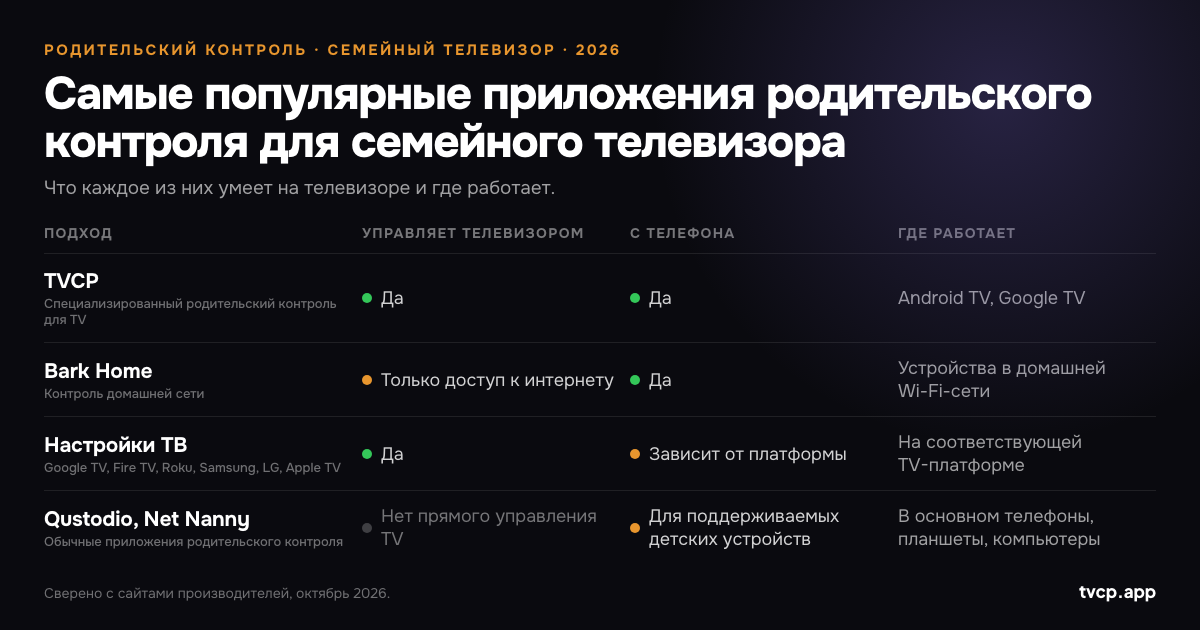
| Подход | Примеры | Управляет телевизором напрямую? | Можно управлять с телефона? | Где работает |
|---|---|---|---|---|
| Специализированный родительский контроль для TV | TVCP | Да | Да | Android TV, Google TV |
| Контроль домашней сети | Bark Home / роутер со встроенным Bark | Только доступ к интернету | Да | Устройства в домашней Wi-Fi-сети, включая Smart TV |
| Встроенный контроль телевизора | Google TV, Fire TV, Roku, Samsung, LG, Apple TV | Да | Зависит от платформы | На соответствующей TV-платформе |
| Обычные приложения родительского контроля | Qustodio, Net Nanny | Нет прямого управления TV | Да, для поддерживаемых детских устройств | В основном телефоны, планшеты и компьютеры |
Как популярные мобильные приложения вроде Bark и Qustodio работают с семейным телевизором?
В большинстве случаев они не рассматривают телевизор как ещё одну версию телефона ребёнка.
Bark является главным исключением благодаря Bark Home. Домашняя фильтрация может применять блокировку приложений и сайтов, а также расписание доступа к интернету к Smart TV, подключённому к домашнему Wi-Fi. Это может быть полезно, если проблема связана с YouTube, стриминговым сервисом или доступом в интернет в определённое время. Но Bark Home работает на уровне сети: он не блокирует сам телевизор, не выключает его, не управляет HDMI-входами и не контролирует приложения, которым интернет не нужен.
Qustodio поддерживает Windows, Mac, Chromebook, Android, iPhone/iPad и планшеты Kindle/Fire. Операционные системы Smart TV не указаны среди поддерживаемых детских устройств. Если вы уже используете Qustodio на телефоне или компьютере ребёнка, для телевизора в гостиной всё равно понадобятся встроенные средства контроля или отдельное TV-решение.
Net Nanny сейчас указывает Windows, macOS и iOS на странице загрузок. Приложения для Smart TV у него нет.
Google Family Link является частичным исключением на Google TV. Если на Google TV используется детский профиль, родители могут через Family Link блокировать или разрешать приложения и смотреть активность приложений. Однако дневной лимит и время сна на Google TV задаются на самом телевизоре, а не через Family Link.
Какие встроенные средства родительского контроля лучше всего работают на разных платформах Smart TV?
Прежде чем устанавливать ещё одно приложение или покупать дополнительное устройство, проверьте, что уже умеет ваш телевизор. Встроенные возможности заметно отличаются в зависимости от платформы.
- Google TV: детские профили позволяют ограничить доступные ребёнку приложения, применить ограничения контента, задать дневной лимит и время сна. Family Link позволяет блокировать и разрешать приложения и видеть их активность, а дневной лимит и время сна настраиваются на телевизоре.
- Amazon Fire TV: Fire TV предлагает родительский контроль с PIN-кодом, а совместимые устройства поддерживают профили Amazon Kids. Через Amazon Parent Dashboard можно задавать лимиты экранного времени и расписания для совместимых устройств Fire TV.
- Samsung Tizen: на телевизорах Samsung можно блокировать отдельные приложения PIN-кодом и ограничивать телепередачи по возрастному рейтингу. На многих моделях по умолчанию установлен PIN 0000, поэтому его стоит изменить, прежде чем полагаться на блокировку.
- LG webOS: телевизоры LG позволяют защищать паролем приложения, каналы и внешние входы. На некоторых моделях также есть Family Settings с ограничениями времени просмотра, лимитом громкости и отчётами по экранному времени.
- Roku OS: PIN Roku может контролировать добавление приложений и покупки, а также применять родительские ограничения к The Roku Channel. Эти ограничения контента не распространяются автоматически на сторонние стриминговые сервисы.
- Apple TV (tvOS): Restrictions на Apple TV позволяют требовать код для покупок и ограничивать приложения, фильмы, сериалы и другой контент по возрастному рейтингу.
В нашем руководстве по лучшим средствам родительского контроля для Smart TV основные TV-платформы разобраны подробнее.
Как TVCP управляет экранным временем на Android TV и Google TV?
TVCP создан специально для Android TV и Google TV. Система состоит из двух частей: приложения TVCP на телевизоре и приложения TVCP Guardian на iPhone или Android-телефоне родителя. Достаточно связать их один раз, после чего управлять телевизором можно с телефона, в том числе вне дома, пока телевизор подключён к интернету.
В приложении Guardian можно:
- Блокировать и разблокировать телевизор. Когда TV заблокирован, на экране отображается окно блокировки TVCP, пока вы не разблокируете телевизор удалённо или не введёте свой PIN-код на TV.
- Запустить разовый таймер. На телевизоре появляется обратный отсчёт, а после его окончания TV показывает экран блокировки. На телевизорах с настроенной расширенной защитой он может вместо этого перейти в спящий режим.
- Настроить расписание. Укажите, в какие часы телевизор доступен в будни и выходные. В остальное время он будет блокироваться автоматически.
- Блокировать отдельные приложения, например YouTube, Netflix, браузер или игру.
- Установить максимальную громкость и включить Защиту от удаления, чтобы TVCP было сложнее удалить без ведома родителя.
TVCP работает только на устройствах с Android TV или Google TV и Google Play Store. Он не работает на Samsung Tizen, LG webOS, Roku OS, Amazon Fire TV или Apple TV.
Для новых подписчиков, соответствующих условиям, доступен 7-дневный бесплатный пробный период, чтобы проверить TVCP на своём телевизоре и понять, полезно ли вашей семье дополнительное управление с телефона.
Как пошагово настроить родительский контроль на семейном телевизоре?
Обычно не нужно устанавливать всё сразу. Начните с функций, которые уже есть в телевизоре, и добавляйте дополнительный уровень только тогда, когда встроенных возможностей не хватает.
- Создайте детский или ограниченный профиль, если телевизор это поддерживает. На Google TV можно создать детский профиль и выбрать доступные приложения. На Android TV ограниченный профиль позволяет сократить список доступных приложений.
- Настройте встроенные ограничения времени. Например, на Google TV можно задать дневной лимит с шагом 15 минут до восьми часов и время сна с шагом 30 минут.
- Защитите выход из детского режима. Google TV позволяет заблокировать детский профиль так, чтобы для выхода требовался PIN-код или пароль Google-аккаунта родителя. Другие TV-платформы используют собственные PIN-коды или пароли.
- Включите защиту покупок. Убедитесь, что для покупок и установки приложений требуется подтверждение. Точная настройка зависит от платформы; например, Roku позволяет настроить PIN через аккаунт Roku.
- Настройте и стриминговые приложения. Netflix, Disney+, YouTube, Prime Video и другие сервисы имеют собственные детские профили, возрастные ограничения и блокировки профилей. Контроль на уровне телевизора и внутри стримингового сервиса решает разные задачи.
- Добавьте управление с телефона, если оно нужно. Если телевизор работает на Android TV или Google TV и вы хотите блокировать его, запускать таймер, менять расписание или блокировать приложение с телефона, TVCP добавляет именно эту возможность.
Какой вариант родительского контроля выбрать вашей семье?
Начните с того экрана, который вы действительно хотите контролировать.
Если основная проблема в телефоне, планшете или компьютере ребёнка, подходящим типом инструмента может быть Qustodio, Bark, Family Link или другое приложение, ориентированное на личные устройства. Если вам также нужны сетевые правила для Smart TV и других домашних устройств, Bark Home даёт один из способов распространить такие ограничения на домашнюю Wi-Fi-сеть.
Если основная проблема в семейном телевизоре, начните со встроенных средств самого TV. Например, детский профиль Google TV уже может дать вам нужные ограничения приложений, дневной лимит и время сна без дополнительной оплаты.
Если телевизор работает на Android TV или Google TV, а не хватает именно управления с собственного телефона (заблокировать TV сейчас, добавить двадцать минут на сегодня, изменить расписание на вечер или заблокировать приложение, не забирая пульт), именно эту задачу и решает TVCP.
Как мы проверяли это руководство
Для продуктов и платформ, кроме TVCP, мы проверили актуальные страницы поддержки производителей в октябре 2026 года, а не полагались на списки функций на сайтах-сравнениях. Возможности могут различаться в зависимости от модели телевизора, региона и версии ПО, поэтому перед покупкой проверяйте инструкции производителя для вашего конкретного устройства.
Официальные источники и дополнительная информация
- Google: Как начать пользоваться детским профилем на Google TV
- Google: Родительский контроль на Google TV
- Qustodio: Поддерживаемые устройства и загрузки
- Bark: Как работает домашняя фильтрация
- Net Nanny: Загрузки
- Samsung: Как сделать Samsung TV удобнее для детей
- LG: Как использовать Parental Lock
- LG: Как использовать Family Settings
- Roku: Как создать, изменить или удалить PIN Roku
- Apple: Как настроить родительский контроль на Apple TV 4K
- Amazon: Как настроить родительский контроль через Amazon Kids Parent Dashboard
- Лучший родительский контроль для Smart TV
- Какие телевизоры работают с TVCP?
Похожие руководства
Приложения родительского контроля для детей: что на самом деле работает на телевизоре?
Сравниваем Family Link, Qustodio, Bark, Net Nanny и Kidslox на телефонах, компьютерах и Smart TV, а также настройки телевизора, которые закрывают пробелы.
Лучший родительский контроль для Smart TV в 2026 году
Сравнение родительского контроля на Google TV, Android TV, Fire TV, Samsung, LG, Roku и Apple TV: экранное время, приложения, PIN и управление с телефона.
Как настроить родительский контроль на Android TV (2026)
Настройте родительский контроль Android TV через ограниченный профиль и PIN, блокируйте приложения, защищайте покупки и узнайте, чем отличается Google TV.