Лимиты экранного времени на Android TV и Google TV (2026)
Последняя проверка: сентябрь 2026
Проверено продуктовой командой TVCP
Самая сложная часть экранного времени у телевизора обычно не в том, чтобы выбрать число минут. Сложнее сделать так, чтобы это число действительно что-то значило, когда пульт лежит на диване, а кто-то просит еще одну серию.
Android TV и Google TV очень похожи внешне и тесно связаны, но встроенные ограничения по времени у них сильно отличаются. Если вы хотите установить дневной лимит телевизора, это различие важнее бренда на корпусе.
Короткий ответ
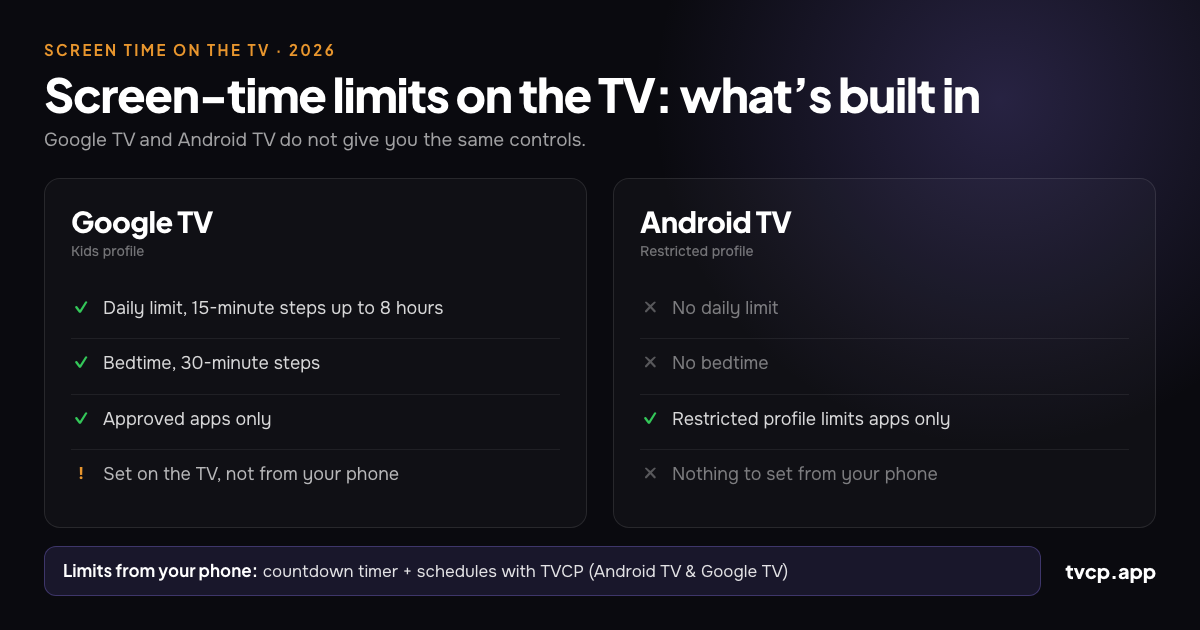
В Google TV есть встроенные лимиты экранного времени. В детском профиле можно задать дневной лимит просмотра с шагом 15 минут, до восьми часов, а также время сна с шагом 30 минут.
В Android TV нет встроенного дневного лимита экранного времени или времени сна. Ограниченный профиль определяет, какие приложения доступны ребенку, а не сколько времени он может смотреть телевизор.
У Google TV есть один нюанс: дневной лимит и период недоступности настраиваются на самом телевизоре. Google указывает, что задать их через Family Link нельзя. При этом Family Link все равно умеет удаленно блокировать и разблокировать приложения.
Если вы хотите, чтобы сам телевизор блокировался по обратному отсчету или расписанию, которое можно менять с телефона, TVCP добавляет такие возможности на Android TV и Google TV.
Экранное время: Google TV и Android TV
| Функция | Google TV | Android TV |
|---|---|---|
| Дневной лимит TV | Да, внутри детского профиля | Нет встроенного |
| Время сна / период недоступности | Да | Нет встроенного |
| Шаг дневного лимита | 15 минут, до 8 часов | Не применимо |
| Шаг времени сна | 30 минут | Не применимо |
| Выбор разрешенных приложений | Да | Да, через ограниченный профиль |
| Блокировка приложений с телефона | Да, через Family Link | Нет во встроенном профиле |
| Изменение дневного лимита TV с телефона | Нет | Нет встроенного лимита, который можно менять |
| Удаленная блокировка всего телевизора | Нет встроенной | Нет встроенной |
Google TV: встроенные ограничения по времени действительно полезны
Если ваш телевизор работает на Google TV и детские профили доступны на устройстве и в вашем регионе, начните с них, прежде чем устанавливать что-либо еще.
Создайте детский профиль через меню профилей на главном экране Google TV. Во время настройки можно выбрать приложения, которые будут видны ребенку. После создания профиля откройте:
Настройки > Аккаунты и профили > профиль ребенка > Экранное время
Здесь можно задать:
- Дневной лимит: выберите дни и количество доступного времени. Google позволяет задавать лимит с шагом 15 минут, максимум до восьми часов.
- Время сна: выберите дни, а также начало и конец периода просмотра. Время задается с шагом 30 минут.
- Дополнительное время: когда дневной лимит заканчивается, взрослый может добавить время с экрана блокировки.
Для семьи с предсказуемым распорядком этого может быть достаточно.
Не забудьте заблокировать профиль
Правило экранного времени привязано к детскому профилю, а не к самому физическому телевизору. Если ребенок может просто выйти из него и перейти во взрослый профиль без ограничений, лимит перестает действовать.
Google TV поддерживает блокировку профилей. В зависимости от настройки вы можете видеть Детскую блокировку в профиле ребенка или Блокировку профиля во взрослом профиле. Смысл один: выход из защищенного профиля или вход в ваш должен требовать PIN-код или данные аккаунта взрослого.
Это одна из тех настроек, которые кажутся необязательными ровно до первого момента, когда ребенок обнаруживает переключатель профилей.
Может ли Family Link изменить экранное время Google TV с телефона?
Не общий лимит телевизора.
Family Link полезен вместе с детским профилем Google TV, но возможности с телефона уже, чем многие ожидают. Google сейчас позволяет через Family Link отслеживать активность приложений и блокировать или разблокировать их для ребенка. Если у приложения есть отдельные мобильная и телевизионная версии, Google даже советует проверить обе.
Family Link не умеет задавать дневной лимит Google TV, период недоступности или дополнительное время. Google указывает, что эти параметры нужно менять на самом Google TV.
Поэтому если сегодня правило меняется с одного часа на полтора, встроенный способ все равно отправляет вас обратно к телевизору.
Android TV: приложения контролировать можно, а время нет
Android TV использует другую систему родительского контроля. Главным инструментом здесь остается ограниченный профиль.
Откройте:
Настройки > Личные > Безопасность и ограничения > Создать ограниченный профиль
Задайте PIN, выберите установленные приложения, которыми можно пользоваться, и затем войдите в ограниченный профиль.
Это подходит для правила вроде «без YouTube» или «только эти три приложения». Но это не система экранного времени. Встроенный ограниченный профиль Android TV не дает сопоставимого дневного лимита, времени сна или запланированной блокировки телевизора.
Есть и практическое ограничение: изменения делаются на самом TV. Если утром YouTube разрешен, а после школы доступен только после уроков, придется отредактировать список разрешенных приложений на телевизоре, а затем позже вернуть настройку обратно.
Полную настройку см. в статье Как настроить родительский контроль на Android TV.
Прежде чем ставить еще одно приложение родительского контроля, сделайте это
Несколько встроенных настроек решают удивительно большую часть проблемы:
- На Google TV создайте детский профиль и задайте дневной лимит и время сна.
- Заблокируйте переключение профилей, чтобы ребенок не мог просто перейти в профиль без ограничений.
- На Android TV создайте ограниченный профиль и разрешите только подходящие приложения.
- Защитите покупки и контент Google Play подходящим PIN-кодом и возрастными ограничениями на телевизоре.
- Настройте детские профили в Netflix, Disney+, YouTube и других стриминговых сервисах, которыми семья действительно пользуется.
Если этого достаточно, остановитесь. Бесплатные встроенные инструменты лучше, чем еще одно приложение, которое вам не нужно.
Что умеют и чего не умеют настройки стриминговых приложений
Netflix, YouTube и другие сервисы имеют собственные родительские настройки, но решают другую задачу.
Детский профиль Netflix может ограничивать контент по возрасту и защищать взрослые профили PIN-кодом. YouTube предлагает контролируемый и детский режимы, а также Ограниченный режим для фильтрации части контента для взрослых. Эти настройки определяют, что происходит внутри конкретного приложения.
Они не создают единый дневной лимит для всего телевизора. Ребенок может выйти из одного стримингового приложения и открыть другое.
В YouTube Kids также есть встроенный таймер, описанный Google для приложения YouTube Kids. Однако в текущей документации Google для телевизоров этот таймер не описан однозначно как средство управления всем TV, поэтому разумнее считать его функцией приложения, а не опорой для управления телевизором целиком.
Если проблема именно в YouTube, см. Как заблокировать YouTube на Android TV и Google TV.
Когда управление телевизором с телефона становится полезным
Есть большая разница между постоянным правилом и правилом, которое меняется в течение дня.
Постоянное правило просто: один час по будням, время сна в 20:30, YouTube запрещен всегда. Встроенный детский профиль Google TV справится со многим из этого.
Неудобными оказываются те ситуации, которые родители действительно обсуждают каждый день: сегодня еще 20 минут, телевизор выключен до окончания уроков, YouTube нельзя до ужина, заблокировать TV, пока дома никого нет.
Именно для таких сценариев создан TVCP. Одно приложение устанавливается на Android TV или Google TV, а TVCP Guardian ставится на Android-смартфон или iPhone родителя. После сопряжения можно:
- Запустить обратный отсчет, после которого телевизор заблокируется.
- Задать расписание разрешенного просмотра, чтобы TV оставался заблокированным вне выбранных часов.
- Удаленно блокировать или разблокировать телевизор.
- Блокировать или разблокировать отдельные приложения без редактирования детского профиля на телевизоре.
- Ограничить громкость и использовать таймер сна.
- Защитить настройки на телевизоре 4-значным PIN-кодом.
TVCP работает только на Android TV и Google TV. Он не работает на Samsung, LG, Roku, Fire TV или Apple TV.
Если встроенный детский профиль Google уже подходит под ваш распорядок, продолжайте им пользоваться. Если вы хотите менять правило с телефона или у вас Android TV без встроенного ограничения по времени, TVCP начинается с 7-дневного бесплатного пробного периода, чтобы вы могли проверить его на своем телевизоре.
Попробовать TVCP на Android TV или Google TV
Какой лимит экранного времени можно считать разумным?
Единого числа, подходящего каждому ребенку и каждой семье, нет.
Современные рекомендации Американской академии педиатрии намеренно отходят от старой идеи, что универсальное правило «два часа» решает все. Их модель 5 C’s of media use предлагает родителям учитывать ребенка, контент, использование медиа для успокоения, то, что медиа вытесняют, и постоянное общение.
Для телевизора это тоже более полезный способ мышления. Спросите себя, что именно TV заменяет. Ребенок позже ложится спать? Откладывает домашние задания? Смотрит что-то стоящее вместе с семьей или бесконечно листает короткие ролики?
Несколько практических правил делают любой лимит легче:
- Сделайте момент окончания предсказуемым. Правило, которое меняется каждый вечер, быстро превращается в переговоры.
- Сначала защитите сон и другие занятия. Точное число минут менее важно, чем то, вытесняет ли телевизор сон, движение, учебу, игру или время с семьей.
- Иногда смотрите вместе. Сидя рядом, намного проще понять, что ребенок действительно смотрит.
- Автоматизируйте окончание, когда можно. Сработавший таймер воспринимается менее лично, чем взрослый, который снова заходит в комнату объявить, что время вышло.
Часто задаваемые вопросы
Можно ли установить дневной лимит экранного времени на Android TV?
Не с помощью встроенного ограниченного профиля Android TV. Он контролирует доступные приложения, но не включает дневной лимит TV, время сна или запланированную блокировку.
Есть ли на Google TV лимит экранного времени?
Да, на поддерживаемых устройствах Google TV с детским профилем. Дневной лимит можно задавать с шагом 15 минут, максимум до восьми часов, а время сна задается с шагом 30 минут.
Можно ли изменить лимит Google TV через Family Link?
Нет. Google указывает, что общий дневной лимит, период недоступности и дополнительное время детского профиля Google TV нужно задавать на самом Google TV. Family Link с телефона может отслеживать активность и блокировать или разблокировать приложения.
Можно ли дать ребенку дополнительное время после окончания лимита Google TV?
Да. Когда дневное время просмотра заканчивается, взрослый может добавить дополнительное время с экрана блокировки после подтверждения взрослого аккаунта. Google позволяет добавлять его с шагом 15 минут, до восьми часов.
Можно ли заблокировать Android TV или Google TV с телефона?
Не стандартными встроенными средствами телевизора. TVCP добавляет удаленную блокировку и разблокировку, обратный отсчет, расписания и блокировку приложений с телефона на Android TV и Google TV.
Таймер сна телевизора работает так же, как родительский лимит?
Нет. Обычный таймер сна выключает телевизор, но обычно не создает защищенного PIN-кодом ограничения, которое мешает человеку с пультом снова его включить.
У меня TCL, Hisense, Sony или Philips. Какие инструкции использовать?
Проверяйте операционную систему, а не бренд. Производители продают разные платформы в зависимости от модели и страны. Откройте Настройки > Система, Настройки устройства или О системе и найдите Google TV или Android TV. Другие платформы сравниваются в статье Лучший родительский контроль для Smart TV в 2026 году.
Итог
Если у вас Google TV, начните с детского профиля. Встроенный дневной лимит и время сна уже являются полноценными средствами родительского контроля, и для постоянного распорядка их может быть достаточно.
Если у вас Android TV, встроенный ограниченный профиль отвечает за то, какие приложения ребенок может открыть, а не за то, как долго можно пользоваться телевизором.
Дополнительный инструмент становится полезен, когда правила должны подстраиваться под реальную жизнь. Если вы хотите добавить 20 минут, заблокировать YouTube до ужина или выключить доступ к TV, не возвращаясь в гостиную, это уже задача управления с телефона, а не еще одна настройка профиля.
Официальные источники и дополнительные материалы
- Google: родительский контроль на Google TV
- Google: начало работы с детским профилем Google TV
- Google: создание блокировки профиля на Google TV
- Google: блокировка отдельных приложений и игр на Android TV
- Google Play: настройка родительского контроля
- YouTube: ограничение экранного времени в YouTube Kids
- American Academy of Pediatrics: Kids & Screen Time (How to Use the 5 C’s)
- Лучший родительский контроль для Smart TV в 2026 году
- Как настроить родительский контроль на Android TV
- Как заблокировать YouTube на Android TV и Google TV
- Родительский контроль TVCP для Android TV и Google TV
Похожие руководства
Как настроить родительский контроль на Android TV (2026)
Настройте родительский контроль Android TV через ограниченный профиль и PIN, блокируйте приложения, защищайте покупки и узнайте, чем отличается Google TV.
Лучший родительский контроль для Smart TV в 2026 году
Сравнение родительского контроля на Google TV, Android TV, Fire TV, Samsung, LG, Roku и Apple TV: экранное время, приложения, PIN и управление с телефона.
Как заблокировать YouTube на Android TV и Google TV
Заблокируйте YouTube на Android TV через ограниченный профиль или на Google TV через детский профиль. Разбираем Family Link, Ограниченный режим и TVCP.