Как заблокировать YouTube на Android TV и Google TV
Последняя проверка: сентябрь 2026
Проверено продуктовой командой TVCP
Когда родители говорят, что хотят «заблокировать YouTube» на телевизоре, они часто имеют в виду две совершенно разные вещи.
Первая состоит в том, чтобы полностью сделать YouTube недоступным. Вторая в том, чтобы оставить YouTube доступным, но ограничить то, что ребенок может смотреть. Android TV и Google TV умеют и то и другое, но используют разные инструменты. Именно из-за этой путаницы люди включают Ограниченный режим и потом удивляются, что YouTube по-прежнему открывается.
Короткий ответ
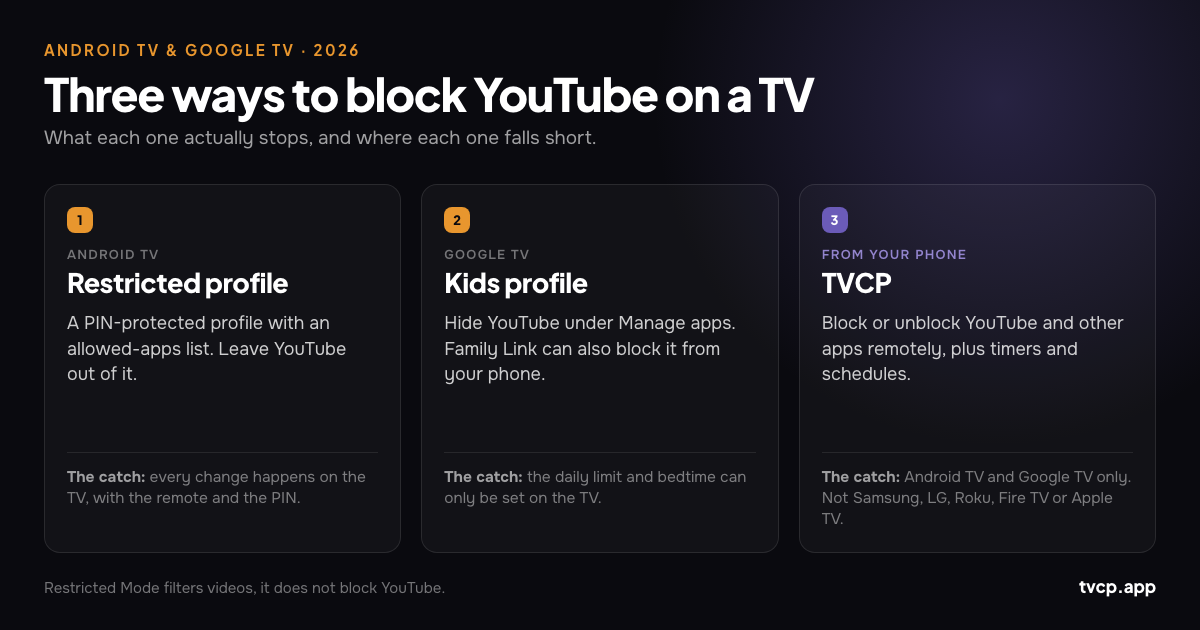
На Android TV создайте ограниченный профиль, защитите его PIN-кодом и не включайте YouTube в список разрешенных приложений.
На Google TV используйте детский профиль, откройте Управление приложениями и скройте YouTube. Версию YouTube для телевизора также можно блокировать и разблокировать с телефона через Family Link.
Ограниченный режим не блокирует YouTube. Он лишь фильтрует часть потенциально нежелательного контента внутри приложения.
Если вы хотите включать и выключать доступ к YouTube с телефона, не редактируя профиль на телевизоре каждый раз, TVCP умеет блокировать и разблокировать приложения на Android TV и Google TV.
Какой способ действительно блокирует YouTube?
| Способ | Блокирует приложение YouTube? | Где управляется | Лучше всего подходит для |
|---|---|---|---|
| Ограниченный профиль Android TV | Да | На телевизоре | Постоянной или почти постоянной блокировки |
| Детский профиль Google TV | Да | На телевизоре | Постоянных правил для приложений ребенка |
| Family Link на Google TV | Да, для детского профиля | Телефон | Удаленной блокировки приложений на Google TV |
| Ограниченный режим YouTube | Нет | В YouTube | Фильтрации части контента для взрослых |
| YouTube Kids / контролируемый режим | Нет | Аккаунт или профиль YouTube | Более безопасного варианта YouTube |
| TVCP | Да | Телефон | Правил, которые меняются в течение дня |
Сначала решите: более безопасный YouTube или вообще без YouTube?
Это самое важное различие во всем руководстве.
Если вы не против YouTube как такового, но хотите лучше контролировать контент, используйте контролируемый аккаунт YouTube, профиль YouTube Kids и родительские настройки внутри YouTube. Ограниченный режим может добавить еще один фильтр, но Google описывает его как способ помочь скрыть потенциально нежелательный контент, а не как гарантированный детский режим.
Если вы хотите полностью убрать YouTube, приложение нужно скрыть или заблокировать на уровне телевизора или профиля.
Дальнейшие шаги зависят от того, работает телевизор на Android TV или Google TV.
Как заблокировать YouTube на Android TV
Android TV использует ограниченные профили. В таком профиле видны только одобренные вами приложения, а для выхода требуется PIN-код.
Чтобы заблокировать YouTube:
- Откройте Настройки на Android TV.
- Перейдите в Личные > Безопасность и ограничения.
- Выберите Создать ограниченный профиль.
- Задайте PIN-код, который ребенок не знает.
- Просмотрите список приложений и оставьте YouTube выключенным.
- Нажмите Назад, затем выберите Войти в ограниченный профиль.
Внутри этого профиля YouTube будет недоступен, поскольку вы его не разрешили.
Google также отключает доступ к Play Маркету внутри ограниченного профиля, поэтому ребенок не сможет просто открыть магазин и заново установить приложение. Сторонние приложения, которые не используют вход через Google, тоже могут оказаться недоступными. Это стоит учитывать, если вы хотите разрешить ребенку много разных приложений.
Сохраните PIN-код ограниченного профиля
Этот PIN лучше не придумывать на ходу и не забывать. Если вы не можете выйти из ограниченного профиля, Google документирует только один способ восстановления доступа: сброс устройства к заводским настройкам, который удаляет приложения и настройки.
Сохраните PIN там, где вы действительно сможете его найти.
Названия пунктов меню могут отличаться
Путь выше взят из документации Google для Android TV. На Sony, Philips, TCL, Hisense, Nvidia Shield и других устройствах названия могут немного меняться в зависимости от версии ПО.
Если вы не находите Безопасность и ограничения, проверьте, не работает ли телевизор на самом деле на Google TV. Многие устройства в разговорной речи называют «Android TV», хотя текущий интерфейс у них уже Google TV.
Как заблокировать YouTube на Google TV
Google TV не использует систему ограниченных профилей Android TV. Вместо нее есть детский профиль.
Если его еще нет:
- На главном экране Google TV выберите изображение профиля.
- Нажмите Добавить аккаунт, затем Добавить ребенка.
- Выберите ребенка из семейной группы Google или пройдите настройку нового детского профиля.
Затем заблокируйте YouTube для этого профиля:
- Откройте Все настройки.
- Перейдите в Аккаунты и профили.
- Выберите профиль ребенка и подтвердите аккаунт взрослого.
- Откройте Управление приложениями.
- Снимите отметку с YouTube.
Отмеченные приложения Google TV считает разрешенными, а неотмеченные скрывает из детского профиля.
Заблокируйте выход из детского профиля
Блокировка YouTube внутри детского профиля имеет смысл только в том случае, если ребенок остается в этом профиле.
Google TV поддерживает детскую блокировку для детского профиля и отдельную блокировку профиля для аккаунтов взрослых. Используйте доступный вариант так, чтобы выход из защищенной среды требовал PIN-кода или подтверждения аккаунта взрослого.
Иначе блокировка YouTube будет ровно настолько надежной, насколько надежен переключатель профилей.
Можно ли заблокировать YouTube на Google TV с телефона?
Да, через Family Link, если YouTube управляется как приложение в детском профиле Google TV.
По текущим инструкциям Google родитель может блокировать и разблокировать приложения ребенка с телефона. Есть одна деталь, которую легко пропустить: если у приложения есть отдельные мобильная и телевизионная версии, Google советует проверить обе, чтобы ребенок не сохранил доступ к версии для Google TV.
Для простой удаленной блокировки приложений это делает Google TV заметно гибче Android TV.
Но на этом телевизионные возможности Family Link заканчиваются. Общий дневной лимит Google TV и период недоступности по-прежнему задаются на самом телевизоре, а не в Family Link. Если главная проблема сводится к общему времени просмотра, см. Лимиты экранного времени на Android TV и Google TV.
Ограниченный режим не блокирует YouTube
Ограниченный режим полезен, но решает другую задачу.
YouTube описывает его как необязательную настройку, которая помогает скрывать потенциально нежелательный контент. Для фильтра используются различные сигналы, включая метаданные ролика, название, проверки на соблюдение правил сообщества и возрастные ограничения. Это не то же самое, что убрать приложение.
На Android TV Ограниченный режим можно включить в настройках YouTube. Приложение по-прежнему открывается, поиск работает, а видео, прошедшие фильтр, продолжают воспроизводиться.
Поэтому:
- Хотите меньше контента для взрослых? Ограниченный режим может помочь.
- Хотите сделать YouTube недоступным? Блокируйте приложение через профиль телевизора.
А что насчет YouTube Kids?
YouTube Kids тоже не является блокировкой. Это ориентированная на детей версия YouTube с меньшим набором контента и дополнительными родительскими настройками.
На современных телевизорах Google направляет семьи в профиль YouTube Kids внутри основного приложения YouTube. Из этого следует компромисс: если полностью скрыть приложение YouTube, можно одновременно убрать и путь, по которому ребенок открывает YouTube Kids на этом телевизоре.
Поэтому не блокируйте YouTube только потому, что обычная главная страница слишком широкая по содержанию, если на самом деле вам подходит YouTube Kids. Сначала настройте детский режим YouTube и посмотрите, решает ли он задачу.
Четыре способа обойти блокировку YouTube
Заблокировать приложение просто. Сделать так, чтобы правило действительно работало, сложнее.
1. Ребенок переключает профиль
Это самый очевидный и самый важный вариант. Ограничение, привязанное к детскому или ограниченному профилю, исчезает, если ребенок попадает во взрослый профиль без ограничений. Заблокируйте переключение профилей.
2. YouTube открывается в браузере
Блокировка приложения YouTube сама по себе не блокирует youtube.com в браузере. Если на телевизоре есть браузер, а цель состоит в том, чтобы полностью убрать YouTube, ограничьте и браузер.
3. Во взрослом профиле приложение можно установить заново или установить вручную
Play Маркет недоступен внутри ограниченного профиля Android TV, и это помогает. Во взрослом профиле возможностей больше. Если ребенок знает PIN взрослого, сама схема с профилями уже не выполняет свою задачу.
4. Трансляция с телефона работает по-разному на разных устройствах
YouTube поддерживает связывание и трансляцию между телефонами и телевизорами. Заблокированное или отсутствующее приложение на TV может прервать часть этих сценариев, но точное поведение зависит от устройства, приемника и установленных приложений.
Если вы используете трансляцию дома, проверьте ее после блокировки, а не предполагайте, что телевизор полностью закрыт.
Если правило меняется каждый день, нужен другой тип управления
Профиль отлично подходит для постоянного правила: YouTube запрещен всегда или всегда разрешен внутри детского профиля.
Он неудобен для меняющихся правил: YouTube после уроков, не до ужина, можно в субботу утром, снова нельзя сегодня вечером.
На Google TV Family Link уже дает хороший удаленный способ блокировать приложения. На Android TV у встроенного ограниченного профиля такого переключателя с телефона нет.
TVCP дает еще один вариант для обеих платформ. Он связывает приложение на телевизоре с TVCP Guardian на Android-смартфоне или iPhone родителя и позволяет:
- Блокировать и разблокировать YouTube и другие установленные приложения с телефона.
- Блокировать и разблокировать сам телевизор.
- Запускать обратный отсчет, после которого телевизор блокируется.
- Задавать расписание разрешенного просмотра.
- Ограничивать громкость и использовать таймер сна.
- Защищать настройки на телевизоре 4-значным PIN-кодом.
Если YouTube нужно просто заблокировать навсегда, используйте бесплатные встроенные профили. Они уже есть и справляются с задачей.
TVCP полезнее, когда ответ меняется в течение дня или когда одинаковое управление с телефона нужно и на Android TV, и на Google TV. TVCP работает только на Android TV и Google TV и начинается с 7-дневного бесплатного пробного периода.
Попробовать TVCP на Android TV или Google TV
Часто задаваемые вопросы
Можно ли полностью заблокировать YouTube на Android TV?
Да. Создайте ограниченный профиль и не добавляйте YouTube в список разрешенных приложений. Play Маркет внутри этого профиля недоступен, поэтому просто переустановить YouTube оттуда не получится.
Можно ли заблокировать YouTube на Google TV?
Да. В детском профиле Google TV откройте Управление приложениями и скройте YouTube. Затем заблокируйте детский или взрослые профили, чтобы ребенок не мог обойти ограничение переключением профиля.
Можно ли заблокировать YouTube на Google TV через Family Link?
Да. Google указывает, что Family Link позволяет блокировать и разблокировать приложения для детского профиля Google TV. Если YouTube отображается как отдельные мобильная и телевизионная версии, убедитесь, что заблокирована версия для телевизора.
Ограниченный режим блокирует YouTube?
Нет. Ограниченный режим фильтрует часть потенциально нежелательного контента. Само приложение YouTube остается доступным.
Можно ли заблокировать отдельные каналы YouTube средствами родительского контроля Android TV?
Не через ограничения приложений Android TV или Google TV. Они разрешают или скрывают приложение YouTube целиком. Управление отдельными каналами и видео находится внутри контролируемого или детского режима YouTube.
Можно ли установить отдельный лимит времени только для YouTube на телевизоре?
Встроенный дневной лимит Google TV применяется к детскому профилю телевизора, а не как простой отдельный лимит YouTube. В ограниченном профиле Android TV встроенного лимита времени вообще нет. Family Link может блокировать YouTube на Google TV, а TVCP позволяет отдельно включать или выключать доступ к YouTube независимо от общих таймеров и расписаний TV.
Блокировка YouTube также блокирует YouTube Kids?
Может. На современных телевизорах YouTube Kids открывается через детский профиль в основном приложении YouTube. Если полностью удалить или скрыть приложение, можно лишиться доступа и к этому детскому режиму.
Работает ли TVCP на Samsung, LG, Roku, Fire TV или Apple TV?
Нет. TVCP создан для Android TV и Google TV.
Итог
Если цель состоит в том, чтобы полностью убрать YouTube, блокируйте приложение на уровне профиля: через ограниченный профиль Android TV или Управление приложениями в детском профиле Google TV. Затем заблокируйте переключение профилей. Именно второй шаг делает первый действительно надежным.
Если нужен более безопасный YouTube, оставьте приложение и используйте детские или контролируемые настройки YouTube и, при необходимости, Ограниченный режим.
А если главная проблема не в самом правиле, а в необходимости каждый раз идти к телевизору, когда правило меняется, Google TV предлагает Family Link для блокировки приложений, а TVCP добавляет управление приложениями с телефона и на Android TV, и на Google TV.
Официальные источники и дополнительные материалы
- Google: блокировка отдельных приложений и игр на Android TV
- Google: родительский контроль на Google TV
- Google: начало работы с детским профилем Google TV
- Google: блокировка профиля на Google TV
- YouTube: включение и отключение Ограниченного режима
- YouTube: просмотр YouTube Kids на телевизоре
- YouTube: родительские настройки профилей YouTube Kids
- YouTube: просмотр YouTube на телевизоре через подключенные устройства
- Лучший родительский контроль для Smart TV в 2026 году
- Как настроить родительский контроль на Android TV
- Лимиты экранного времени на Android TV и Google TV
- Родительский контроль TVCP для Android TV и Google TV
Похожие руководства
Лучший родительский контроль для Smart TV в 2026 году
Сравнение родительского контроля на Google TV, Android TV, Fire TV, Samsung, LG, Roku и Apple TV: экранное время, приложения, PIN и управление с телефона.
Как настроить родительский контроль на Android TV (2026)
Настройте родительский контроль Android TV через ограниченный профиль и PIN, блокируйте приложения, защищайте покупки и узнайте, чем отличается Google TV.
Лимиты экранного времени на Android TV и Google TV (2026)
Настройте дневной лимит и время сна на Google TV, узнайте, чего не хватает Android TV и чем Family Link может управлять с телефона.