Приложения родительского контроля для детей: что на самом деле работает на телевизоре?
Последняя проверка: сентябрь 2026
Проверено продуктовой командой TVCP
Мы делаем TVCP, приложение родительского контроля для Android TV и Google TV. Мы постарались сделать это сравнение максимально объективным.
Короткий ответ
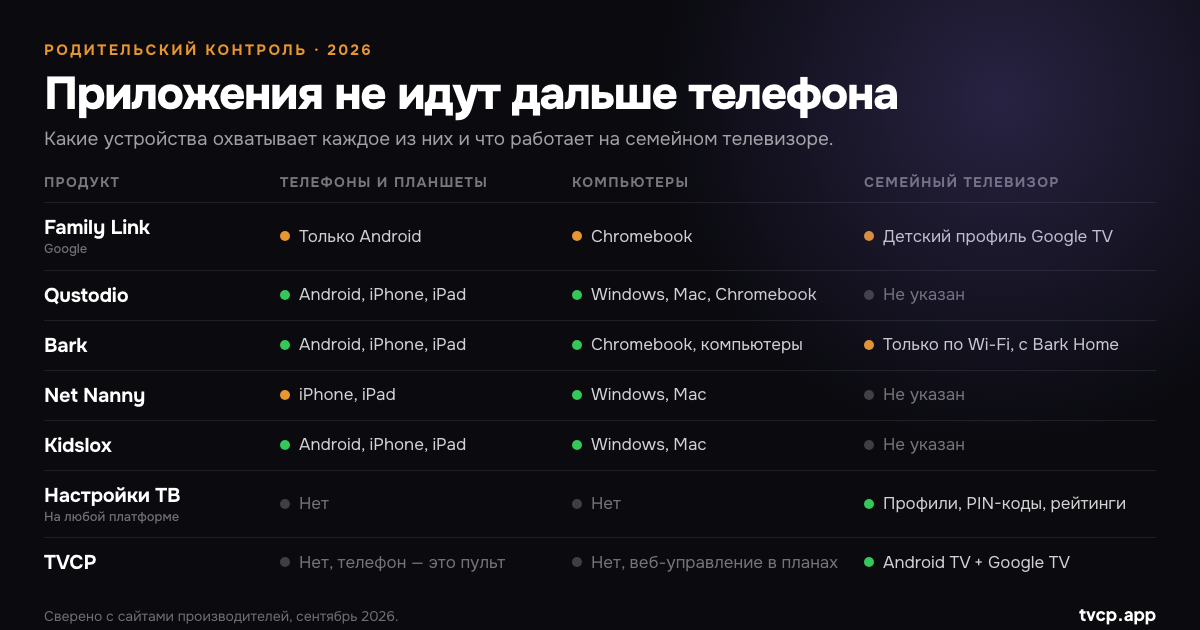
Большинство популярных приложений родительского контроля созданы для личных устройств ребенка: телефонов, планшетов и компьютеров. Среди них Google Family Link, Qustodio, Bark, Net Nanny и Kidslox.
С семейным телевизором все иначе. Обычно эти продукты не устанавливают детское приложение на сам телевизор. Есть два важных исключения: Family Link может управлять частью настроек детского профиля Google TV, а Bark Home может применять правила доступа в интернет к Smart TV через вашу домашнюю сеть.
Во всех остальных случаях начните со встроенных настроек самого телевизора: детского профиля на Google TV, ограниченного профиля на Android TV или PIN-кодов и профилей, которые есть в Fire TV, Roku, Samsung, LG и Apple TV.
Если телевизор работает на Android TV или Google TV и вы хотите заблокировать его, запустить таймер, задать расписание или заблокировать приложение с телефона, TVCP создан именно для этого.
На практике у многих семей получается два уровня: один инструмент для личных устройств ребенка и отдельный набор настроек для общего телевизора.
Приложения для телефона и настройки телевизора: краткое сравнение
| Продукт | Телефоны и планшеты ребенка | Компьютеры | Семейный телевизор | Главная задача |
|---|---|---|---|---|
| Google Family Link | Android | Chromebook | Детский профиль Google TV: блокировка приложений и просмотр их активности с телефона | Контроль аккаунта Google на Android и ChromeOS |
| Qustodio | Android, iPhone, iPad, планшеты Fire | Windows, Mac, Chromebook | Телевизор не указан среди поддерживаемых детских устройств | Фильтрация, лимиты времени, режимы и отчеты на личных устройствах |
| Bark | Android, iPhone, iPad, планшеты Fire | Chromebook и компьютеры | С Bark Home: блокировка и расписания на уровне сети | Мониторинг и оповещения, а также контроль экранного времени |
| Net Nanny | iPhone, iPad | Windows, Mac | Телевизор не указан | Веб-фильтр и контроль экранного времени |
| Kidslox | Android, iPhone, iPad | Windows, Mac | Телевизор не указан | Дневные лимиты, расписания и блокировка приложений |
| Встроенные настройки телевизора | Нет | Нет | Да | Профили, PIN-коды, возрастные ограничения и контроль времени в зависимости от платформы |
| TVCP | Нет, ваш телефон работает как пульт | Нет, управление через браузер в планах | Только Android TV и Google TV | Блокировка телевизора, таймеры, расписания и блокировка приложений с телефона |
Как мы проверяли это руководство
По всем продуктам, кроме нашего, мы в сентябре 2026 года проверили сайт компании, ее справочный центр или страницу в магазине приложений, а ссылки на источники привели в конце.
Если компания не указывает платформу или функцию, мы не считаем, что она поддерживается. Список поддерживаемых устройств меняется, поэтому прежде чем за что-то платить, проверьте актуальную информацию для вашего конкретного устройства.
Приложения родительского контроля для детей: что на самом деле умеет каждое
Google Family Link
Family Link позволяет контролировать Android-телефон или планшет ребенка и Chromebook. Google не поддерживает контроль детского iPhone или iPad через Family Link, но родитель может установить приложение Family Link на свой iPhone и управлять с него поддерживаемым устройством ребенка.
На телевизоре Family Link подключается к детскому профилю Google TV. С телефона можно смотреть активность приложений, а также блокировать или разрешать приложения. Google указывает, что дневной лимит и период недоступности Google TV настраиваются на самом телевизоре, а не через Family Link.
Qustodio
Qustodio поддерживает Windows, Mac, Chromebook, Android, iPhone, iPad и планшеты Amazon Fire. Среди его функций фильтрация контента и приложений, лимиты времени и режимы, геолокация, отчеты об активности и оповещения.
На страницах с поддерживаемыми устройствами Smart TV не указаны как детские устройства, поэтому правила, которые вы задаете для телефона или компьютера, не становятся автоматически правилами для телевизора в гостиной.
Bark
Bark в большей степени ориентирован на мониторинг, чем большинство продуктов из этого списка. Он может отслеживать активность в SMS, электронной почте, YouTube и многих соцсетях и предупреждать родителей о том, что считает потенциально тревожным. На поддерживаемых личных устройствах в нем также есть расписания экранного времени, блокировка сайтов и приложений и функции геолокации.
У Bark есть отдельный путь к телевизору: Bark Home, небольшое устройство, которое подключается к вашей домашней сети. По словам Bark, оно может блокировать доступ в интернет для приложений и сайтов и применять расписания к устройствам в этой сети, включая Smart TV и игровые приставки. Оно работает на уровне сети и не выключает телевизор.
Net Nanny
Net Nanny в первую очередь занимается веб-фильтрацией, а в дополнение к ней предлагает управление экранным временем и контроль приложений. На его текущей странице поддержки указаны Windows, macOS и iOS, а также сказано, что Android, Kindle Fire и Chromebook сейчас не поддерживаются до выхода более новой версии.
Smart TV не указаны среди поддерживаемых устройств.
Kidslox
Kidslox построен вокруг лимитов времени и доступа к приложениям: дневные лимиты, расписания, мгновенная блокировка, блокировка приложений и веб-фильтр, и все это управляется с телефона родителя. Он поддерживает iPhone, iPad и Android, а на компьютерах Windows и Mac.
Kidslox не указывает Smart TV в числе поддерживаемых детских устройств. Его собственное руководство по Smart TV, наоборот, советует родителям пользоваться настройками, встроенными в платформу телевизора.
Почему родительский контроль на телефоне не распространяется на телевизор в гостиной автоматически
Телефон ребенка обычно личное устройство. Семейный телевизор общий, работает на другой операционной системе, и на нем часто несколько профилей, приложений и входов.
Сами задачи тоже разные. На телефоне родителя может волновать веб-фильтрация, геолокация, сообщения или соцсети. На телевизоре вопросы обычно проще: Какие приложения можно открыть? Когда можно пользоваться телевизором? Может ли ребенок выйти из детского профиля?
Поэтому у ребенка может быть строго настроенный телефон, и при этом он спокойно идет в гостиную и смотрит YouTube на телевизоре. Правила телефона не переходят за ним автоматически.
Family Link с детским профилем Google TV и Bark Home на уровне сети являются частичными исключениями, но ни один из них не превращает каждое правило родительского контроля на телефоне в правило для телевизора.
Родительский контроль на телевизоре и на телефоне: в чем разница
Мобильные приложения родительского контроля обычно предлагают веб-фильтрацию и фильтрацию контента, блокировку приложений, дневные лимиты, расписания, геолокацию и отчеты об активности. Некоторые, например Bark, также отслеживают сообщения и соцсети на предмет возможных проблем.
Родительский контроль на телевизоре обычно уже по возможностям: детские или ограниченные профили, одобренные приложения, блокировка PIN-кодом, возрастные ограничения, контроль покупок и на некоторых платформах дневное экранное время или время сна.
Самое большое практическое отличие в том, где вы меняете правила. Мобильными инструментами обычно управляют с телефона родителя. Многие настройки телевизора по-прежнему требуют пульта и PIN-кода на самом телевизоре.
Есть исключения: Family Link может управлять приложениями в детском профиле Google TV, Amazon предлагает настройки в Parent Dashboard для совместимых устройств Fire TV, а TVCP позволяет управлять Android TV и Google TV с телефона.
Альтернативы привычным системам родительского контроля: что работает на телевизоре
Google TV: детский профиль
Детский профиль Google TV позволяет выбрать, какими приложениями может пользоваться ребенок, настроить ограничения контента, задать дневной лимит и период недоступности или время сна. Google указывает, что детские профили доступны не во всех регионах и не на всех устройствах Google TV.
Включите также блокировку профиля. Иначе ребенок может выйти из детского профиля и переключиться на другой аккаунт на телевизоре.
Android TV: ограниченный профиль
На устройствах Android TV, которые его поддерживают, ограниченный профиль позволяет выбрать доступные приложения и защитить выход из профиля PIN-кодом. Play Маркет внутри ограниченного профиля недоступен.
В справке Google об ограниченных профилях описаны ограничения приложений, но не встроенный дневной лимит экранного времени и не время сна.
Fire TV, Roku, Samsung, LG и Apple TV
У этих платформ есть собственный родительский контроль, а TVCP на них не работает. Доступные настройки заметно различаются:
- Amazon Fire TV: PIN-коды для покупок и доступа к приложениям, а также Amazon Kids и контроль экранного времени на совместимых устройствах.
- Roku: PIN Roku для добавления каналов или покупок, а также возрастные ограничения для поддерживаемого контента Roku и Live TV на телевизорах Roku.
- Samsung (Tizen): блокировка приложений и программ PIN-кодом.
- LG (webOS): блокировка приложений, каналов и внешних входов.
- Apple TV: ограничения на покупки, приложения, фильмы и сериалы по возрастному рейтингу.
В нашем руководстве Лучший родительский контроль для Smart TV основные платформы разобраны подробнее.
TVCP для Android TV и Google TV
TVCP мы делаем сами. У него две части: приложение TVCP на телевизоре и приложение Guardian на вашем iPhone или Android-телефоне. Вы один раз связываете их, а потом управляете телевизором с телефона.
Вы можете:
- Заблокировать телевизор и разблокировать его удаленно или 4-значным PIN-кодом на самом телевизоре.
- Запустить таймер на один сеанс просмотра.
- Задать расписание, когда телевизор доступен в будни и в выходные.
- Заблокировать приложения, например YouTube или Netflix.
- Ограничить громкость и защитить приложение TVCP от удаления.
TVCP работает только на устройствах с Android TV и Google TV и магазином Google Play. Он не работает на Samsung, LG, Roku, Fire TV, Apple TV и Vizio. Проще всего проверить совместимость, найдя TV Control for Parents в Google Play на телевизоре. Подробнее: какие телевизоры поддерживают TVCP.
В тариф можно включить от 1 до 5 телевизоров, есть месячный и годовой варианты, а новые подписчики, которые соответствуют условиям, получают 7-дневный бесплатный пробный период.
Если встроенного детского профиля Google TV вам уже хватает, продолжайте им пользоваться. TVCP полезнее всего, когда вы хотите менять правила для телевизора с телефона: заблокировать его прямо сейчас, добавить двадцать минут сегодня, заблокировать YouTube на вечер или задать повторяющееся расписание, не берясь за пульт.
Какой родительский контроль самый эффективный для семьи?
Нет одного приложения, которое одинаково охватывает все экраны, потому что сами экраны разные.
Удобно думать об этом так:
- Личные устройства: выбирайте Family Link, Qustodio, Bark, Net Nanny, Kidslox или другой инструмент в зависимости от телефонов, планшетов и компьютеров, которыми ваш ребенок действительно пользуется.
- Общий телевизор: сначала используйте детский профиль или PIN-коды самой платформы телевизора, а затем добавьте инструмент для телевизора, если вам нужно то, чего эти настройки не дают.
Так вы также не будете платить за функции, которые у вас уже есть. Если встроенного профиля, контроля приложений и лимитов времени Google TV вашей семье достаточно, возможно, больше ничего и не нужно.
Американская академия педиатрии также советует смотреть шире, чем на одну цифру экранного времени. Значение имеют и контент, и баланс, и совместный просмотр, и время или места без экранов. Технологии могут следить за соблюдением границы, но сначала нужна граница, которую стоит соблюдать.
Как выбрать подходящее приложение родительского контроля для детей
Прежде чем сравнивать списки функций, ответьте на три вопроса:
- Какими экранами ваши дети пользуются на самом деле? Собственный телефон, планшет, школьный ноутбук, игровая приставка, телевизор в спальне, телевизор в гостиной. Запишите реальный список.
- Кому принадлежит устройство? На личном телефоне ребенка можно установить программу для контроля. Общему телевизору нужны профили, PIN-коды и правила, которые продолжают работать, когда им пользуются несколько человек.
- Что именно вы хотите контролировать? Контроль веб-контента, сообщений, доступа к приложениям и геолокации сильно отличается от решения о том, когда можно смотреть телевизор.
Когда ответы на эти три вопроса понятны, сначала сравните списки поддерживаемых устройств. Длинный список функций ничего не значит, если продукт не работает на том экране, которым вы хотите управлять.
Часто задаваемые вопросы
Работают ли Qustodio, Bark, Net Nanny или Kidslox на Smart TV?
Qustodio, Net Nanny и Kidslox не указывают Smart TV среди поддерживаемых детских устройств. Обычное приложение Bark тоже не предназначено для Smart TV, но Bark Home может блокировать доступ в интернет и применять расписания к Smart TV через домашнюю сеть.
Работает ли Google Family Link на телевизоре?
На Google TV да, через детский профиль. Family Link может блокировать и разрешать приложения и показывать их активность на вашем телефоне. Google указывает, что дневной лимит и период недоступности Google TV настраиваются на самом телевизоре.
Справочные страницы Google не описывают такую же интеграцию Family Link для более старой системы ограниченных профилей Android TV.
Может ли одно приложение управлять и телефоном ребенка, и телевизором?
В большинстве случаев не полностью. Family Link может охватить Android-устройство ребенка и часть настроек детского профиля Google TV. Bark вместе с Bark Home охватывает личные устройства и контроль на уровне домашней сети. В остальных случаях обычно получается один инструмент для устройств ребенка и отдельный набор настроек для общего телевизора.
Нужен ли мне TVCP, если я уже пользуюсь Family Link?
Возможно, нет. Если у вас Google TV и вам хватает детского профиля и контроля приложений в Family Link, нет смысла добавлять еще один инструмент.
TVCP добавляет блокировку всего телевизора, разовые таймеры и расписания, которыми вы управляете с телефона, а еще он работает на Android TV.
Работает ли TVCP на Samsung, LG, Roku, Fire TV или Apple TV?
Нет. TVCP работает только на Android TV и Google TV.
Сколько экранного времени допустимо для маленьких детей?
Всемирная организация здравоохранения рекомендует, чтобы дети младше 2 лет вообще не проводили время перед экраном в неподвижности, а дети от 2 до 4 лет проводили не больше 1 часа в день, и чем меньше, тем лучше. Американская академия педиатрии делает больший акцент на балансе, контенте, совместном просмотре и семейном распорядке, а не на одной универсальной цифре для всех детей.
Итог
Крупные приложения родительского контроля полезны для тех устройств, для которых они создавались: телефона, планшета или компьютера вашего ребенка. Телевизор обычно остается отдельным уровнем.
Начните с настроек, которые уже встроены в телевизор. Если он работает на Android TV или Google TV и вы хотите блокировать его, ограничивать время, задавать расписание или блокировать приложения с телефона, TVCP создан именно для этого.
Попробовать TVCP на Android TV или Google TV
Официальные источники и дополнительные материалы
- Google: какие устройства можно контролировать через Family Link
- Google: начало работы с детским профилем Google TV
- Google: родительский контроль на Google TV
- Google: блокировка отдельных приложений и игр на Android TV
- Qustodio: загрузки для детских устройств
- Qustodio: функции
- Bark: приложение Bark
- Bark: что такое домашняя фильтрация?
- Bark: Bark Home
- Net Nanny: загрузки
- Net Nanny: поддержка
- Kidslox: приложение родительского контроля
- Kidslox: родительский контроль на Smart TV
- Amazon: настройка родительского контроля на устройстве Fire TV
- Amazon: Amazon Kids Parent Dashboard
- Roku: настройка родительского контроля
- Samsung: как сделать Samsung TV удобнее для детей
- LG: Parental Lock
- Apple: настройка родительского контроля на Apple TV 4K
- Американская академия педиатрии: рекомендации по экранному времени
- HealthyChildren.org (AAP): как составить семейный план использования медиа
- Всемирная организация здравоохранения: чтобы расти здоровыми, детям нужно меньше сидеть и больше играть
- Лучший родительский контроль для Smart TV в 2026 году
- Как заблокировать YouTube на Android TV и Google TV
- Лимиты экранного времени на Android TV и Google TV
- Какие телевизоры поддерживают TVCP
Похожие руководства
Самые популярные приложения родительского контроля для семейного телевизора
Сравниваем популярные приложения родительского контроля для семейного телевизора: как TVCP, Bark, Qustodio и настройки ТВ управляют экранным временем.
Лучший родительский контроль для Smart TV в 2026 году
Сравнение родительского контроля на Google TV, Android TV, Fire TV, Samsung, LG, Roku и Apple TV: экранное время, приложения, PIN и управление с телефона.
Как заблокировать ютуб на телевизоре: Android TV и Google TV
Да, ютуб на телевизоре можно заблокировать. Шаги для Android TV и Google TV, в том числе на Philips и TCL, плюс отдельные каналы и таймер ТВ с телефона.