Cómo ver qué apps se usan en la TV de tu hijo: Android TV y Google TV
Última revisión: octubre de 2026
Revisado por: equipo de producto de TVCP
Somos el equipo que hace TVCP, una app de control parental para Android TV y Google TV.
Antes de poner una norma para la TV, ayuda saber para qué la quieres. Un sábado con mucha TV no pide la misma respuesta que YouTube todas las tardes.
Actividad de TVCP te muestra en el teléfono qué apps se han usado en la TV y durante cuánto tiempo, hoy y en los últimos 7 días. Es gratis para todas las familias, con o sin suscripción. Así puedes ver primero en qué se va el tiempo y decidir después si hace falta cambiar algo.
¿Cómo veo qué apps usa mi hijo en la TV?
Necesitas la app TVCP en la TV, emparejada con la app TVCP Guardian en tu teléfono. Si aún no lo has hecho, aquí tienes cómo configurar TVCP. TVCP funciona solo en Android TV y Google TV.
Después son tres pasos:
- Actualiza TVCP en la TV. Actividad necesita la última versión de la app TVCP, la 1.3.0.1 o posterior. Si la tuya es más antigua, la app Guardian muestra Actualización Requerida. Aquí tienes cómo actualizarla.
- Abre la pestaña Actividad en la app Guardian y toca Activar la actividad. Hazlo en cada TV.
- Si la TV pregunta, elige Aceptar con el mando.
Actividad empieza con los últimos 7 días, así que, si la TV se ha usado, no empezarás con la pantalla vacía.
Actividad usa en la TV el mismo permiso que el Bloqueo de Apps. Se llama Acceso de uso, o Datos de uso de aplicaciones en algunas Google TV. Si está desactivado, la app Guardian muestra Termina la configuración en el TV. Abre TVCP en la TV y termina allí la configuración, o mira dónde encontrar el ajuste.
¿Qué muestra Actividad?
Hoy muestra el tiempo de pantalla del día, una franja Por hora con los momentos en que se usó la TV y las apps más usadas, con el tiempo junto a cada una.
Últimos 7 días muestra el total, la media diaria y una barra por cada día, incluido hoy, con Apps más usadas esta semana debajo. Toca un día para abrirlo.
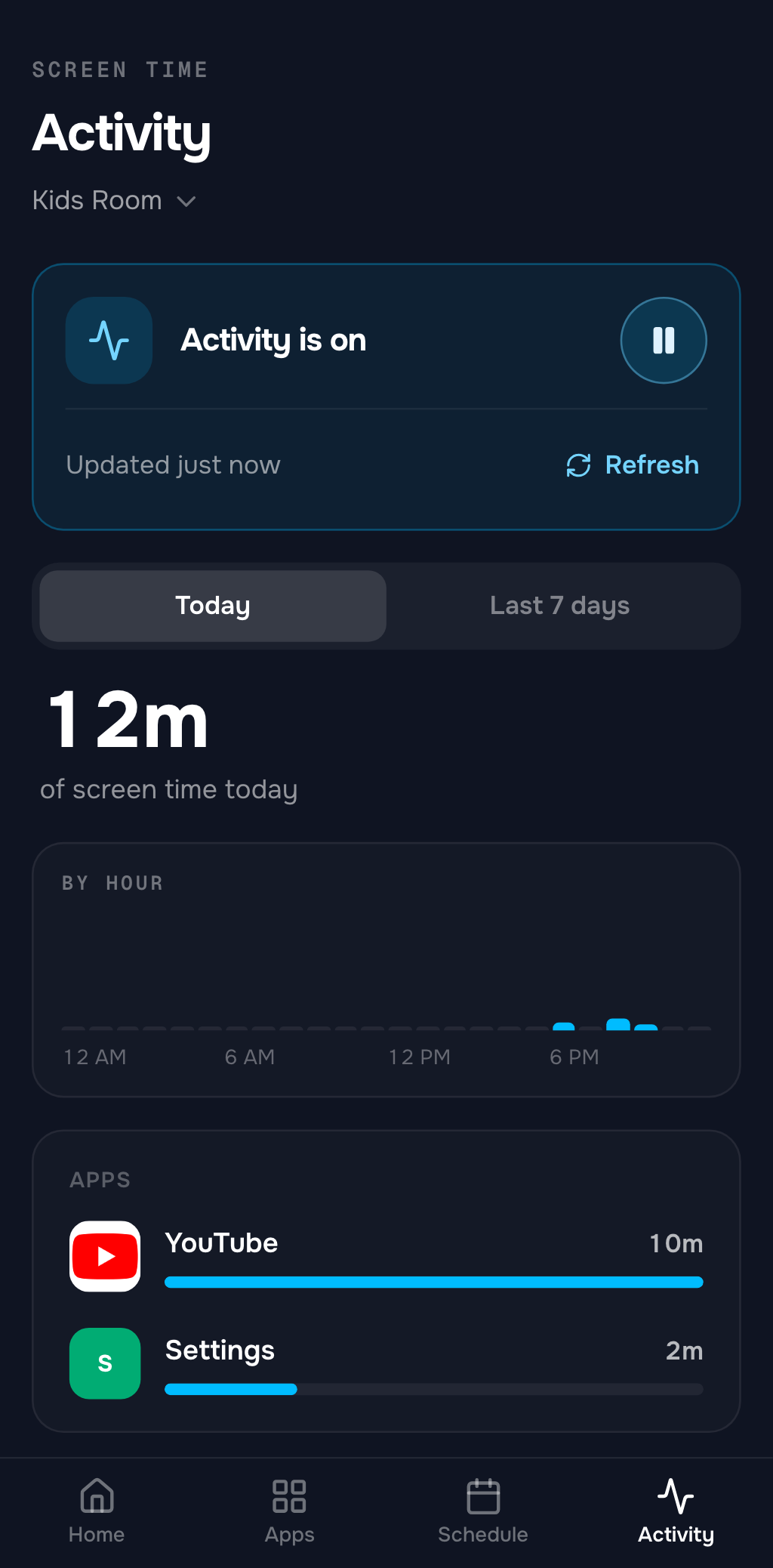
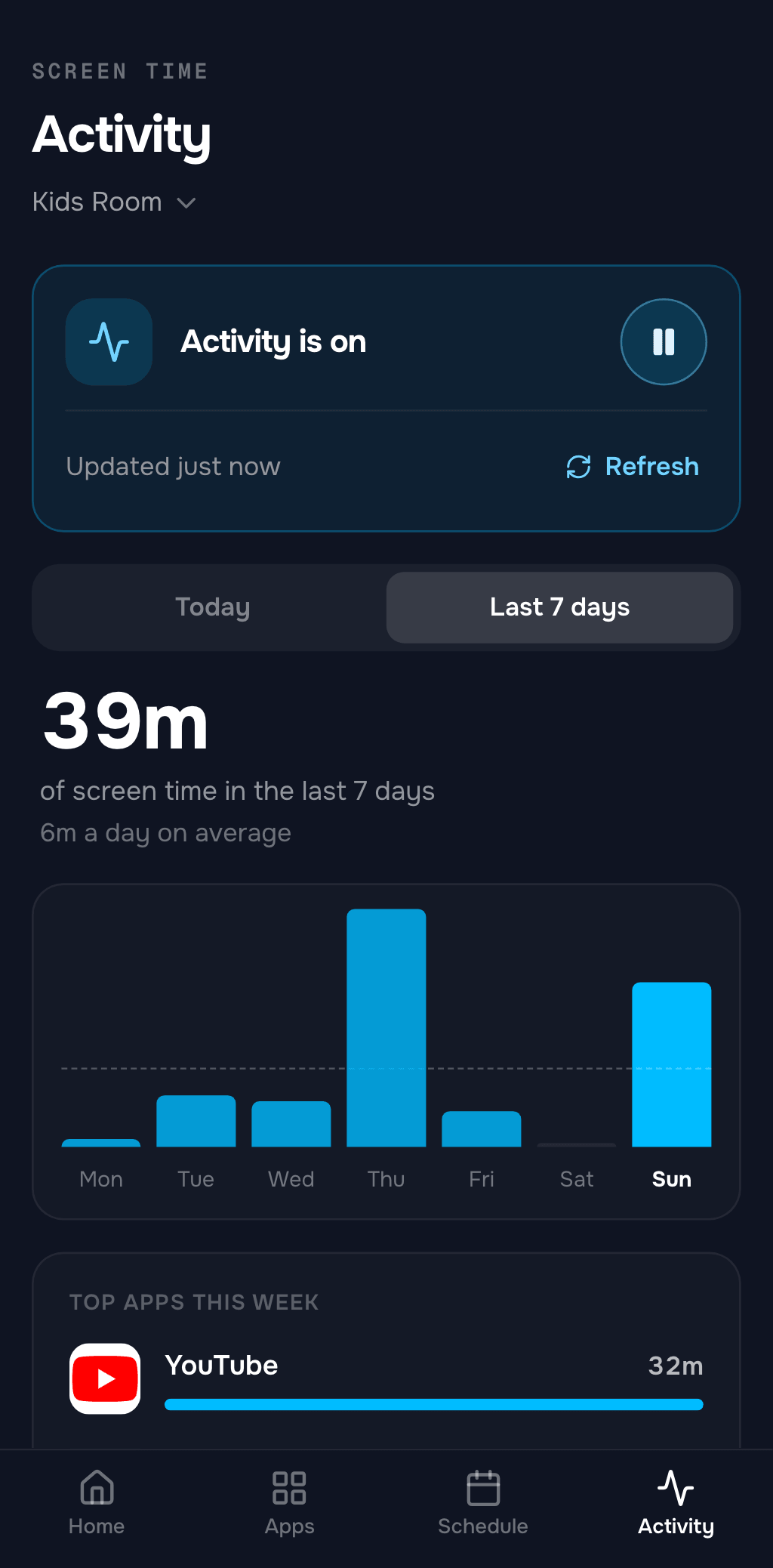
Lo que se cuenta es el tiempo con una app abierta en la pantalla. El tiempo en la pantalla de inicio, con la pantalla apagada o con el bloqueo de TVCP activo no cuenta. La lista muestra las apps más usadas, así que sus tiempos pueden no sumar el total, y también puede que aparezcan Ajustes o Play Store.
La TV envía una actualización por sí sola cada 3 horas, y el teléfono te dice cuándo llegó la última. Si quieres una más reciente, toca Actualizar. Puedes hacerlo una vez cada 10 minutos. Si la TV está apagada, Actividad se actualiza cuando vuelve a encenderse.
También puede que veas un aviso de que una app estuvo abierta más de 3 horas seguidas. Puede que la TV se quedara encendida, así que el tiempo de ese día puede ser mayor que el que alguien pasó viéndola de verdad.
¿Qué no muestra Actividad?
- Qué se está viendo. TVCP ve qué app está abierta, no lo que se ve dentro de ella. Verás cuánto tiempo estuvo abierto YouTube, pero no qué vídeos.
- Quién estaba viendo la TV. Los números son de la TV, no de una persona. Si tú viste algo después de la hora de dormir, ese tiempo también está ahí.
- Otros perfiles. Actividad cuenta el uso en el perfil principal de la TV. Si tu hijo ve la TV en otro perfil de Google TV, como un perfil infantil, ese tiempo no aparece. Para un perfil infantil de Google, Family Link puede mostrar en su lugar la actividad de las apps.
¿Qué pasa en la TV?
La TV pregunta primero. Las normas de Google Play exigen que una app que recoge este tipo de datos en segundo plano lo diga dentro de la propia app y obtenga un sí claro.
Si tu TV se configuró antes de que existiera Actividad, la pantalla aparece cuando tocas Activar la actividad. Si no aparece nada, abre TVCP en la TV. Una TV configurada con una versión más reciente de la app TVCP pregunta la primera vez que se abre TVCP. Si aceptaste entonces, no volverá a preguntar.
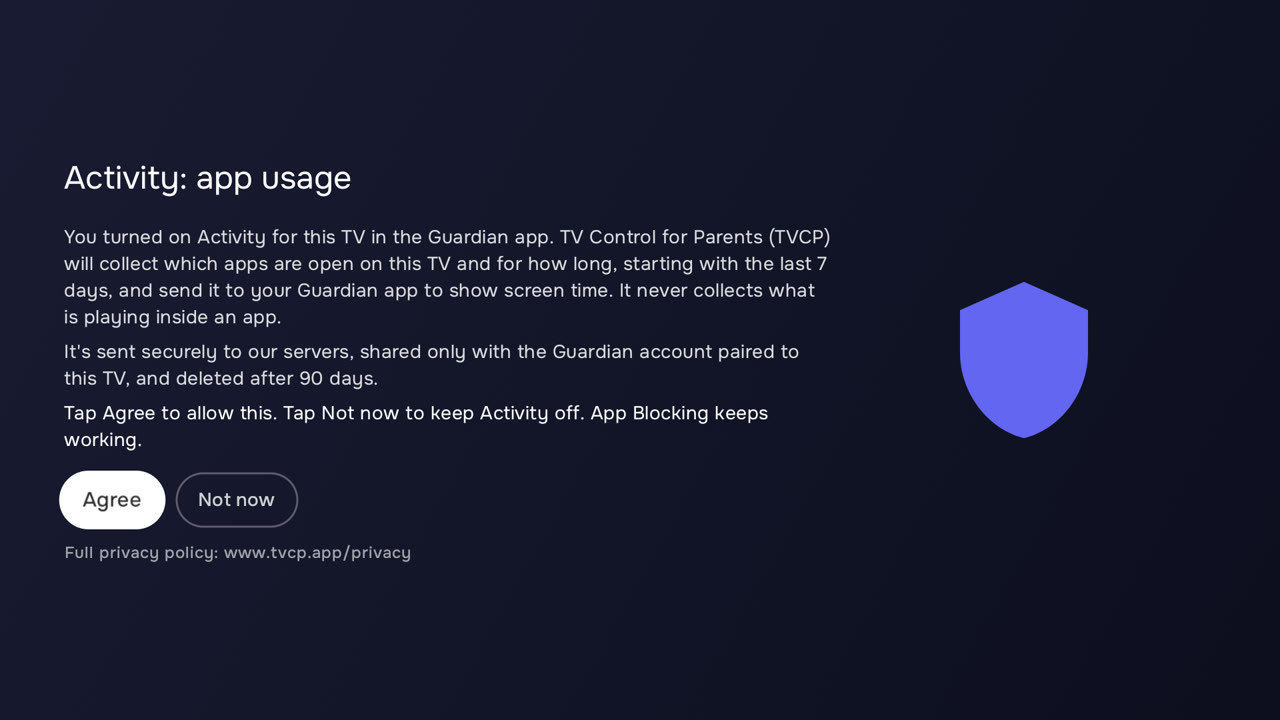
La pantalla dice qué se recoge: qué apps están abiertas en esta TV y durante cuánto tiempo, empezando por los últimos 7 días, y nunca lo que se reproduce dentro de una app. Solo se comparte con la cuenta de Guardian emparejada con la TV.
Elige Aceptar y Actividad se pone en marcha. Elige Ahora no y sigue desactivada hasta que alguien elija Aceptar en la TV. Para eso, la app Guardian tiene un botón Volver a preguntar en el TV.
Una vez que aceptas, los números están en la app Guardian, no en la TV. Si la TV permite notificaciones, también mantiene un aviso discreto de que Control de TV para padres la está protegiendo.
¿Puedo desactivar Actividad?
Sí, en cualquier momento y en cada TV. Toca el botón de pausa junto a Actividad activada. La tarjeta cambia a Actividad en pausa y no se recoge nada nuevo, aunque puedes seguir viendo lo que ya se envió. Toca el botón de reproducir para volver a activarla. Vuelve a contar desde ese momento, y el tiempo en pausa no se añade después.
El uso de apps se elimina a los 90 días.
¿Qué hago con los números?
Quizá nada. Si la semana te parece bien, no necesitas una norma nueva.
Si algo te llama la atención, ya tienes algo concreto de lo que hablar. Puedes mirar la semana con tu hijo y preguntarle cómo la ve.
Si quieres poner una norma, estas lecturas pueden venirte bien:
- ¿No sabes cuánto es razonable? ¿Cuánta TV es demasiada? explica qué dicen las recomendaciones de los 2 a los 12 años.
- ¿Una app se lleva la mayor parte del tiempo? Cómo bloquear YouTube en la TV repasa las opciones, incluidos los límites de tiempo.
- ¿La TV en general está demasiado tiempo encendida? Control parental en Smart TV: cómo limitar el tiempo muestra lo que tu TV puede hacer por sí sola.
- ¿Solo deberían estar disponibles ciertas apps? Cómo configurar el control parental en Android TV explica paso a paso el perfil restringido.
El Temporizador, el Horario y el Bloqueo de Apps de TVCP están ahí si los quieres. Forman parte de una suscripción, con 7 días de prueba gratis para nuevos suscriptores que cumplan los requisitos. El Bloqueo de Apps también permite dar a una app su propio tiempo permitido. Para eso, Actividad tiene que estar activada. Actividad sigue siendo gratis en cualquier caso.
Guías relacionadas
¿Cuánta TV es demasiada? Tiempo de pantalla por edades, de 2 a 12 años
Qué recomiendan la OMS, la AAP y las guías canadienses sobre las pantallas de los 2 a los 12 años y cómo llevar esos consejos a la rutina de TV en casa.
Las aplicaciones de control parental mejor valoradas para la TV familiar
Compara las aplicaciones de control parental mejor valoradas para la TV familiar: cómo gestionan TVCP, Bark, Qustodio y la propia TV el tiempo de pantalla.
Cómo configurar el control parental en Android TV (2026)
Configura el control parental de Android TV con un perfil restringido y PIN, bloquea apps, protege compras y comprueba qué cambia si tu TV usa Google TV.