Límites de tiempo de pantalla en Android TV y Google TV (2026)
Última revisión: septiembre de 2026
Revisado por: equipo de producto de TVCP
Lo difícil del tiempo de pantalla en la TV normalmente no es elegir una cifra. Es conseguir que esa cifra signifique algo cuando el mando está en el sofá y alguien pide otro episodio.
Android TV y Google TV parecen sistemas muy parecidos, pero sus controles de tiempo integrados son muy distintos. Si intentas fijar un límite diario de televisión, esa diferencia importa más que la marca que aparece en el marco.
Respuesta rápida
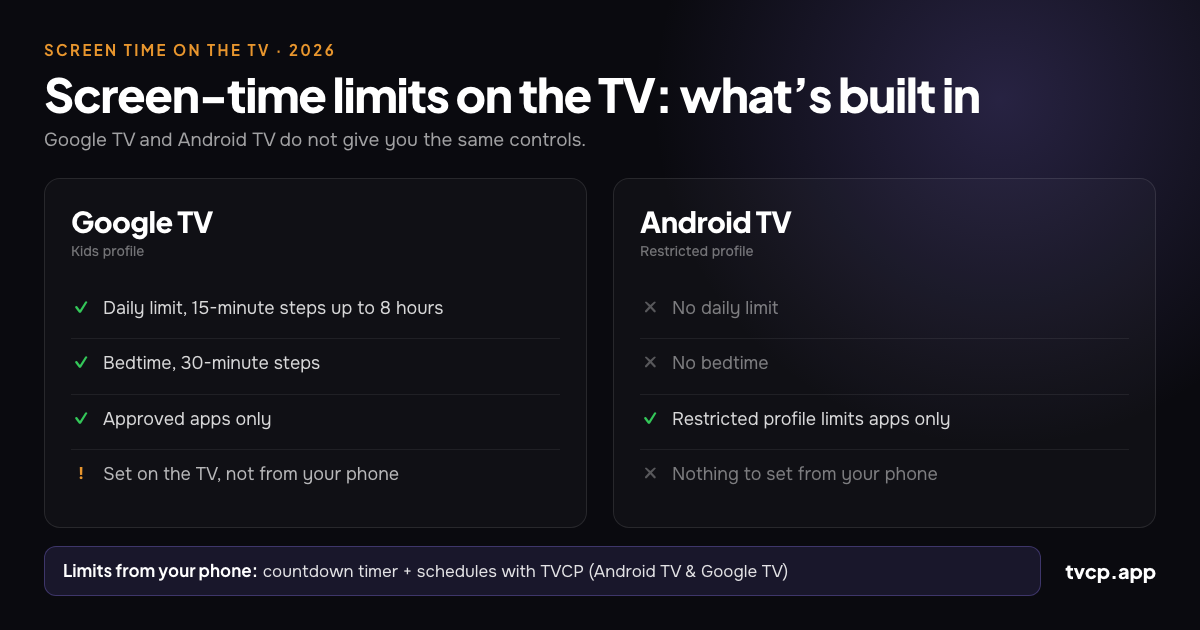
Google TV sí tiene límites de tiempo de pantalla integrados. Dentro de un perfil infantil puedes establecer un límite diario en intervalos de 15 minutos, hasta ocho horas, además de una hora de descanso configurada en intervalos de 30 minutos.
Android TV no tiene un límite diario de tiempo de pantalla ni una hora de descanso integrados. Su perfil restringido controla qué apps puede utilizar el niño, no cuánto tiempo puede ver la televisión.
Google TV tiene una pega: el límite diario y el tiempo de inactividad se configuran en la propia televisión. Google indica que no pueden establecerse mediante Family Link. Family Link sí puede bloquear y desbloquear apps a distancia.
Si quieres que la propia TV se bloquee con una cuenta atrás o un horario que puedas cambiar desde el móvil, TVCP añade esa función en Android TV y Google TV.
Tiempo de pantalla en Google TV frente a Android TV
| Control | Google TV | Android TV |
|---|---|---|
| Límite diario de TV | Sí, dentro de un perfil infantil | No integrado |
| Hora de descanso / tiempo de inactividad | Sí | No integrado |
| Intervalos del límite | 15 minutos, hasta 8 horas | No aplica |
| Intervalos de descanso | 30 minutos | No aplica |
| Elegir apps permitidas | Sí | Sí, con un perfil restringido |
| Bloquear apps desde el móvil | Sí, con Family Link | No con el perfil integrado |
| Cambiar el límite diario de TV desde el móvil | No | No hay límite integrado que cambiar |
| Bloquear toda la TV a distancia | No integrado | No integrado |
Google TV: los controles de tiempo integrados sí son útiles
Si tu televisión utiliza Google TV y los perfiles infantiles están disponibles en tu dispositivo y región, empieza por ahí antes de instalar nada más.
Crea un perfil infantil desde el menú de perfiles de la pantalla de inicio de Google TV. Durante la configuración puedes elegir qué apps verá el menor. Una vez creado el perfil, abre:
Ajustes > Cuentas y perfiles > perfil del menor > Tiempo de pantalla
Desde ahí puedes configurar:
- Límite diario: elige los días y cuánto tiempo de TV está disponible. Google permite intervalos de 15 minutos hasta un máximo de ocho horas.
- Hora de descanso: elige los días y el inicio y final del período permitido. Las horas se ajustan en intervalos de 30 minutos.
- Tiempo extra: cuando se agota el tiempo diario, un adulto puede añadir más tiempo desde la pantalla de bloqueo por tiempo.
Para una familia con una rutina predecible, esto puede ser todo lo que necesitas.
No olvides bloquear los perfiles
La regla de tiempo de pantalla pertenece al perfil infantil, no a la televisión física. Si un niño puede salir de ese perfil y entrar en otro sin restricciones, el límite deja de proteger esa sesión.
Google TV incluye bloqueo de perfiles. Según tu configuración, puedes ver Kids lock en el perfil del niño o Profile lock en un perfil adulto. El objetivo es el mismo: exigir el PIN o las credenciales de la cuenta adulta cuando alguien intente salir del perfil protegido o entrar en el tuyo.
Es una de esas opciones que parecen prescindibles hasta que un niño descubre el selector de perfiles.
¿Puede Family Link cambiar el tiempo de pantalla de Google TV desde el móvil?
No el límite global de la TV.
Family Link es útil junto a un perfil infantil de Google TV, pero sus controles desde el móvil son más limitados de lo que muchos padres esperan. Google permite consultar la actividad de apps y bloquear o desbloquear aplicaciones para el menor. Si una app tiene versiones separadas para móvil y TV, Google incluso recomienda revisar ambas.
Lo que Family Link no puede hacer es establecer el límite diario de Google TV, el tiempo de inactividad o el tiempo extra. Google indica que esos controles deben configurarse en la propia Google TV.
Así que si la regla de hoy pasa de una hora a noventa minutos, la opción integrada todavía te obliga a volver a la televisión.
Android TV: puedes controlar apps, pero no el tiempo
Android TV utiliza otro sistema de control parental. La función principal es un perfil restringido.
Ve a:
Ajustes > Personal > Seguridad y restricciones > Crear perfil restringido
Configura un PIN, elige qué apps instaladas puede utilizar el perfil y entra después en el perfil restringido.
Esto sirve para una regla como “sin YouTube” o “solo estas tres apps”. No es un sistema de tiempo de pantalla. Android TV no ofrece en sus controles integrados un límite diario, una hora de descanso o un bloqueo programado de la TV comparable al de Google TV.
La otra limitación práctica es que los cambios se hacen en la propia televisión. Si YouTube está permitido por la mañana pero no hasta que terminen los deberes por la tarde, tendrás que editar la lista de apps permitidas en la TV y volver a cambiarla después.
Para la configuración completa, consulta Cómo configurar el control parental en Android TV.
Antes de instalar otra app de control parental, haz esto primero
Unos pocos ajustes integrados solucionan una parte sorprendentemente grande del problema:
- En Google TV, crea un perfil infantil y configura el límite diario y la hora de descanso.
- Bloquea el cambio de perfil para que el menor no pueda entrar sin más en un perfil sin restricciones.
- En Android TV, crea un perfil restringido y permite únicamente las apps con las que te sientas cómodo.
- Protege las compras y el contenido de Google Play con el PIN y las restricciones por edad adecuadas en la TV.
- Configura perfiles infantiles dentro de Netflix, Disney+, YouTube y otros servicios de streaming que realmente utilizáis.
Si con esto tu familia está cubierta, no hace falta seguir. Los controles integrados gratuitos son mejores que añadir una app que no necesitas.
Qué pueden y qué no pueden hacer los controles de las apps de streaming
Netflix, YouTube y otros servicios de streaming tienen sus propios ajustes parentales, pero resuelven un problema diferente.
Un perfil infantil de Netflix puede limitar el contenido por edad y proteger los perfiles de adultos con PIN. YouTube ofrece experiencias supervisadas e infantiles, además del Modo restringido para filtrar parte del contenido potencialmente para adultos. Esos controles deciden qué ocurre dentro de esa aplicación.
No crean una única cuota diaria para toda la televisión. Un niño puede salir de una app de streaming y abrir otra.
YouTube Kids también tiene un temporizador integrado documentado por Google para la aplicación YouTube Kids. Sin embargo, la ayuda actual de Google específica para TV no documenta claramente ese temporizador como un control general de la televisión, así que es mejor tratarlo como una función de la app y no como algo en lo que basar la gestión de toda la TV.
Si el problema concreto es YouTube, consulta Cómo bloquear YouTube en Android TV y Google TV.
Cuándo resulta útil controlar la TV desde el móvil
Hay una diferencia entre una regla fija y una regla que cambia durante el día.
Una regla fija es sencilla: una hora cada día entre semana, hora de dormir a las 20:30, YouTube nunca permitido. El perfil integrado de Google TV puede encargarse de buena parte de eso.
Los casos incómodos son los que los padres acaban negociando de verdad: 20 minutos más hoy, TV apagada hasta terminar los deberes, nada de YouTube antes de cenar, TV bloqueada cuando no hay nadie en casa.
Eso es para lo que está diseñado TVCP. Utiliza una app en Android TV o Google TV y TVCP Guardian en el teléfono Android o iPhone del padre o la madre. Después de emparejarlas, puedes:
- Iniciar una cuenta atrás para que la TV se bloquee cuando se acabe el tiempo.
- Definir horarios de visualización permitida para que la TV permanezca bloqueada fuera de las horas elegidas.
- Bloquear o desbloquear la TV a distancia.
- Bloquear o desbloquear apps concretas sin editar el perfil infantil en la televisión.
- Establecer un límite de volumen y utilizar controles de temporizador de apagado.
- Proteger los controles de la TV con un PIN de 4 dígitos.
TVCP funciona solo en Android TV y Google TV. No funciona en Samsung, LG, Roku, Fire TV ni Apple TV.
Si el perfil infantil integrado de Google ya encaja con vuestra rutina, sigue usándolo. Si quieres cambiar la regla desde el móvil o utilizas Android TV, que no tiene un límite integrado, TVCP comienza con una prueba gratuita de 7 días para que puedas comprobarlo con tu propia configuración.
Probar TVCP en Android TV o Google TV
¿Cuál es un límite de tiempo de pantalla razonable?
No existe una única cifra que funcione para todos los niños y todas las familias.
La orientación actual de la Academia Estadounidense de Pediatría va más allá de la antigua idea de que un límite universal de dos horas lo resuelve todo. Su marco de las 5 C del uso de medios propone pensar en el niño, el contenido, cómo se utiliza la pantalla para calmar, qué otras actividades está desplazando y la comunicación continua.
También es una forma más útil de pensar en un límite de televisión. Pregúntate qué está sustituyendo. ¿Se retrasa la hora de dormir? ¿Se posponen los deberes? ¿El niño está viendo algo valioso en familia o simplemente encadenando vídeos cortos sin parar?
Algunas reglas prácticas suelen hacer cualquier límite más fácil de mantener:
- Haz predecible el final. Una regla que cambia cada tarde acaba convirtiéndose en una negociación.
- Protege primero el sueño y otras actividades. El número exacto de minutos importa menos que si la TV está desplazando sueño, movimiento, deberes, juego o tiempo en familia.
- Mirad juntos de vez en cuando. Aprendes mucho más sobre lo que realmente ve tu hijo cuando estás a su lado.
- Automatiza el final cuando puedas. Que termine un temporizador es menos personal que un adulto entrando una y otra vez a anunciar que se acabó el tiempo.
Preguntas frecuentes
¿Puedo establecer un límite diario de tiempo de pantalla en Android TV?
No con el perfil restringido integrado de Android TV. Controla qué apps están disponibles, pero no incluye una cuota diaria de TV, hora de descanso ni bloqueo programado.
¿Google TV tiene límite de tiempo de pantalla?
Sí, en dispositivos Google TV compatibles con perfiles infantiles. Puedes establecer un límite diario en intervalos de 15 minutos, hasta ocho horas, y una hora de descanso en intervalos de 30 minutos.
¿Puedo cambiar el límite de Google TV mediante Family Link?
No. Google indica que el límite diario global, el tiempo de inactividad y el tiempo extra de un perfil infantil de Google TV deben configurarse en Google TV. Family Link puede consultar actividad y bloquear o desbloquear apps desde el móvil.
¿Puedo dar tiempo extra a mi hijo cuando termina el límite de Google TV?
Sí. Cuando se agota el tiempo diario de visualización, un adulto puede añadir tiempo extra desde la pantalla de límite después de verificar la cuenta adulta. Google permite añadirlo en intervalos de 15 minutos, hasta ocho horas.
¿Puedo bloquear Android TV o Google TV desde el móvil?
No con los controles estándar integrados de la TV. TVCP añade bloqueo y desbloqueo remoto, cuentas atrás, horarios y bloqueo de apps desde un teléfono en Android TV y Google TV.
¿El temporizador de apagado de la TV es lo mismo que un límite parental?
No. Un temporizador de apagado normal apaga la TV, pero por lo general no crea una restricción protegida por PIN que impida a alguien con el mando volver a encenderla.
Mi TV es TCL, Hisense, Sony o Philips. ¿Qué instrucciones debo seguir?
Comprueba el sistema operativo, no la marca. Los fabricantes venden plataformas diferentes según el modelo y el país. Abre Ajustes > Sistema, Preferencias del dispositivo o Acerca de y busca Google TV o Android TV. Para otras plataformas, consulta Mejor control parental para Smart TV en 2026.
En resumen
Si tienes Google TV, empieza por su perfil infantil. El límite diario y la hora de descanso integrados son controles parentales reales y, para una rutina fija, pueden ser suficientes.
Si tienes Android TV, el perfil restringido integrado sirve para decidir qué apps puede abrir un niño, no cuánto tiempo puede utilizar la televisión.
Una herramienta adicional empieza a tener sentido cuando la regla debe adaptarse a la vida real. Si quieres añadir 20 minutos, bloquear YouTube hasta después de cenar o bloquear la TV sin volver al salón, eso ya es un problema de control desde el móvil y no simplemente de configuración del perfil.
Fuentes oficiales y lecturas adicionales
- Google: usar el control parental en Google TV
- Google: empezar a usar un perfil infantil en Google TV
- Google: crear un bloqueo de perfil en Google TV
- Google: bloquear el uso de apps o juegos concretos en Android TV
- Google Play: configurar el control parental
- YouTube: limitar el tiempo de pantalla en YouTube Kids
- Academia Estadounidense de Pediatría: niños y tiempo de pantalla, las 5 C
- Mejor control parental para Smart TV en 2026
- Cómo configurar el control parental en Android TV
- Cómo bloquear YouTube en Android TV y Google TV
- TVCP: control parental para Android TV y Google TV
Guías relacionadas
Cómo configurar el control parental en Android TV (2026)
Configura el control parental de Android TV con un perfil restringido y PIN, bloquea apps, protege compras y comprueba qué cambia si tu TV usa Google TV.
Mejor control parental para Smart TV en 2026
Compara el control parental de Google TV, Android TV, Fire TV, Samsung, LG, Roku y Apple TV: límites de tiempo, apps, PIN y control desde el móvil.
Cómo bloquear YouTube en Android TV y Google TV
Bloquea YouTube en Android TV con un perfil restringido o en Google TV con un perfil infantil. Diferencias entre Family Link, Modo restringido y TVCP.