Las aplicaciones de control parental mejor valoradas para la TV familiar
Última revisión: octubre de 2026
Revisado por: equipo de producto de TVCP
Desarrollamos TVCP, una app de control parental para Android TV y Google TV. Hemos intentado que esta comparativa sea lo más objetiva posible.
Las aplicaciones de control parental mejor valoradas están pensadas principalmente para teléfonos, tabletas y ordenadores. El televisor familiar es diferente: lo que funciona depende mucho del sistema operativo que utilice.
En Android TV y Google TV, TVCP está diseñado específicamente para el televisor. Permite bloquear la TV, iniciar un temporizador o un horario, bloquear aplicaciones y gestionar otras reglas desde un iPhone o un teléfono Android. En Fire TV, Roku, Samsung, LG y Apple TV, el punto de partida suele ser el control parental integrado en la propia plataforma, a veces combinado con los controles de cada servicio de streaming o con una herramienta de red doméstica como Bark Home.
La diferencia importante es sencilla: controlar el teléfono de un niño y controlar el televisor compartido del salón no es el mismo problema.
¿Qué aplicaciones de control parental funcionan realmente en un televisor familiar?
Muy pocas aplicaciones de control parental de terceros se instalan directamente en una Smart TV. La mayoría de los servicios conocidos están diseñados alrededor del dispositivo personal del niño, no de un televisor que comparte toda la familia.
TVCP se instala en Android TV y Google TV. Emparejas el televisor con la aplicación TVCP Guardian en tu iPhone o teléfono Android y después utilizas el teléfono para bloquear o desbloquear la TV, iniciar un temporizador, establecer un horario y bloquear aplicaciones concretas.
Bark puede llegar al televisor de otra forma. Bark Home, o un router con Bark integrado, funciona a nivel de la red doméstica. Puede bloquear el acceso a Internet de aplicaciones y sitios web y aplicar horarios de tiempo de pantalla a los dispositivos conectados a tu Wi-Fi, incluidos los televisores inteligentes. No puede apagar el televisor ni controlar funciones locales de la TV.
Aplicaciones como Qustodio y Net Nanny no incluyen los televisores inteligentes entre los dispositivos infantiles compatibles. Están pensadas principalmente para teléfonos, tabletas y ordenadores.
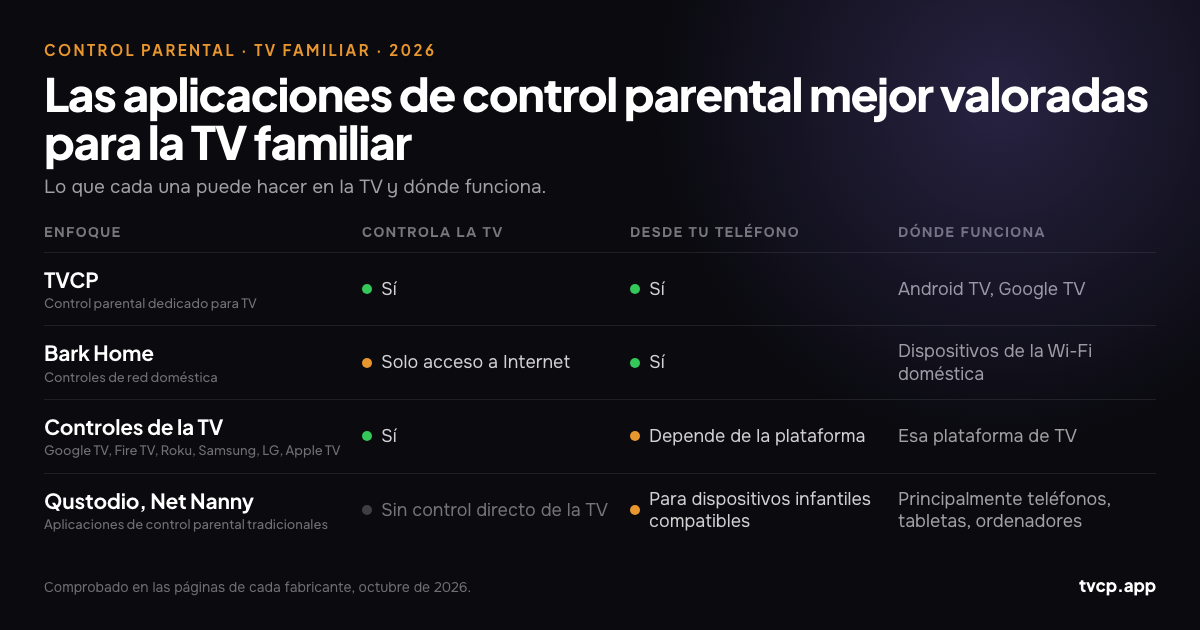
| Enfoque | Ejemplos | ¿Controla directamente la TV? | ¿Puede gestionarse desde un teléfono? | Dónde funciona |
|---|---|---|---|---|
| Control parental dedicado para TV | TVCP | Sí | Sí | Android TV, Google TV |
| Controles de red doméstica | Bark Home / router con Bark integrado | Solo acceso a Internet | Sí | Dispositivos de la Wi-Fi doméstica, incluidos televisores inteligentes |
| Controles integrados en la TV | Google TV, Fire TV, Roku, Samsung, LG, Apple TV | Sí | Depende de la plataforma | Esa plataforma de TV |
| Aplicaciones de control parental tradicionales | Qustodio, Net Nanny | Sin control directo de la TV | Sí, para dispositivos infantiles compatibles | Principalmente teléfonos, tabletas y ordenadores |
¿Cómo gestionan el televisor familiar aplicaciones móviles como Bark y Qustodio?
En general, no tratan el televisor como si fuera simplemente otra versión del teléfono del niño.
Bark es la principal excepción gracias a Bark Home. Su filtrado doméstico puede aplicar bloqueo de aplicaciones y sitios web y horarios de acceso a Internet a una Smart TV conectada al Wi-Fi de casa. Puede ser útil si el problema es YouTube, un servicio de streaming o el acceso a Internet a determinadas horas. Pero Bark Home funciona a nivel de red: no bloquea el televisor en sí, no lo apaga, no controla las entradas HDMI ni gestiona aplicaciones que no necesitan conexión a Internet.
Qustodio es compatible con Windows, Mac, Chromebook, Android, iPhone/iPad y tabletas Kindle/Fire. Los sistemas operativos de Smart TV no aparecen entre sus dispositivos infantiles compatibles. Si ya utilizas Qustodio para el teléfono o el ordenador de tu hijo, seguirás necesitando los controles propios del televisor u otra solución específica para la pantalla del salón.
Net Nanny incluye actualmente Windows, macOS e iOS en su página de descargas. No ofrece una aplicación para Smart TV.
Google Family Link es una excepción parcial en Google TV. Con un perfil infantil de Google TV, los padres pueden usar Family Link para bloquear o permitir aplicaciones y ver su actividad. Sin embargo, el límite diario y la hora de dormir de Google TV se configuran directamente en el televisor, no desde Family Link.
¿Cuáles son los mejores controles parentales integrados para cada plataforma de Smart TV?
Antes de añadir otra aplicación o dispositivo, comprueba qué incluye ya tu televisor. Los controles integrados varían mucho según la plataforma.
- Google TV: los perfiles infantiles pueden limitar qué aplicaciones puede usar un niño, aplicar restricciones de contenido, establecer un límite diario y fijar una hora de dormir. Family Link puede bloquear o permitir aplicaciones y mostrar su actividad, mientras que el límite diario y la hora de dormir se configuran en el televisor.
- Amazon Fire TV: Fire TV ofrece controles parentales mediante PIN y los dispositivos compatibles pueden utilizar perfiles de Amazon Kids. Amazon Parent Dashboard permite definir límites de tiempo de pantalla y horarios en dispositivos Fire TV compatibles.
- Samsung Tizen: los televisores Samsung pueden bloquear aplicaciones individuales con un PIN y restringir programas de televisión según su clasificación por edades. El PIN predeterminado de muchos modelos es 0000, así que cámbialo antes de confiar en ese bloqueo.
- LG webOS: los televisores LG pueden proteger con contraseña aplicaciones, canales y entradas externas. Algunos modelos también incluyen Family Settings, con límites de tiempo de uso, límite de volumen e informes de tiempo de pantalla.
- Roku OS: un PIN de Roku puede controlar la instalación de aplicaciones y las compras, y aplicar controles parentales a The Roku Channel. Estas restricciones de contenido no se aplican automáticamente a los servicios de streaming de terceros.
- Apple TV (tvOS): las Restricciones de Apple TV pueden exigir un código para las compras y limitar aplicaciones, películas, series y otros contenidos según la clasificación por edad.
Nuestra guía sobre los mejores controles parentales para Smart TV explica las principales plataformas con más detalle.
¿Cómo funciona TVCP para controlar el tiempo de pantalla en Android TV y Google TV?
TVCP está diseñado específicamente para Android TV y Google TV. Consta de dos partes: la aplicación TVCP en el televisor y la aplicación TVCP Guardian en el iPhone o teléfono Android del padre o la madre. Las emparejas una vez y después gestionas la TV desde el teléfono, incluso cuando estás fuera de casa, siempre que el televisor esté conectado a Internet.
Desde la aplicación Guardian puedes:
- Bloquear y desbloquear la TV. Cuando está bloqueada, el televisor muestra la pantalla de bloqueo de TVCP hasta que lo desbloquees de forma remota o introduzcas tu PIN en la TV.
- Iniciar un temporizador puntual. Aparece una cuenta atrás en el televisor y, cuando termina, la TV muestra la pantalla de bloqueo. En los televisores configurados con Protección Avanzada, puede entrar en reposo en su lugar.
- Establecer un horario. Elige cuándo está disponible el televisor entre semana y durante el fin de semana. Fuera de esas horas, se bloquea automáticamente.
- Bloquear aplicaciones individuales, como YouTube, Netflix, un navegador o un juego.
- Establecer un volumen máximo y utilizar el Bloqueo de Desinstalación para dificultar que TVCP se elimine sin que el padre o la madre lo sepa.
TVCP funciona únicamente en dispositivos con Android TV o Google TV y Google Play Store. No funciona en Samsung Tizen, LG webOS, Roku OS, Amazon Fire TV ni Apple TV.
Los nuevos suscriptores que cumplan los requisitos disponen de una prueba gratuita de 7 días, para poder probarlo en su propio televisor antes de decidir si ese control adicional desde el teléfono resulta útil para su familia.
¿Cómo configurar paso a paso el control parental en un televisor familiar?
Normalmente no necesitas instalarlo todo a la vez. Empieza por los controles que ya tiene el televisor y añade otra capa solo si falta alguna función que realmente necesitas.
- Crea un perfil infantil o restringido si tu TV lo admite. En Google TV, crea un perfil infantil y elige qué aplicaciones puede utilizar. En Android TV, un perfil restringido puede limitar las aplicaciones disponibles.
- Configura los controles de tiempo integrados del televisor. En Google TV, por ejemplo, puedes establecer un límite diario en intervalos de 15 minutos hasta un máximo de ocho horas y una hora de dormir en intervalos de 30 minutos.
- Protege la salida del entorno infantil. Google TV puede bloquear el perfil infantil para que sea necesario el PIN o la contraseña de la cuenta de Google del padre o la madre para salir. Otras plataformas utilizan sus propios sistemas de PIN o contraseña.
- Activa la protección de compras. Asegúrate de que las compras y las instalaciones de aplicaciones requieran autenticación. La configuración exacta cambia en cada plataforma; Roku, por ejemplo, permite configurar su PIN desde la cuenta de Roku.
- Configura también las aplicaciones de streaming. Netflix, Disney+, YouTube, Prime Video y otros servicios tienen sus propios perfiles infantiles, ajustes de edad y bloqueos de perfil. Los controles del televisor y los del servicio de streaming resuelven problemas distintos.
- Añade gestión desde el teléfono si la necesitas. Si tu TV utiliza Android TV o Google TV y quieres bloquearla, iniciar un temporizador, cambiar su horario o bloquear una aplicación desde el teléfono, TVCP añade esa posibilidad.
¿Qué opción de control parental debería elegir tu familia?
Empieza por la pantalla que realmente quieres controlar.
Si el principal problema es el teléfono, la tableta o el ordenador de tu hijo, un servicio como Qustodio, Bark, Family Link u otra aplicación de control parental centrada en dispositivos personales puede ser la categoría adecuada. Si además quieres aplicar reglas de red a una Smart TV y otros dispositivos de casa, Bark Home es una forma de extender esos controles a tu red Wi-Fi.
Si el principal problema es el televisor familiar, empieza por los controles integrados del propio televisor. El perfil infantil de Google TV, por ejemplo, puede darte ya las restricciones de aplicaciones, el límite diario y la hora de dormir que necesitas sin pagar nada más.
Si la TV utiliza Android TV o Google TV y lo que te falta es poder controlarla desde tu propio teléfono (bloquearla ahora, dar veinte minutos más, cambiar el horario de esta noche o bloquear una aplicación sin coger el mando), ese es exactamente el hueco que TVCP está diseñado para cubrir.
Cómo comprobamos esta guía
Para los productos y plataformas distintos de TVCP, revisamos las páginas de soporte actuales de los fabricantes en octubre de 2026 en lugar de depender de listas de funciones de sitios comparativos. Las funciones pueden variar según el modelo de TV, el país y la versión del software, así que comprueba las instrucciones del fabricante para tu dispositivo concreto antes de comprar nada.
Fuentes oficiales y lecturas adicionales
- Google: Primeros pasos con un perfil infantil de Google TV
- Google: Usar controles parentales en Google TV
- Qustodio: Dispositivos compatibles y descargas
- Bark: Cómo funciona el filtrado doméstico
- Net Nanny: Descargas
- Samsung: Cómo hacer que tu Samsung TV sea más adecuada para niños
- LG: Cómo utilizar Parental Lock
- LG: Cómo utilizar Family Settings
- Roku: Crear, cambiar o eliminar tu PIN de Roku
- Apple: Configurar controles parentales en Apple TV 4K
- Amazon: Configurar controles parentales con Amazon Kids Parent Dashboard
- Mejores controles parentales para Smart TV
- Qué televisores funcionan con TVCP
Guías relacionadas
Apps de control parental para niños: ¿cuáles cubren de verdad la TV?
Compara Family Link, Qustodio, Bark, Net Nanny y Kidslox en móviles, ordenadores y Smart TV, además de los controles de la TV que cubren lo que les falta.
Mejor control parental para Smart TV en 2026
Compara el control parental de Google TV, Android TV, Fire TV, Samsung, LG, Roku y Apple TV: límites de tiempo, apps, PIN y control desde el móvil.
Cómo configurar el control parental en Android TV (2026)
Configura el control parental de Android TV con un perfil restringido y PIN, bloquea apps, protege compras y comprueba qué cambia si tu TV usa Google TV.