Cómo bloquear YouTube en Android TV y Google TV
Última revisión: septiembre de 2026
Revisado por: equipo de producto de TVCP
Cuando alguien dice que quiere “bloquear YouTube” en la TV, puede estar hablando de dos cosas muy distintas.
Una es hacer que YouTube no esté disponible. La otra es dejar YouTube disponible, pero filtrar lo que puede ver un niño. Android TV y Google TV permiten ambas cosas, pero con herramientas diferentes. Confundirlas es la razón por la que mucha gente activa el Modo restringido y luego se pregunta por qué YouTube sigue abriéndose.
Respuesta rápida
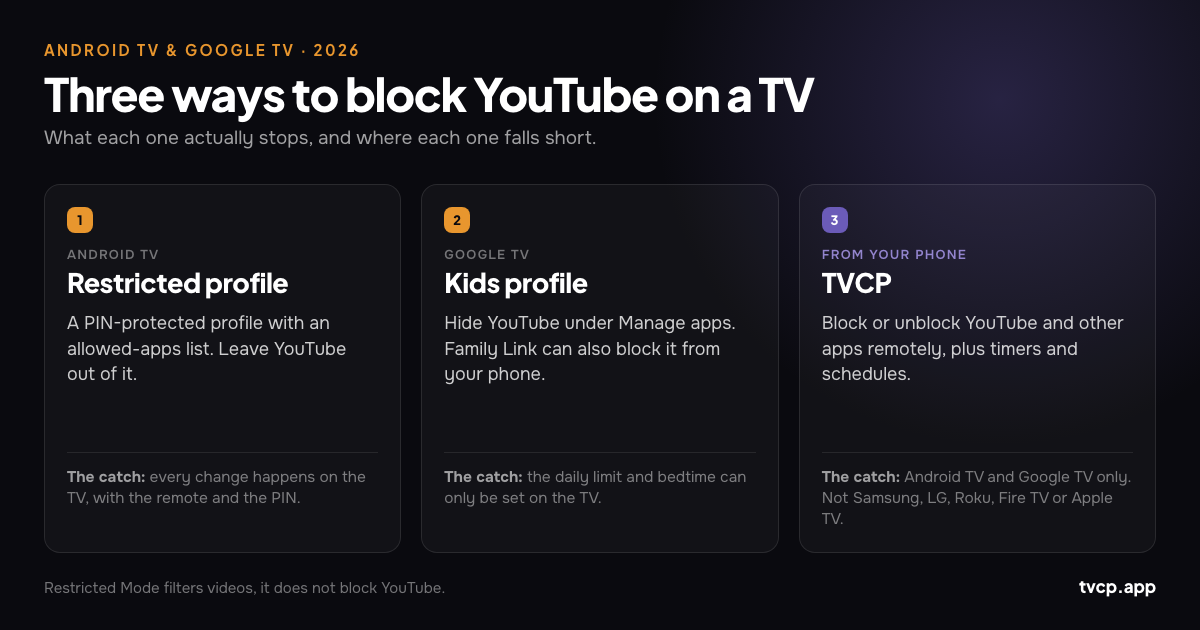
En Android TV, crea un perfil restringido, protégelo con un PIN y deja YouTube fuera de la lista de apps permitidas.
En Google TV, utiliza un perfil infantil, abre Gestionar apps y oculta YouTube. También puedes bloquear y desbloquear la versión de YouTube para TV desde el móvil con Family Link.
El Modo restringido no bloquea YouTube. Filtra parte del contenido potencialmente para adultos dentro de la aplicación.
Si quieres activar o desactivar YouTube desde el móvil sin editar el perfil de la TV cada vez, TVCP puede bloquear y desbloquear apps en Android TV y Google TV.
¿Qué opción bloquea realmente YouTube?
| Método | ¿Bloquea la app de YouTube? | Dónde se controla | Mejor para |
|---|---|---|---|
| Perfil restringido de Android TV | Sí | En la TV | Un bloqueo permanente o casi permanente |
| Perfil infantil de Google TV | Sí | En la TV | Reglas fijas de apps para el perfil del niño |
| Family Link en Google TV | Sí, para el perfil del menor | Móvil | Bloqueo remoto de apps en Google TV |
| Modo restringido de YouTube | No | Dentro de YouTube | Filtrar parte del contenido para adultos |
| YouTube Kids / experiencia supervisada | No | Cuenta o perfil de YouTube | Una versión de YouTube más adecuada para niños |
| TVCP | Sí | Móvil | Reglas que cambian durante el día |
Primero decide: ¿quieres un YouTube más seguro o no quieres YouTube en absoluto?
Esta es la diferencia más importante de toda la guía.
Si te parece bien que tu hijo use YouTube, pero quieres controles de contenido más estrictos, utiliza una experiencia supervisada de YouTube, un perfil de YouTube Kids y los controles parentales dentro de YouTube. El Modo restringido puede añadir otro filtro, pero Google lo describe como una ayuda para ocultar parte del contenido potencialmente para adultos, no como un modo de seguridad infantil garantizado.
Si quieres cero YouTube, necesitas ocultar o bloquear la aplicación a nivel de TV o de perfil.
Los pasos dependen de si la televisión utiliza Android TV o Google TV.
Cómo bloquear YouTube en Android TV
Android TV utiliza perfiles restringidos. Un perfil restringido muestra únicamente las apps que apruebas y exige un PIN para salir de él.
Para bloquear YouTube:
- Abre Ajustes en Android TV.
- Ve a Personal y elige Seguridad y restricciones.
- Selecciona Crear perfil restringido.
- Configura un PIN que tu hijo no conozca.
- Recorre la lista de apps y deja YouTube desactivado.
- Pulsa Atrás y elige Entrar en el perfil restringido.
Dentro de ese perfil, YouTube no estará disponible porque no se incluyó entre las apps permitidas.
Google también desactiva el acceso a Play Store dentro de un perfil restringido, de modo que el niño no puede abrir la tienda y reinstalar una app desde ahí. Algunas apps de terceros que no utilizan el inicio de sesión de Google también pueden dejar de estar disponibles, algo que conviene saber si vas a crear un perfil con muchas aplicaciones.
Guarda el PIN del perfil restringido
No es un PIN para improvisar y olvidar. La solución que documenta Google si no puedes salir del perfil restringido es un restablecimiento de fábrica, lo que borra apps y ajustes del dispositivo.
Guárdalo en un lugar donde realmente puedas encontrarlo después.
Los nombres de los menús pueden variar
La ruta anterior procede de la documentación de Android TV de Google. Sony, Philips, TCL, Hisense, Nvidia Shield y otros dispositivos pueden cambiar algunos nombres entre versiones de software.
Si no encuentras Seguridad y restricciones, comprueba si la televisión en realidad utiliza Google TV. Muchos televisores se describen de forma informal como “Android TV” aunque la interfaz actual sea Google TV.
Cómo bloquear YouTube en Google TV
Google TV no utiliza el sistema de perfiles restringidos de Android TV. Utiliza un perfil infantil.
Si todavía no tienes uno:
- Selecciona tu foto de perfil en la pantalla de inicio de Google TV.
- Elige Añadir cuenta y después Añadir un niño.
- Selecciona un menor que ya esté en tu grupo familiar de Google o sigue los pasos para configurarlo.
Después bloquea YouTube para ese perfil:
- Abre Todos los ajustes.
- Ve a Cuentas y perfiles.
- Selecciona el perfil del menor y verifica la cuenta del adulto.
- Abre Gestionar apps.
- Desmarca YouTube.
Google TV considera permitidas las apps marcadas y oculta las desmarcadas en el perfil del menor.
Bloquea la salida del perfil infantil
Bloquear YouTube dentro de un perfil infantil solo sirve si el niño permanece en ese perfil.
Google TV incluye Kids lock para el perfil infantil y controles de bloqueo de perfil para los perfiles con sesión iniciada. Utiliza el bloqueo que corresponda a tu configuración para que salir del entorno protegido requiera el PIN o las credenciales del adulto.
Sin eso, el bloqueo de YouTube es tan fuerte como lo sea el selector de perfiles.
¿Puedo bloquear YouTube en Google TV desde el móvil?
Sí, mediante Family Link, si YouTube se gestiona como una app dentro del perfil de Google TV del menor.
Las instrucciones actuales de Google para Family Link permiten bloquear o desbloquear apps desde el teléfono. Hay un detalle fácil de pasar por alto: si una aplicación tiene una versión móvil y otra para TV, Google indica que puede ser necesario bloquear ambas para asegurarte de que el menor no conserva acceso en Google TV.
Esto hace que Google TV sea bastante más flexible que Android TV para un bloqueo remoto sencillo de aplicaciones.
Sin embargo, los controles de Family Link para la TV terminan ahí. El límite diario de Google TV y el tiempo de inactividad se siguen configurando en la propia televisión, no en Family Link. Si el problema principal es el tiempo total de TV, consulta Límites de tiempo de pantalla en Android TV y Google TV.
El Modo restringido no es un bloqueo de YouTube
El Modo restringido es útil, pero resuelve otra cuestión.
YouTube lo describe como una opción que ayuda a filtrar contenido potencialmente para adultos. Utiliza señales como los metadatos, títulos, revisiones de las Normas de la Comunidad y restricciones de edad. Ese filtro no equivale a eliminar la app.
En Android TV puedes activar el Modo restringido dentro de los ajustes de YouTube. La aplicación sigue abriéndose, la búsqueda sigue funcionando y los vídeos que pasan el filtro siguen pudiendo reproducirse.
En resumen:
- ¿Quieres menos contenido para adultos? El Modo restringido puede ayudar.
- ¿Quieres que YouTube no esté disponible? Bloquea la app desde el perfil de la TV.
¿Y YouTube Kids?
YouTube Kids tampoco es un bloqueo. Es una experiencia de YouTube pensada para niños, con un catálogo más reducido y controles parentales adicionales.
En los dispositivos de TV actuales, Google dirige a las familias al perfil de YouTube Kids del menor dentro de la app principal de YouTube. Eso crea una contrapartida: si ocultas por completo la app de YouTube, también puedes eliminar la vía que usa tu hijo para entrar en YouTube Kids en esa televisión.
Así que no bloquees YouTube solo porque la página principal normal te parece demasiado amplia si en realidad lo que quieres es YouTube Kids. Configura primero la experiencia infantil de YouTube y comprueba si eso soluciona el problema.
Cuatro formas en que un bloqueo de YouTube puede seguir teniendo fugas
Bloquear la app es sencillo. Conseguir que la regla se mantenga es donde aparecen los casos especiales.
1. El niño cambia de perfil
Es el caso más evidente y el más importante. Una restricción vinculada a un perfil infantil o restringido desaparece si el niño entra en un perfil adulto sin restricciones. Bloquea el cambio de perfil.
2. YouTube se abre en un navegador
Bloquear la app de YouTube no bloquea automáticamente youtube.com en un navegador web. Si tu TV tiene navegador y quieres que no haya YouTube en absoluto, restringe también el navegador.
3. Un perfil adulto puede reinstalar o instalar apps por otros medios
Play Store no está disponible dentro del perfil restringido de Android TV, lo cual ayuda. Un perfil sin restricciones tiene más opciones. Si el niño conoce el PIN del adulto, el diseño del perfil ya ha dejado de funcionar.
4. El envío de contenido cambia según la configuración
YouTube permite vincular y enviar contenido entre teléfonos y televisores. Una app de TV bloqueada o no disponible puede interrumpir algunas de esas rutas, pero el comportamiento exacto depende del dispositivo, del receptor y de las apps instaladas.
Si en casa utilizáis casting, pruébalo después de aplicar el bloqueo en lugar de asumir que la TV queda cubierta.
Si la regla cambia cada día, utiliza otro tipo de control
Un perfil funciona muy bien para una regla fija: YouTube nunca está permitido, o YouTube siempre está permitido dentro del perfil infantil.
Es más incómodo para una regla cambiante: YouTube después de los deberes, no antes de cenar, disponible el sábado por la mañana, bloqueado otra vez esta noche.
En Google TV, Family Link ya ofrece una buena solución desde el móvil para bloquear apps. En Android TV, el perfil restringido integrado no tiene un interruptor remoto equivalente.
TVCP es otra opción en ambas plataformas. Empareja la app de TV con TVCP Guardian en un teléfono Android o iPhone y permite:
- Bloquear o desbloquear YouTube y otras apps instaladas desde el móvil.
- Bloquear o desbloquear la propia TV.
- Iniciar una cuenta atrás para que la TV se bloquee al terminar el tiempo.
- Definir horarios de visualización permitida.
- Establecer un límite de volumen y utilizar controles de temporizador de apagado.
- Proteger los controles de la televisión con un PIN de 4 dígitos.
Si YouTube simplemente debe permanecer bloqueado para siempre, utiliza los controles de perfil gratuitos integrados. Ya están ahí y hacen el trabajo.
TVCP resulta más útil cuando la respuesta cambia durante el día o cuando quieres el mismo tipo de control desde el móvil tanto en Android TV como en Google TV. Funciona solo en Android TV y Google TV y comienza con una prueba gratuita de 7 días.
Probar TVCP en Android TV o Google TV
Preguntas frecuentes
¿Puedo bloquear completamente YouTube en Android TV?
Sí. Crea un perfil restringido y no incluyas YouTube en la lista de apps permitidas. Play Store no está disponible dentro de ese perfil, por lo que no se puede reinstalar simplemente desde allí.
¿Puedo bloquear YouTube en Google TV?
Sí. En el perfil infantil de Google TV, abre Gestionar apps y oculta YouTube. Bloquea el perfil infantil o los perfiles de adultos para que el niño no pueda saltarse la restricción cambiando de perfil.
¿Puedo bloquear YouTube en Google TV desde Family Link?
Sí. Google indica que Family Link puede bloquear y desbloquear apps en el perfil de Google TV de un menor. Si YouTube aparece como versiones independientes para móvil y TV, comprueba también que esté bloqueada la versión de TV.
¿El Modo restringido bloquea YouTube?
No. El Modo restringido filtra parte del contenido potencialmente para adultos. La aplicación de YouTube sigue disponible.
¿Puedo bloquear canales concretos de YouTube desde el control parental de Android TV?
No desde las restricciones de apps de Android TV o Google TV. Esos controles permiten u ocultan toda la aplicación de YouTube. El control de canales y vídeos individuales se gestiona dentro de la experiencia supervisada o infantil de YouTube.
¿Puedo poner un límite de tiempo solo a YouTube en la TV?
El límite diario integrado de Google TV se aplica al perfil de TV del menor, no funciona como una cuota sencilla solo para YouTube, y el perfil restringido de Android TV no tiene límite de tiempo integrado. Family Link puede bloquear la app de YouTube en Google TV, mientras que TVCP permite activar o desactivar YouTube de forma independiente de sus temporizadores y horarios generales para la TV.
¿Bloquear YouTube también bloquea YouTube Kids?
Puede hacerlo. En los dispositivos de TV actuales, YouTube Kids se accede desde el perfil del menor dentro de la app principal de YouTube. Si eliminas la app por completo, también puedes eliminar el acceso a esa experiencia infantil.
¿TVCP funciona en Samsung, LG, Roku, Fire TV o Apple TV?
No. TVCP está diseñado para Android TV y Google TV.
En resumen
Si tu objetivo es cero YouTube, bloquea la app a nivel de perfil: un perfil restringido en Android TV o Gestionar apps dentro de un perfil infantil de Google TV. Después bloquea el cambio de perfil. Esa segunda parte es lo que hace que la primera tenga sentido.
Si tu objetivo es un YouTube más seguro, mantén la app y utiliza los controles infantiles o supervisados de YouTube y, cuando te resulte útil, el Modo restringido.
Y si la frustración real no es la regla, sino tener que volver hasta la televisión cada vez que cambia, Google TV ofrece Family Link para bloquear apps y TVCP añade control de apps desde el móvil tanto en Android TV como en Google TV.
Fuentes oficiales y lecturas adicionales
- Google: bloquear el uso de apps o juegos concretos en Android TV
- Google: usar el control parental en Google TV
- Google: empezar a usar un perfil infantil en Google TV
- Google: crear un bloqueo de perfil en Google TV
- YouTube: activar o desactivar el Modo restringido
- YouTube: ver YouTube Kids en la TV
- YouTube: controles parentales para perfiles de YouTube Kids
- YouTube: ver YouTube en la TV vinculando dispositivos
- Mejor control parental para Smart TV en 2026
- Cómo configurar el control parental en Android TV
- Límites de tiempo de pantalla en Android TV y Google TV
- TVCP: control parental para Android TV y Google TV
Guías relacionadas
Mejor control parental para Smart TV en 2026
Compara el control parental de Google TV, Android TV, Fire TV, Samsung, LG, Roku y Apple TV: límites de tiempo, apps, PIN y control desde el móvil.
Cómo configurar el control parental en Android TV (2026)
Configura el control parental de Android TV con un perfil restringido y PIN, bloquea apps, protege compras y comprueba qué cambia si tu TV usa Google TV.
Límites de tiempo de pantalla en Android TV y Google TV (2026)
Configura límites diarios y hora de descanso en Google TV, descubre qué falta en Android TV y qué puede controlar Family Link desde el móvil.