Veja quais apps são usados na TV do seu filho: Android TV e Google TV

Última revisão: outubro de 2026
Revisado pela equipe de produto do TVCP
Nós fazemos o TVCP, um app de controle parental para Android TV e Google TV.
Antes de criar uma regra para a TV, ajuda saber para que ela serve. Um sábado com muita TV pede uma resposta, e YouTube toda tarde pede outra.
A Atividade do TVCP mostra no seu celular quais apps foram usados na TV e por quanto tempo, hoje e nos últimos 7 dias. É grátis para todas as famílias, com ou sem assinatura. Assim você vê primeiro para onde o tempo vai e decide depois se algo precisa mudar.
Como vejo quais apps meu filho usa na TV?
Você precisa do app TVCP na TV, pareado com o app TVCP Guardian no seu celular. Se ainda não fez isso, veja como configurar o TVCP. O TVCP funciona apenas em Android TV e Google TV.
Depois são três passos:
- Atualize o TVCP na TV. A Atividade precisa da versão mais recente do app TVCP, 1.3.0.1 ou mais nova. Se a sua for mais antiga, o app Guardian mostra Atualização Necessária. Veja como atualizar.
- Abra a aba Atividade no app Guardian e toque em Ativar a atividade. Faça isso em cada TV.
- Se a TV perguntar, escolha Aceitar com o controle remoto.
A Atividade começa com os últimos 7 dias, então, se a TV foi usada, você não começa com uma tela vazia.
A Atividade usa na TV a mesma permissão do Bloqueio de Apps. Ela se chama Acesso de uso, ou Dados de uso do app em algumas Google TVs. Se estiver desativada, o app Guardian mostra Conclua a configuração na TV. Abra o TVCP na TV e conclua a configuração por lá, ou veja onde encontrar essa opção.
O que a Atividade mostra?
Hoje mostra o tempo de tela do dia, uma faixa Por hora com os horários em que a TV foi usada e os apps mais usados, com o tempo ao lado de cada um.
Últimos 7 dias mostra o total, a média diária e uma barra para cada dia, incluindo hoje, com Apps mais usados nesta semana logo abaixo. Toque em um dia para abri-lo.
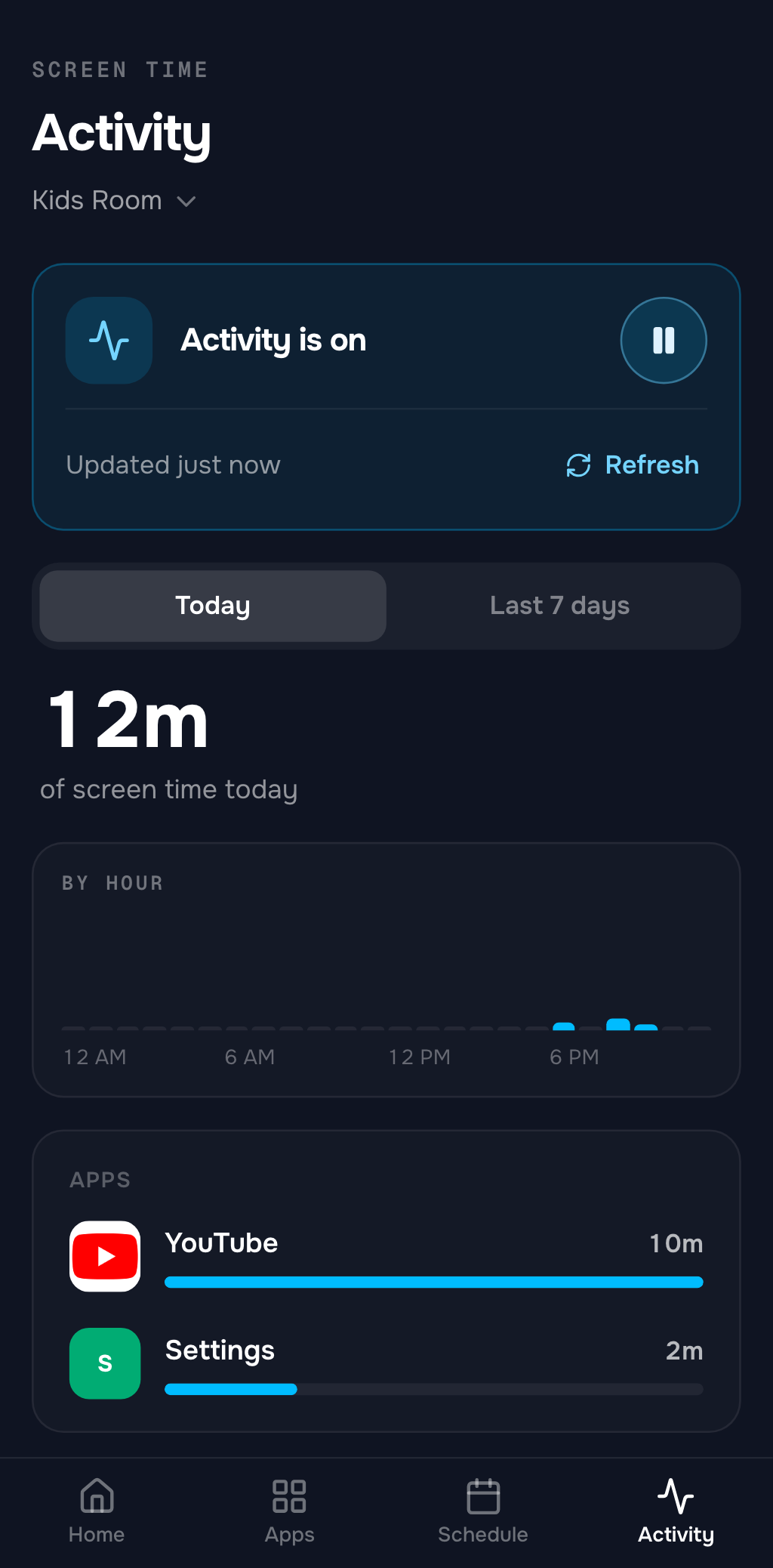
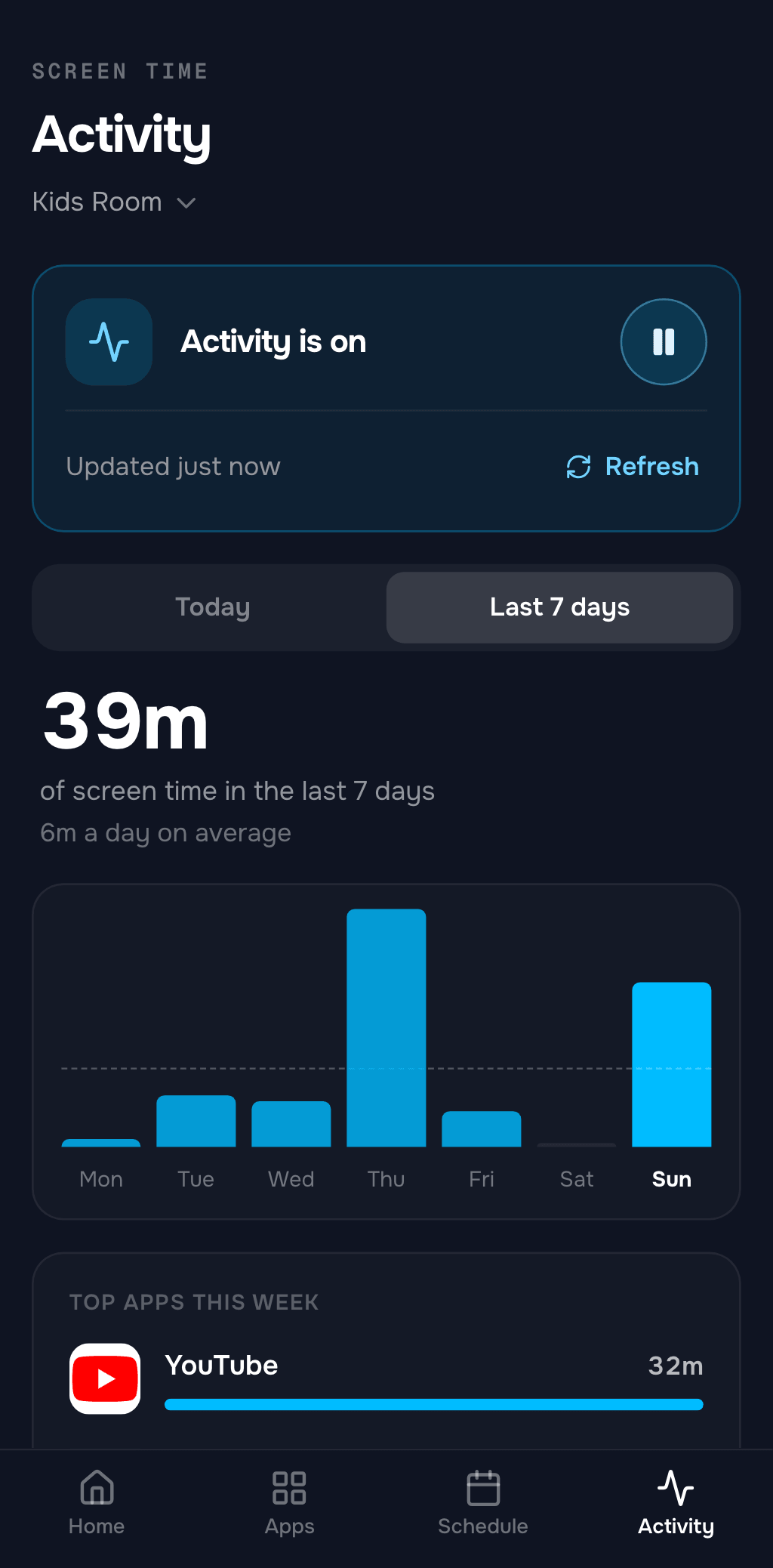
A contagem é o tempo com um app aberto na tela. O tempo na tela inicial, com a tela desligada ou com a TV bloqueada pelo TVCP não conta. A lista mostra os apps mais usados, então a soma pode não bater com o total, e você pode ver nela Configurações ou a Play Store.
A TV envia uma atualização sozinha a cada 3 horas, e o celular mostra quando a última chegou. Se quiser uma mais recente, toque em Atualizar. Dá para fazer isso uma vez a cada 10 minutos. Se a TV estiver desligada, a Atividade é atualizada quando ela for ligada de novo.
Você também pode ver um aviso de que um app ficou aberto por mais de 3 horas seguidas. A TV pode ter ficado ligada, então o número desse dia pode ser maior que o tempo que alguém realmente passou assistindo.
O que a Atividade não mostra?
- O que está passando. O TVCP vê qual app está aberto, não o que está passando nele. Você vê por quanto tempo o YouTube ficou aberto, mas não quais vídeos.
- Quem estava assistindo. Os números são da TV, não de uma pessoa. Se você assistiu a algo depois da hora de dormir, esse tempo também entra.
- Outros perfis. A Atividade registra o uso no perfil principal da TV. Se seu filho assiste em outro perfil do Google TV, como um perfil infantil, esse tempo não aparece. Para um perfil infantil do Google, em vez disso, o Family Link pode mostrar a atividade nos apps.
O que acontece na TV?
A TV pergunta primeiro. As regras do Google Play exigem que um app que coleta esse tipo de dado em segundo plano diga isso dentro do próprio app e receba um sim claro.
Se a sua TV foi configurada antes de a Atividade existir, a tela aparece quando você toca em Ativar a atividade. Se nada aparecer, abra o TVCP na TV. Uma TV configurada com uma versão mais nova do app TVCP pergunta quando o TVCP é aberto pela primeira vez. Se você aceitou nesse momento, ela não pergunta de novo.
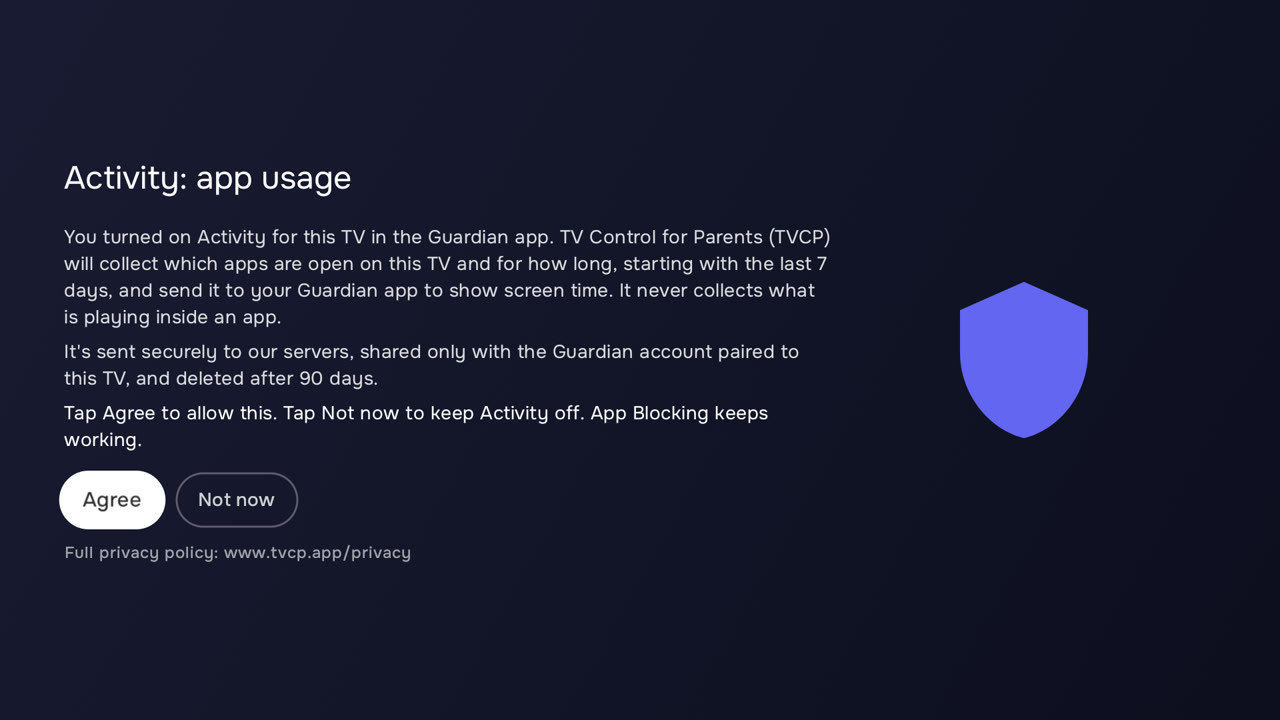
A tela diz o que é coletado: quais apps estão abertos nesta TV e por quanto tempo, começando pelos últimos 7 dias, e nunca o que está passando dentro de um app. Os dados são compartilhados apenas com a conta Guardian pareada à TV.
Escolha Aceitar e a Atividade começa. Escolha Agora não e ela fica desativada até alguém escolher Aceitar na TV. Para isso, o app Guardian tem um botão Perguntar de novo na TV.
Depois que você aceita, os números ficam no app Guardian, não na TV. Se a TV permitir notificações, ela também mantém um aviso discreto de que o Controle de TV para pais a protege.
Posso desativar a Atividade?
Sim, a qualquer momento, em cada TV. Toque no botão de pausa ao lado de Atividade ativada. O cartão muda para Atividade pausada e nada de novo é coletado, mas você ainda vê o que já foi enviado. Toque no botão de play para ativar de novo. Ela volta a registrar o uso a partir desse momento, e o tempo em pausa não é incluído depois.
Os dados de uso dos apps são excluídos após 90 dias.
O que fazer com os números?
Talvez nada. Se a semana parece boa para você, não precisa de uma regra nova.
Se algo chamar a atenção, você tem um assunto concreto para conversar. Você pode olhar a semana junto com seu filho e perguntar o que ele acha.
Se quiser uma regra, estas são boas leituras:
- Não sabe o que é uma quantidade razoável? Quanto tempo de TV é demais? mostra o que as orientações dizem dos 2 aos 12 anos.
- Um app ocupa a maior parte do tempo? Como bloquear o YouTube na TV passa pelas opções, incluindo limites de tempo.
- O tempo total de TV está alto demais? Controle parental na Smart TV: como pôr limite de tempo mostra o que a sua TV consegue fazer sozinha.
- Só alguns apps deveriam estar disponíveis? Como configurar controle parental no Android TV explica o perfil restrito passo a passo.
O Temporizador, o Horário e o Bloqueio de Apps do TVCP estão aí se você quiser. Eles fazem parte de uma assinatura, com 7 dias de teste grátis para novos assinantes elegíveis. O Bloqueio de Apps também permite definir um tempo permitido separado para um app. Para isso, a Atividade precisa estar ativada. A Atividade continua grátis de qualquer forma.
Guias relacionados
Quanto tempo de TV é demais? Tempo de tela por idade, dos 2 aos 12 anos
Veja o que OMS, AAP e orientações canadenses dizem sobre tempo de tela dos 2 aos 12 anos e como usar essas recomendações na rotina de TV da família.
Apps de controle parental mais bem avaliados para a TV da família
Compare os apps de controle parental mais bem avaliados para a TV da família. Veja como TVCP, Bark, Qustodio e a própria TV controlam o tempo de tela e os apps.
Como configurar controle parental no Android TV (2026)
Configure o controle parental do Android TV com perfil restrito e PIN, bloqueie apps, proteja compras e veja o que muda se sua TV usa Google TV.