Apps de controle parental mais bem avaliados para a TV da família
Última revisão: outubro de 2026
Revisado pela equipe de produto do TVCP
Nós fazemos o TVCP, um app de controle parental para Android TV e Google TV. Tentamos deixar esta comparação o mais objetiva possível.
Os apps de controle parental mais bem avaliados são, em sua maioria, feitos para celulares, tablets e computadores. A televisão da família é diferente: o que funciona depende muito do sistema operacional que roda no televisor.
Em Android TV e Google TV, o TVCP foi criado especificamente para a televisão. Permite bloquear a TV, iniciar um temporizador ou horário, bloquear apps e gerenciar outras regras a partir de um iPhone ou celular Android. Em Fire TV, Roku, Samsung, LG e Apple TV, o ponto de partida costuma ser o controle parental já integrado na própria plataforma, às vezes combinado com os controles de cada serviço de streaming ou com uma ferramenta de rede doméstica como o Bark Home.
A diferença importante é simples: controlar o celular de uma criança e controlar a televisão compartilhada da sala não é o mesmo problema.
Quais apps de controle parental funcionam realmente em uma televisão familiar?
Muito poucos apps de controle parental de terceiros podem ser instalados diretamente em uma Smart TV. A maioria dos serviços conhecidos foi concebida para o dispositivo pessoal da criança, e não para um televisor usado por toda a família.
O TVCP se instala em Android TV e Google TV. Você pareia a televisão com o app TVCP Guardian no seu iPhone ou celular Android e depois utiliza o telefone para bloquear ou desbloquear a TV, iniciar um temporizador, definir um horário e bloquear apps específicos.
O Bark consegue chegar à televisão de outra forma. O Bark Home, ou um roteador com Bark integrado, funciona no nível da rede doméstica. Pode bloquear o acesso à Internet de apps e sites e aplicar horários de tempo de tela a dispositivos conectados ao Wi-Fi, incluindo Smart TVs. Não consegue desligar a televisão nem controlar funções locais da TV.
Apps como o Qustodio e o Net Nanny não incluem Smart TVs entre os dispositivos infantis suportados. Foram concebidos principalmente para celulares, tablets e computadores.
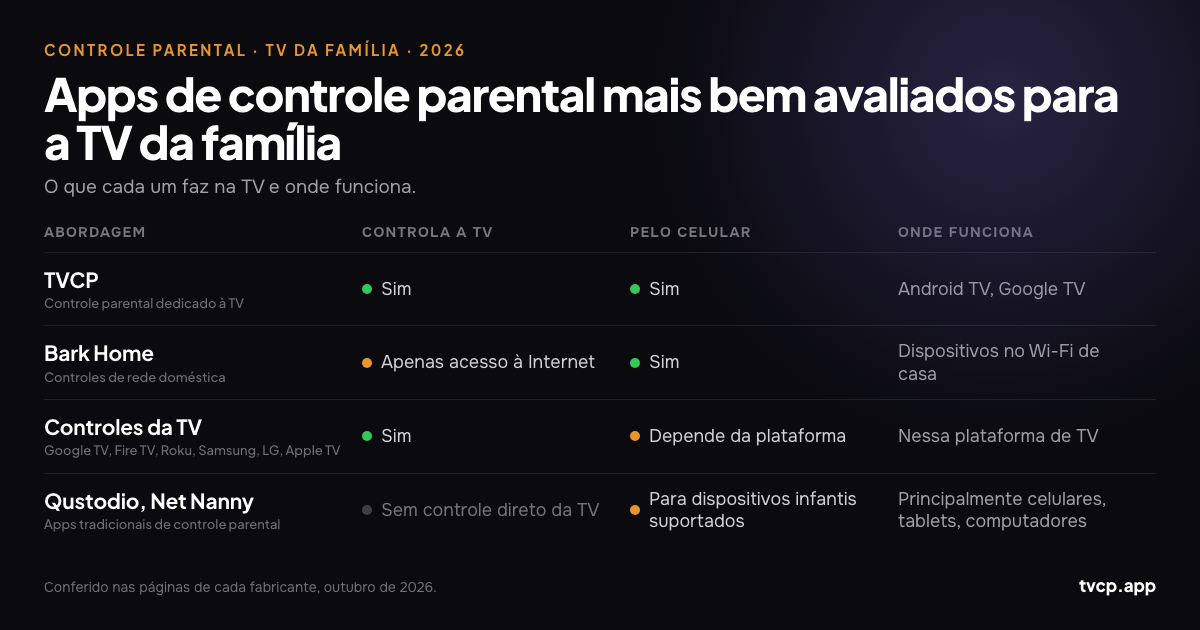
| Abordagem | Exemplos | Controla diretamente a TV? | Pode ser gerenciado a partir de um telefone? | Onde funciona |
|---|---|---|---|---|
| Controle parental dedicado à TV | TVCP | Sim | Sim | Android TV, Google TV |
| Controles de rede doméstica | Bark Home / roteador com Bark integrado | Apenas acesso à Internet | Sim | Dispositivos no Wi-Fi de casa, incluindo Smart TVs |
| Controles integrados na TV | Google TV, Fire TV, Roku, Samsung, LG, Apple TV | Sim | Depende da plataforma | Nessa plataforma de TV |
| Apps tradicionais de controle parental | Qustodio, Net Nanny | Sem controle direto da TV | Sim, para dispositivos infantis suportados | Principalmente celulares, tablets e computadores |
Como apps móveis como Bark e Qustodio lidam com a televisão familiar?
Na maioria dos casos, não tratam a TV como se fosse simplesmente outra versão do celular da criança.
O Bark é a principal exceção graças ao Bark Home. O seu filtro doméstico pode aplicar bloqueio de apps e sites e horários de acesso à Internet a uma Smart TV conectada ao Wi-Fi de casa. Isso pode ser útil se o problema for o YouTube, um serviço de streaming ou o acesso à Internet em determinados horários. Mas o Bark Home funciona no nível da rede: não bloqueia a própria televisão, não a desliga, não controla entradas HDMI e não gerencia apps que não precisam de conexão com a Internet.
O Qustodio suporta Windows, Mac, Chromebook, Android, iPhone/iPad e tablets Kindle/Fire. Os sistemas operacionais de Smart TV não aparecem entre os seus dispositivos infantis suportados. Se você já utiliza o Qustodio no celular ou computador do seu filho, continuará precisando dos controles próprios da televisão ou de outra solução específica para a tela da sala.
O Net Nanny lista atualmente Windows, macOS e iOS na sua página de downloads. Não disponibiliza um app para Smart TV.
O Google Family Link é uma exceção parcial no Google TV. Com um perfil infantil do Google TV, os pais podem usar o Family Link para bloquear ou permitir apps e ver a respectiva atividade. No entanto, o limite diário e a hora de dormir do Google TV são configurados diretamente na televisão, e não através do Family Link.
Quais são os melhores controles parentais integrados em cada plataforma de Smart TV?
Antes de adicionar outro app ou dispositivo, verifique o que a sua televisão já inclui. Os controles integrados variam bastante entre plataformas.
- Google TV: os perfis infantis podem limitar os apps que uma criança pode usar, aplicar restrições de conteúdo, definir um limite diário e uma hora de dormir. O Family Link pode bloquear ou permitir apps e mostrar a atividade, enquanto o limite diário e a hora de dormir são configurados na televisão.
- Amazon Fire TV: a Fire TV inclui controles parentais com PIN e os dispositivos compatíveis podem usar perfis Amazon Kids. O Amazon Parent Dashboard permite definir limites de tempo de tela e horários em dispositivos Fire TV compatíveis.
- Samsung Tizen: as televisões Samsung podem bloquear apps individuais com um PIN e restringir programas de televisão de acordo com a classificação etária. O PIN padrão em muitos modelos é 0000, por isso altere-o antes de confiar nesse bloqueio.
- LG webOS: as televisões LG podem proteger apps, canais e entradas externas com senha. Alguns modelos também incluem Family Settings, com limites de tempo de visualização, limite de volume e relatórios de tempo de tela.
- Roku OS: um PIN Roku pode controlar a instalação de apps e compras e aplicar controles parentais ao The Roku Channel. Estas restrições de conteúdo não se aplicam automaticamente a serviços de streaming de terceiros.
- Apple TV (tvOS): as Restrições da Apple TV podem exigir um código para compras e limitar apps, filmes, séries e outros conteúdos com base na classificação etária.
O nosso guia sobre os melhores controles parentais para Smart TVs explica as principais plataformas com mais detalhe.
Como funciona o TVCP para gerenciar o tempo de tela em Android TV e Google TV?
O TVCP foi criado especificamente para Android TV e Google TV. Tem duas partes: o app TVCP na televisão e o app TVCP Guardian no iPhone ou celular Android do pai ou da mãe. Você pareia os dois uma vez e, a partir daí, gerencia a televisão pelo telefone, mesmo quando está fora de casa, desde que a TV esteja conectada à Internet.
No app Guardian, você pode:
- Bloquear e desbloquear a TV. Quando está bloqueada, a televisão mostra a tela de bloqueio do TVCP até ser desbloqueada remotamente ou até alguém digitar o seu PIN na TV.
- Iniciar um temporizador pontual. Surge uma contagem regressiva no televisor e, quando termina, a TV mostra a tela de bloqueio. Nas TVs configuradas com a Proteção Avançada, ela pode entrar em modo de suspensão em vez disso.
- Definir um horário. Escolha quando a televisão pode ser usada durante a semana e no fim de semana. Fora desses horários, bloqueia automaticamente.
- Bloquear apps individuais, como YouTube, Netflix, um navegador ou um jogo.
- Definir um volume máximo e utilizar o Bloqueio de Desinstalação para tornar mais difícil remover o TVCP sem o conhecimento dos pais.
O TVCP funciona apenas em dispositivos com Android TV ou Google TV e Google Play Store. Não funciona em Samsung Tizen, LG webOS, Roku OS, Amazon Fire TV ou Apple TV.
Os novos assinantes elegíveis têm um teste gratuito de 7 dias, para poderem experimentar no próprio televisor antes de decidir se este controle adicional a partir do telefone é útil para a família.
Como configurar o controle parental em uma televisão familiar, passo a passo?
Normalmente você não precisa instalar tudo ao mesmo tempo. Comece pelos controles que já existem na televisão e adicione outra camada apenas se houver algo que eles não consigam fazer.
- Crie um perfil infantil ou restrito, se a sua TV permitir. No Google TV, crie um perfil infantil e escolha os apps que pode utilizar. No Android TV, um perfil restrito pode limitar os apps disponíveis.
- Configure os controles de tempo integrados na televisão. No Google TV, por exemplo, você pode definir um limite diário em intervalos de 15 minutos até oito horas e uma hora de dormir em intervalos de 30 minutos.
- Proteja a saída do ambiente infantil. O Google TV pode bloquear o perfil infantil para que seja necessário o PIN ou a senha da Conta do Google do pai ou da mãe para sair. Outras plataformas utilizam os seus próprios sistemas de PIN ou senha.
- Ative a proteção de compras. Certifique-se de que compras e instalações de apps exigem autenticação. A configuração exata varia entre plataformas; no Roku, por exemplo, o PIN pode ser configurado através da conta Roku.
- Configure também os apps de streaming. Netflix, Disney+, YouTube, Prime Video e outros serviços têm os seus próprios perfis infantis, configurações de maturidade e bloqueios de perfil. Os controles no nível da TV e os controles do serviço de streaming resolvem problemas diferentes.
- Adicione gerenciamento pelo telefone se precisar. Se a sua televisão utiliza Android TV ou Google TV e você pretende bloqueá-la, iniciar um temporizador, alterar o horário ou bloquear um app a partir do telefone, o TVCP acrescenta essa possibilidade.
Qual opção de controle parental a sua família deve escolher?
Comece pela tela que você está realmente tentando controlar.
Se o principal problema for o celular, tablet ou computador da criança, um serviço como Qustodio, Bark, Family Link ou outro app de controle parental focado em dispositivos pessoais pode ser a categoria certa. Se você também quiser regras de rede para uma Smart TV e outros dispositivos em casa, o Bark Home é uma forma de estender esses controles à sua rede Wi-Fi.
Se o principal problema for a televisão da família, comece pelos controles integrados na própria TV. O perfil infantil do Google TV, por exemplo, já pode fornecer as restrições de apps, o limite diário e a hora de dormir de que você precisa sem pagar por mais nada.
Se a televisão utilizar Android TV ou Google TV e o que lhe falta é poder controlá-la a partir do seu próprio telefone (bloqueá-la agora, dar mais vinte minutos, alterar o horário desta noite ou bloquear um app sem pegar o controle remoto), é precisamente essa lacuna que o TVCP foi criado para preencher.
Como verificamos este guia
Para os produtos e plataformas diferentes do TVCP, consultamos as páginas de suporte atuais dos fabricantes em outubro de 2026, em vez de depender de listas de funcionalidades de sites de comparação. As funcionalidades podem variar de acordo com o modelo da TV, a região e a versão do software, por isso confirme as instruções do fabricante para o seu dispositivo específico antes de comprar alguma coisa.
Fontes oficiais e leitura adicional
- Google: Começar a usar um perfil infantil no Google TV
- Google: Utilizar controles parentais no Google TV
- Qustodio: Dispositivos suportados e downloads
- Bark: Como funciona a filtragem em casa
- Net Nanny: Downloads
- Samsung: Tornar a sua Samsung TV mais adequada para crianças
- LG: Como utilizar o Parental Lock
- LG: Como utilizar o Family Settings
- Roku: Criar, alterar ou remover o PIN do Roku
- Apple: Configurar controles parentais na Apple TV 4K
- Amazon: Configurar controles parentais com o Amazon Kids Parent Dashboard
- Melhores controles parentais para Smart TVs
- Quais TVs funcionam com o TVCP
Guias relacionados
Apps de controle parental para crianças: quais cobrem de verdade a TV?
Compare Family Link, Qustodio, Bark, Net Nanny e Kidslox em celulares, computadores e Smart TVs, além dos controles da TV que cobrem o que falta.
Melhor controle parental para Smart TV em 2026
Compare o controle parental do Google TV, Android TV, Fire TV, Samsung, LG, Roku e Apple TV, incluindo tempo de tela, apps, PIN e controle pelo celular.
Como configurar controle parental no Android TV (2026)
Configure o controle parental do Android TV com perfil restrito e PIN, bloqueie apps, proteja compras e veja o que muda se sua TV usa Google TV.