Como bloquear o YouTube no Android TV e Google TV
Última revisão: setembro de 2026
Revisado pela equipe de produto do TVCP
Quando alguém diz que quer “bloquear o YouTube” na TV, pode estar falando de duas coisas bem diferentes.
Uma é tornar o YouTube indisponível. A outra é manter o YouTube disponível, mas filtrar o que a criança pode assistir. Android TV e Google TV conseguem fazer as duas coisas, porém com ferramentas diferentes. Misturá-las é o motivo de muita gente ativar o Modo restrito e depois se perguntar por que o YouTube continua abrindo.
Resposta rápida
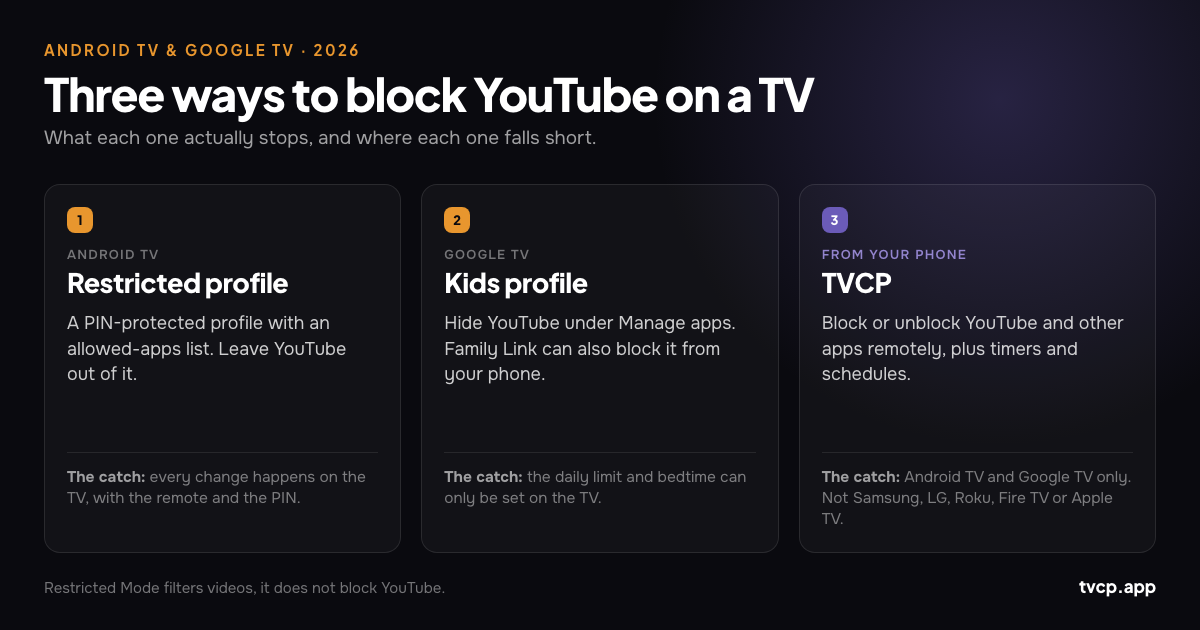
No Android TV, crie um perfil restrito, proteja-o com um PIN e deixe o YouTube fora da lista de apps permitidos.
No Google TV, use um perfil infantil, abra Gerenciar apps e oculte o YouTube. Também é possível bloquear e desbloquear a versão de TV do YouTube pelo celular usando o Family Link.
O Modo restrito não bloqueia o YouTube. Ele filtra parte do conteúdo potencialmente impróprio dentro do aplicativo.
Se você quer ligar ou desligar o acesso ao YouTube pelo celular sem editar o perfil da TV toda vez, o TVCP pode bloquear e desbloquear apps no Android TV e Google TV.
Qual opção realmente bloqueia o YouTube?
| Método | Bloqueia o app YouTube? | Onde controlar | Melhor para |
|---|---|---|---|
| Perfil restrito do Android TV | Sim | Na TV | Bloqueio permanente ou quase permanente |
| Perfil infantil do Google TV | Sim | Na TV | Regras fixas de apps para o perfil da criança |
| Family Link no Google TV | Sim, para o perfil da criança | Celular | Bloqueio remoto de apps no Google TV |
| Modo restrito do YouTube | Não | Dentro do YouTube | Filtrar parte do conteúdo impróprio |
| YouTube Kids / experiência supervisionada | Não | Conta ou perfil do YouTube | Uma versão mais segura do YouTube |
| TVCP | Sim | Celular | Regras que mudam durante o dia |
Primeiro decida: você quer um YouTube mais seguro ou nenhum YouTube?
Essa é a diferença mais importante deste guia.
Se você aceita que a criança use YouTube, mas quer controles de conteúdo mais rígidos, use uma experiência supervisionada do YouTube, um perfil do YouTube Kids e os controles parentais dentro do próprio YouTube. O Modo restrito pode acrescentar outro filtro, mas o próprio Google o descreve como uma forma de ajudar a ocultar conteúdo potencialmente impróprio, não como um modo de segurança infantil garantido.
Se você quer nenhum YouTube, precisa ocultar ou bloquear o aplicativo no nível da TV ou do perfil.
Os passos dependem de a televisão usar Android TV ou Google TV.
Como bloquear o YouTube no Android TV
O Android TV usa perfis restritos. Um perfil restrito mostra apenas os apps que você aprovou e exige um PIN para sair.
Para bloquear o YouTube:
- Abra Configurações no Android TV.
- Vá a Pessoal e escolha Segurança e restrições.
- Selecione Criar perfil restrito.
- Defina um PIN que a criança não saiba.
- Passe pela lista de apps e deixe o YouTube desativado.
- Pressione Voltar e escolha Entrar no perfil restrito.
Dentro desse perfil, o YouTube não ficará disponível porque nunca foi autorizado.
O Google também desativa o acesso à Play Store dentro do perfil restrito, então a criança não pode simplesmente abrir a loja e reinstalar um aplicativo por ali. Apps de terceiros que não usam login do Google também podem ficar indisponíveis, algo importante se você pretende montar o perfil com uma lista grande de aplicativos.
Guarde o PIN do perfil restrito
Esse não é um PIN para inventar e esquecer. A recuperação documentada pelo Google quando você não consegue sair do perfil restrito é uma restauração de fábrica, que apaga apps e configurações do aparelho.
Guarde-o em um lugar onde você realmente consiga encontrá-lo depois.
Os nomes dos menus podem variar
O caminho acima vem da documentação do Android TV do Google. Sony, Philips, TCL, Hisense, Nvidia Shield e outros aparelhos podem mudar alguns nomes entre versões do software.
Se você não encontrar Segurança e restrições, confirme se a televisão na verdade usa Google TV. Muitos aparelhos são chamados informalmente de “Android TV” mesmo quando a interface atual é Google TV.
Como bloquear o YouTube no Google TV
O Google TV não usa o sistema de perfil restrito do Android TV. Ele usa um perfil infantil.
Se você ainda não tem um:
- Selecione sua foto de perfil na tela inicial do Google TV.
- Escolha Adicionar conta e depois Adicionar uma criança.
- Selecione uma criança já existente no grupo familiar Google ou siga os passos para configurá-la.
Depois, bloqueie o YouTube nesse perfil:
- Abra Todas as configurações.
- Vá a Contas e perfis.
- Selecione o perfil da criança e confirme a conta adulta.
- Abra Gerenciar apps.
- Desmarque YouTube.
O Google TV trata os apps marcados como permitidos e oculta os desmarcados no perfil infantil.
Bloqueie a saída do perfil infantil
Bloquear o YouTube dentro de um perfil infantil só funciona se a criança permanecer nesse perfil.
O Google TV inclui um Kids lock para o perfil infantil e controles de Profile lock para perfis conectados. Use o bloqueio disponível na sua configuração para exigir o PIN ou a credencial da conta adulta quando alguém tentar sair do ambiente protegido.
Sem isso, o bloqueio do YouTube é tão forte quanto o seletor de perfis.
Posso bloquear o YouTube no Google TV pelo celular?
Sim, pelo Family Link, se o YouTube estiver sendo gerenciado como um app no perfil Google TV da criança.
As instruções atuais do Google para o Family Link permitem bloquear ou desbloquear aplicativos pelo telefone. Um detalhe fácil de esquecer: se um app tiver versões separadas para celular e TV, o Google diz que pode ser necessário bloquear as duas para garantir que a criança não mantenha acesso no Google TV.
Isso torna o Google TV bem mais flexível que o Android TV para um bloqueio remoto simples de aplicativo.
Os controles do Family Link para TV param aí. O limite diário do Google TV e o tempo de inatividade continuam sendo configurados na televisão, não no Family Link. Se o problema maior é o tempo total de TV, veja Limites de tempo de tela no Android TV e Google TV.
O Modo restrito não é uma trava do YouTube
O Modo restrito é útil, mas responde a outra pergunta.
O YouTube o descreve como uma configuração opcional que ajuda a filtrar conteúdo potencialmente impróprio. Ele usa sinais como metadados dos vídeos, títulos, revisões das Diretrizes da Comunidade e restrições de idade. Esse filtro não é a mesma coisa que remover o aplicativo.
No Android TV, você pode ativar o Modo restrito dentro das configurações do YouTube. O app continua abrindo, a pesquisa continua funcionando e vídeos que passam pelo filtro continuam sendo reproduzidos.
Então:
- Quer menos conteúdo impróprio? O Modo restrito pode ajudar.
- Quer YouTube indisponível? Bloqueie o app no perfil da TV.
E o YouTube Kids?
O YouTube Kids também não é um bloqueio. É uma experiência do YouTube voltada para crianças, com um catálogo menor e controles parentais adicionais.
Nos dispositivos de TV atuais, o Google orienta as famílias a usar o perfil YouTube Kids da criança dentro do app principal do YouTube. Isso cria uma troca: se você ocultar completamente o app do YouTube, também pode remover o caminho usado pela criança para entrar no YouTube Kids naquela televisão.
Por isso, não bloqueie o YouTube só porque a página inicial normal é ampla demais se o que você realmente quer é YouTube Kids. Configure primeiro a experiência infantil do YouTube e veja se ela resolve o problema.
Quatro formas de um bloqueio do YouTube ainda vazar
Bloquear o app é simples. Fazer a regra se manter é onde aparecem os casos especiais.
1. A criança troca de perfil
Esse é o caso mais óbvio e mais importante. Uma restrição ligada a um perfil infantil ou restrito desaparece se a criança entra em um perfil adulto sem restrições. Bloqueie a troca de perfil.
2. O YouTube abre no navegador
Bloquear o aplicativo do YouTube não bloqueia automaticamente youtube.com em um navegador. Se a TV tem navegador e a meta é nenhum YouTube, restrinja o navegador também.
3. Um perfil adulto pode reinstalar ou instalar apps por outros meios
A Play Store não está disponível dentro do perfil restrito do Android TV, o que ajuda. Um perfil sem restrições tem mais opções. Se a criança sabe o PIN adulto, o desenho do perfil já falhou.
4. O casting se comporta de forma diferente em cada configuração
O YouTube permite vincular e transmitir conteúdo entre celulares e televisores. Um app de TV bloqueado ou indisponível pode interromper alguns desses caminhos, mas o comportamento exato depende do dispositivo, receptor e apps instalados.
Se casting faz parte da rotina da casa, teste depois de aplicar o bloqueio em vez de presumir que tudo está coberto.
Se a regra muda todos os dias, use outro tipo de controle
Um perfil é excelente para uma regra fixa: YouTube nunca pode, ou YouTube sempre pode dentro do perfil infantil.
Ele é inconveniente para uma regra móvel: YouTube depois do dever de casa, não antes do jantar, liberado sábado de manhã, bloqueado de novo à noite.
No Google TV, o Family Link já oferece uma boa solução pelo celular para bloquear aplicativos. No Android TV, o perfil restrito integrado não tem um botão remoto equivalente.
O TVCP é outra opção nas duas plataformas. Ele emparelha o app da TV com o TVCP Guardian em um celular Android ou iPhone e permite:
- Bloquear ou desbloquear o YouTube e outros apps instalados pelo celular.
- Bloquear ou desbloquear a própria TV.
- Iniciar uma contagem regressiva para bloquear a TV quando o tempo acabar.
- Definir horários permitidos.
- Definir um limite de volume e usar controles de timer de desligamento.
- Proteger os controles na televisão com um PIN de 4 dígitos.
Se o YouTube deve simplesmente ficar bloqueado para sempre, use os controles de perfil gratuitos que já vêm no sistema. Eles resolvem o problema.
O TVCP é mais útil quando a resposta muda durante o dia ou quando você quer o mesmo controle pelo celular no Android TV e no Google TV. Ele funciona apenas em Android TV e Google TV e começa com um teste grátis de 7 dias.
Experimentar TVCP no Android TV ou Google TV
Perguntas frequentes
Posso bloquear completamente o YouTube no Android TV?
Sim. Crie um perfil restrito e não inclua o YouTube na lista de apps permitidos. A Play Store não fica disponível dentro desse perfil, então ele não pode ser simplesmente reinstalado por ali.
Posso bloquear o YouTube no Google TV?
Sim. No perfil infantil do Google TV, abra Gerenciar apps e oculte o YouTube. Bloqueie o perfil infantil ou os perfis adultos para evitar que a criança contorne a regra trocando de perfil.
Posso bloquear o YouTube no Google TV pelo Family Link?
Sim. O Google informa que o Family Link pode bloquear e desbloquear apps no perfil Google TV da criança. Se o YouTube aparecer com versões separadas para celular e TV, confira se a versão para TV também está bloqueada.
O Modo restrito bloqueia o YouTube?
Não. O Modo restrito filtra parte do conteúdo potencialmente impróprio. O app do YouTube continua disponível.
Posso bloquear canais específicos do YouTube com o controle parental do Android TV?
Não pelas restrições de apps do Android TV ou Google TV. Esses controles ocultam ou permitem o aplicativo inteiro. Controle de canais e vídeos específicos fica dentro da experiência supervisionada ou infantil do próprio YouTube.
Posso colocar um limite de tempo apenas no YouTube da TV?
O limite diário integrado do Google TV se aplica ao perfil de TV da criança, e não funciona como uma cota simples apenas para YouTube. O perfil restrito do Android TV não tem limite de tempo integrado. O Family Link pode bloquear o app do YouTube no Google TV, enquanto o TVCP permite ligar ou desligar o acesso ao YouTube separadamente dos seus timers e horários gerais da TV.
Bloquear o YouTube também bloqueia o YouTube Kids?
Pode bloquear. Nos aparelhos de TV atuais, o YouTube Kids é acessado pelo perfil da criança dentro do app principal do YouTube. Se você remover o app completamente, pode remover também o acesso a essa experiência infantil.
O TVCP funciona em Samsung, LG, Roku, Fire TV ou Apple TV?
Não. O TVCP foi criado para Android TV e Google TV.
Em resumo
Se seu objetivo é nenhum YouTube, bloqueie o aplicativo no nível do perfil: um perfil restrito no Android TV ou Gerenciar apps em um perfil infantil do Google TV. Depois, bloqueie a troca de perfil. Essa segunda etapa é o que faz a primeira realmente valer.
Se o objetivo é um YouTube mais seguro, mantenha o app e use os controles infantis/supervisionados do YouTube e, quando for útil, o Modo restrito.
E se a verdadeira frustração não é a regra, mas ter que voltar à televisão toda vez que ela muda, o Google TV oferece o Family Link para bloquear apps e o TVCP acrescenta controle de aplicativos pelo celular tanto no Android TV quanto no Google TV.
Fontes oficiais e leitura adicional
- Google: bloquear apps ou jogos específicos no Android TV
- Google: usar controle parental no Google TV
- Google: começar a usar um perfil infantil no Google TV
- Google: criar um bloqueio de perfil no Google TV
- YouTube: ativar ou desativar o Modo restrito
- YouTube: assistir ao YouTube Kids na TV
- YouTube: controles parentais para perfis do YouTube Kids
- YouTube: assistir ao YouTube na TV vinculando dispositivos
- Melhor controle parental para Smart TV em 2026
- Como configurar controle parental no Android TV
- Limites de tempo de tela no Android TV e Google TV
- TVCP: controle parental para Android TV e Google TV
Guias relacionados
Melhor controle parental para Smart TV em 2026
Compare o controle parental do Google TV, Android TV, Fire TV, Samsung, LG, Roku e Apple TV, incluindo tempo de tela, apps, PIN e controle pelo celular.
Como configurar controle parental no Android TV (2026)
Configure o controle parental do Android TV com perfil restrito e PIN, bloqueie apps, proteja compras e veja o que muda se sua TV usa Google TV.
Limites de tempo de tela no Android TV e Google TV (2026)
Defina limite diário e horário de dormir no Google TV, veja por que Android TV não tem limite integrado e o que Family Link pode gerenciar pelo celular.