Como configurar controle parental no Android TV (2026)
Última revisão: setembro de 2026
Revisado pela equipe de produto do TVCP
O Android TV tem controle parental, mas a função é fácil de passar despercebida porque o Google a chama de perfil restrito, não de perfil infantil.
Depois de configurado, a TV mostra apenas os apps que você aprovou e protege a saída com um PIN. Isso funciona bem para controlar o que a criança pode abrir. Não oferece uma cota diária de TV, horário de dormir ou bloqueio remoto pelo celular.
Há ainda uma fonte de confusão que vale esclarecer antes de mexer nas Configurações: Android TV e Google TV não usam o mesmo sistema de controle parental.
Resposta rápida
Para configurar controle parental no Android TV:
- Abra Configurações.
- Vá a Pessoal > Segurança e restrições.
- Selecione Criar perfil restrito.
- Defina um PIN que a criança não saiba.
- Escolha quais apps o perfil pode usar.
- Entre no perfil restrito.
Enquanto o perfil restrito está ativo, o Google informa que o usuário não pode acessar nem fazer compras na Play Store e não pode usar apps de terceiros que não utilizem login do Google.
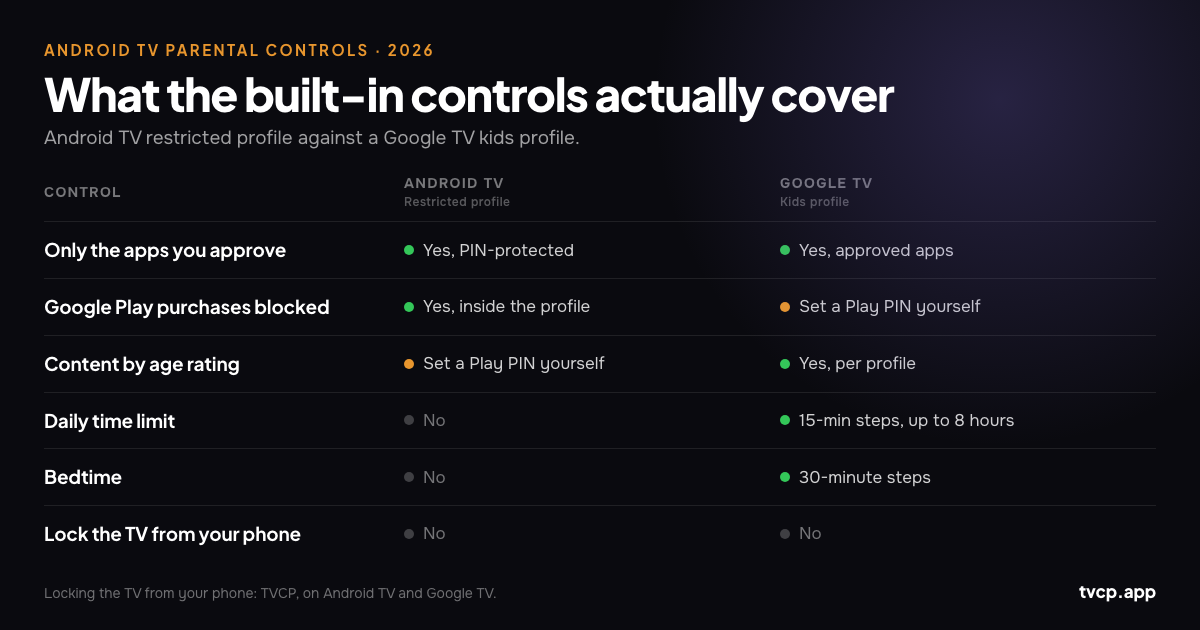
O que o Android TV não inclui é um limite diário de tempo de tela, um horário de dormir ou uma trava da TV controlada pelo celular.
Se seu menu de Configurações tem Contas e perfis e a opção Adicionar uma criança, provavelmente você usa Google TV. Pule para a seção do Google TV mais abaixo.
Controle parental no Android TV x Google TV
| Recurso | Android TV | Google TV |
|---|---|---|
| Ambiente infantil/restrito | Perfil restrito | Perfil infantil |
| Escolher apps permitidos | Sim | Sim |
| PIN / proteção do perfil | Sim | Sim |
| Limite diário de tempo de tela | Não | Sim, em perfis infantis compatíveis |
| Horário de dormir / inatividade | Não | Sim |
| Bloquear apps pelo celular | Sem controle remoto integrado | Sim, com Family Link |
| Bloquear a TV inteira pelo celular | Não | Não |
Primeiro confira: é mesmo Android TV?
Muita gente usa “Android TV” como nome genérico para praticamente qualquer televisão que roda apps do Google. Para controle parental, isso pode levar você ao menu errado.
Uma forma rápida de diferenciar os dois sistemas é olhar nas Configurações:
- Android TV: procure Pessoal > Segurança e restrições e a opção de criar um perfil restrito.
- Google TV: procure Contas e perfis e a possibilidade de adicionar um perfil infantil.
Os nomes exatos dos menus podem variar entre fabricantes e versões de software. Portanto, não estranhe se um Sony, Philips, TCL, Hisense ou Nvidia Shield usar termos um pouco diferentes.
Se a TV tem uma tela inicial no estilo Google, mas nenhum dos caminhos bate, abra Configurações > Sistema, Preferências do dispositivo ou Sobre para verificar o nome do sistema operacional e depois consulte a página de suporte do fabricante para aquele modelo.
Se você está comparando plataformas antes de comprar, veja Melhor controle parental para Smart TV em 2026.
Passo a passo: criar um perfil restrito no Android TV
O caminho padrão do Google no Android TV é:
- Na tela inicial do Android TV, abra Configurações.
- Role até Pessoal.
- Selecione Segurança e restrições.
- Escolha Criar perfil restrito.
- Crie um PIN. Você precisará dele para sair do perfil restrito depois.
- Passe pelos apps instalados e permita apenas os que a criança pode usar.
- Pressione Voltar quando terminar.
- Selecione Entrar no perfil restrito.
O resultado é simples: enquanto esse perfil estiver ativo, a criança verá apenas os apps que você aprovou.
Para crianças menores ou para uma TV que usa principalmente alguns poucos apps de streaming, isso pode funcionar surpreendentemente bem.
O que o perfil restrito realmente bloqueia
O perfil restrito faz mais do que esconder ícones.
O Google informa que, enquanto ele está ativo, o usuário não pode:
- Acessar ou fazer compras no app Google Play Store.
- Usar apps de terceiros que não utilizem login do Google.
O primeiro ponto é útil porque impede a solução óbvia de “vou instalar o app de novo” dentro do perfil restrito.
O segundo é menos conveniente. Alguns aplicativos usados pela sua família podem desaparecer ou parar de funcionar no perfil restrito mesmo que você estivesse disposto a liberá-los. Teste os apps importantes antes de assumir que esse perfil pode substituir o normal para todo mundo.
Não perca o PIN
Isso merece um título próprio porque a consequência é incomum.
Se você esquecer o PIN do perfil restrito, a saída documentada pelo Google é uma restauração de fábrica. Isso apaga apps, canais e configurações salvos na TV ou no dispositivo Android TV.
Salve o PIN no seu gerenciador de senhas antes de devolver o controle remoto.
Adicione também o controle parental do Google Play
O perfil restrito controla quais apps instalados podem ser usados. O controle parental do Google Play é uma camada separada para classificação de conteúdo e compras.
Na Play Store da TV, abra o menu da conta/perfil e procure Configurações > Família > Controle parental ou Restrições de conteúdo, dependendo da versão atual da Play Store. Defina um PIN e escolha a maior classificação que você quer permitir para apps, jogos, filmes ou conteúdo de TV, quando essas categorias estiverem disponíveis.
Dois detalhes importam:
- As restrições de conteúdo do Google Play são configuradas por dispositivo. Configurá-las no celular não configura automaticamente a TV.
- Conteúdo já baixado pode se comportar de maneira diferente de conteúdo novo, então revise o que já está instalado além da restrição da loja.
Também vale ativar separadamente a verificação de compras para que uma criança não consiga comprar algo do sofá só porque uma conta adulta está conectada.
Três coisas que o controle parental do Android TV não resolve
O perfil restrito é bom em uma tarefa: acesso a apps. A maior parte da frustração vem de esperar que ele faça outros três trabalhos para os quais nunca foi projetado.
1. Não existe limite diário de TV integrado
O Android TV não tem, dentro do perfil restrito, uma cota diária ou um horário de dormir como o Google TV.
Se a regra da casa é “duas horas de TV hoje”, em vez de “estes são os apps que você pode usar”, o perfil integrado não consegue impor isso sozinho. Veja Limites de tempo de tela no Android TV e Google TV para entender a diferença.
2. Toda mudança de app acontece na televisão
Um bloqueio permanente do YouTube é simples. Uma regra como “YouTube depois do dever de casa” é mais incômoda porque você precisa voltar à TV, entrar nas configurações do perfil, alterar a lista de apps permitidos e desfazer a mudança depois.
3. Ele não bloqueia a TV inteira remotamente
Um perfil restrito não é um botão liga/desliga da televisão. O Android TV não oferece um comando parental integrado para bloquear a própria TV de outro cômodo ou enquanto você está fora.
Essa diferença importa quando o problema não é qual app está aberto, mas se a televisão deveria poder ser usada naquele momento.
Como bloquear o YouTube no Android TV
Se o problema específico é o YouTube, o perfil restrito dá conta.
Ao criar ou editar o perfil, deixe o YouTube fora da lista de apps permitidos. A criança não terá acesso a ele dentro desse perfil.
Não confunda isso com o Modo restrito do YouTube. O Modo restrito é um filtro de conteúdo destinado a ocultar parte dos vídeos potencialmente impróprios. Ele não remove o app do YouTube.
Explicamos a diferença, incluindo Google TV e Family Link, em Como bloquear o YouTube no Android TV e Google TV.
Se sua TV na verdade é Google TV, use um perfil infantil
O Google TV tem um sistema de controle parental mais novo e mais completo já de fábrica.
Um perfil infantil pode:
- Mostrar apenas apps aprovados.
- Aplicar restrições de conteúdo à experiência Google TV da criança.
- Definir um limite diário em intervalos de 15 minutos, até oito horas.
- Definir um horário de dormir/período de inatividade em intervalos de 30 minutos.
- Usar um Kids lock para exigir verificação de um adulto ao sair do perfil infantil.
O Family Link acrescenta algum gerenciamento pelo celular. Atualmente, o Google permite aos pais ver a atividade dos apps e bloquear ou desbloquear aplicativos no perfil Google TV da criança pelo Family Link.
O que o Family Link não controla remotamente é o limite diário geral do Google TV, o tempo de inatividade e o tempo extra. O Google diz que esses ajustes precisam ser alterados na própria Google TV.
Portanto, se você chegou aqui procurando instruções para Android TV e descobriu que na verdade tem Google TV, não crie um perfil restrito. Use as ferramentas de perfil infantil feitas para essa plataforma.
Quando faz sentido controlar a TV pelo celular
Se as regras são fixas, as ferramentas integradas muitas vezes bastam.
Um perfil restrito com Netflix e Disney+ liberados e YouTube bloqueado pode ficar assim por meses sem precisar de atenção. Não há motivo para complicar essa configuração.
O controle pelo celular começa a fazer sentido quando as regras mudam: mais vinte minutos hoje, YouTube bloqueado até o jantar, TV bloqueada durante o dever de casa, liberada de novo sábado de manhã.
O TVCP foi criado para esses casos. Ele usa um app na Android TV ou Google TV e o TVCP Guardian no celular Android ou iPhone do responsável. Depois de parear, você pode:
- Bloquear ou desbloquear a TV remotamente.
- Iniciar uma contagem regressiva e bloquear a TV quando o tempo acabar.
- Definir horários permitidos.
- Bloquear ou desbloquear apps como YouTube, jogos e navegadores.
- Definir um limite de volume e usar controles de timer de desligamento.
- Proteger as configurações da TV com um PIN de 4 dígitos.
O TVCP funciona apenas no Android TV e Google TV. Não é compatível com Samsung Tizen, LG webOS, Roku, Fire TV nem Apple TV.
Use primeiro o perfil restrito integrado. Se a única coisa que falta é poder mudar ou fazer cumprir a regra pelo celular, o TVCP tem um teste grátis de 7 dias para você descobrir se essa camada extra faz sentido na sua casa.
Experimentar TVCP no Android TV ou Google TV
Perguntas frequentes
O Android TV tem controle parental?
Sim. O Android TV oferece um perfil restrito protegido por PIN no qual você escolhe quais apps instalados podem ser usados. Os controles de conteúdo e compras do Google Play podem acrescentar outra camada.
Posso definir um limite diário de tempo no Android TV?
Não com os controles integrados do perfil restrito. O Android TV gerencia acesso a apps, mas não oferece um limite diário de uso ou horário de dormir como o Google TV.
Posso bloquear o YouTube no Android TV?
Sim. Deixe o YouTube fora da lista de apps permitidos do perfil restrito. Isso bloqueia o aplicativo dentro do perfil. O Modo restrito do YouTube é diferente: ele filtra parte do conteúdo, mas mantém o app disponível.
O que acontece se eu esquecer o PIN do perfil restrito do Android TV?
A recuperação documentada pelo Google é uma restauração de fábrica, que apaga apps e configurações salvos. Guarde o PIN em um local seguro.
Por que não encontro Segurança e restrições na minha TV?
A televisão pode estar usando Google TV em vez de Android TV, ou a fabricante pode ter movido o menu. Procure Contas e perfis e uma opção Adicionar uma criança. Se nenhum caminho bater, confira o sistema operacional em Sobre e consulte o suporte do modelo.
O Family Link pode controlar as configurações parentais do Android TV?
O suporte do Family Link é mais completo no Google TV do que no perfil restrito do Android TV. Em um perfil infantil do Google TV, o Family Link pode acompanhar atividade e bloquear ou desbloquear apps. Já o perfil restrito do Android TV é criado e editado na própria televisão.
Posso bloquear o Android TV pelo celular?
Não com os controles parentais integrados. O TVCP adiciona bloqueio e desbloqueio remoto, timers, horários e bloqueio de apps pelo celular no Android TV e Google TV.
O TVCP funciona em TVs Samsung ou LG?
Não. O TVCP foi criado para Android TV e Google TV e não funciona em Samsung Tizen, LG webOS, Roku, Fire TV nem Apple TV.
Em resumo
O controle parental do Android TV é mais simples do que o nome sugere: crie um perfil restrito, escolha os apps, proteja com PIN e guarde esse PIN em um lugar seguro.
Se a principal preocupação é quais apps a criança pode usar, comece por aí. É gratuito, já vem no sistema e pode ser tudo o que você precisa.
Se a preocupação é por quanto tempo a TV pode ser usada, ou se você quer mudar as regras sem ficar em frente à tela, os controles integrados do Android TV param por aí. Nesse ponto, um timer, um horário ou uma trava controlada pelo celular vira uma necessidade separada, não outro ajuste escondido do Android TV.
Fontes oficiais e leitura adicional
- Google: bloquear apps ou jogos específicos no Android TV
- Google: usar controle parental no Google TV
- Google: começar a usar um perfil infantil no Google TV
- Google: como Google TV e Android TV funcionam
- Google Play: configurar controle parental
- YouTube: ativar ou desativar o Modo restrito
- Melhor controle parental para Smart TV em 2026
- Como bloquear o YouTube no Android TV e Google TV
- Limites de tempo de tela no Android TV e Google TV
- TVCP: controle parental para Android TV e Google TV
Guias relacionados
Limites de tempo de tela no Android TV e Google TV (2026)
Defina limite diário e horário de dormir no Google TV, veja por que Android TV não tem limite integrado e o que Family Link pode gerenciar pelo celular.
Melhor controle parental para Smart TV em 2026
Compare o controle parental do Google TV, Android TV, Fire TV, Samsung, LG, Roku e Apple TV, incluindo tempo de tela, apps, PIN e controle pelo celular.
Como bloquear o YouTube no Android TV e Google TV
Bloqueie o YouTube no Android TV com perfil restrito ou no Google TV com perfil infantil. Veja a diferença entre Family Link, Modo restrito e TVCP.