Jakie aplikacje są używane na telewizorze dziecka: Android TV i Google TV
Ostatnia weryfikacja: październik 2026
Zweryfikowano przez zespół produktu TVCP
Tworzymy TVCP, aplikację do kontroli rodzicielskiej na Android TV i Google TV.
Zanim ustalisz zasadę dla telewizora, warto wiedzieć, czemu ma służyć. Długa sobota przed telewizorem wymaga innej reakcji niż YouTube każdego popołudnia.
Funkcja Aktywność w TVCP pokazuje na telefonie, z jakich aplikacji korzystano na telewizorze i jak długo, dziś i w ostatnich 7 dniach. Jest za darmo dla każdej rodziny, z subskrypcją lub bez. Najpierw widzisz więc, gdzie ucieka czas, a dopiero potem decydujesz, czy coś trzeba zmienić.
Jak sprawdzić, z jakich aplikacji korzysta dziecko na telewizorze?
Potrzebujesz aplikacji TVCP na telewizorze, sparowanej z aplikacją TVCP Guardian na telefonie. Jeśli jeszcze tego nie masz, zobacz, jak skonfigurować TVCP. TVCP działa tylko na Android TV i Google TV.
Potem wystarczą trzy kroki:
- Zaktualizuj TVCP na telewizorze. Aktywność wymaga najnowszej aplikacji TVCP, w wersji 1.3.0.1 lub nowszej. Jeśli Twoja jest starsza, aplikacja Guardian pokaże Wymagana aktualizacja. Tutaj sprawdzisz, jak ją zaktualizować.
- Otwórz kartę Aktywność w aplikacji Guardian i dotknij Włącz aktywność. Zrób to dla każdego telewizora.
- Jeśli telewizor zapyta, wybierz pilotem Akceptuję.
Aktywność od razu pokazuje dane z ostatnich 7 dni, więc jeśli telewizor był używany, nie zobaczysz pustego ekranu.
Aktywność korzysta na telewizorze z tego samego uprawnienia co Blokowanie aplikacji. Nazywa się ono Dostęp do użycia, a na niektórych urządzeniach Google TV Dane o korzystaniu z aplikacji. Jeśli jest wyłączone, aplikacja Guardian pokaże Dokończ konfigurację na telewizorze. Otwórz TVCP na telewizorze i dokończ tam konfigurację albo sprawdź, gdzie znaleźć to ustawienie.
Co pokazuje Aktywność?
Dziś pokazuje czas przed ekranem z danego dnia, pasek Według godzin z informacją, kiedy telewizor był używany, oraz najczęściej używane aplikacje z czasem przy każdej z nich.
Ostatnie 7 dni pokazuje sumę, średnią dzienną i słupek dla każdego dnia, łącznie z dzisiejszym, a pod spodem Najczęściej używane aplikacje w tym tygodniu. Dotknij dnia, żeby go otworzyć.
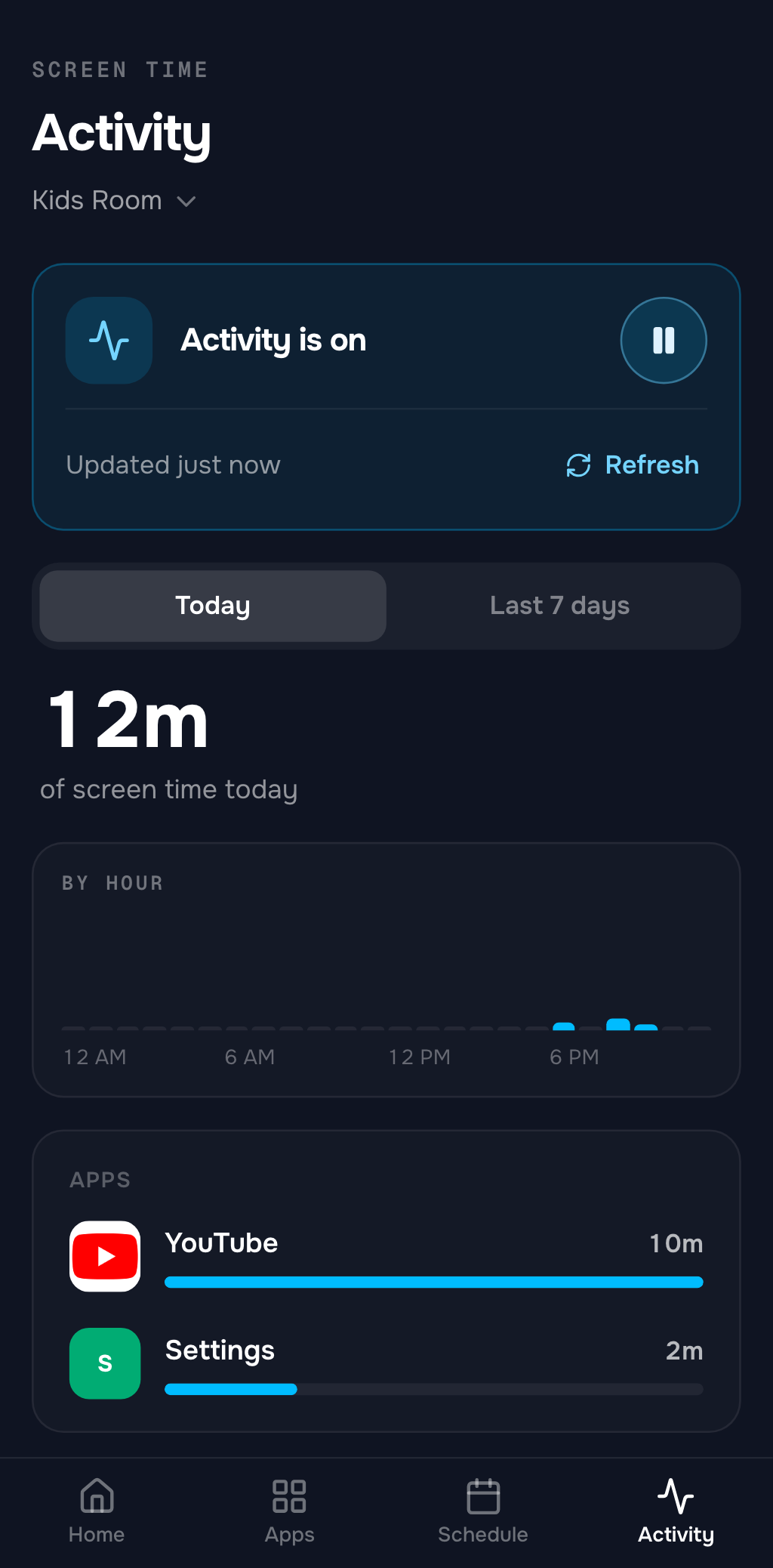
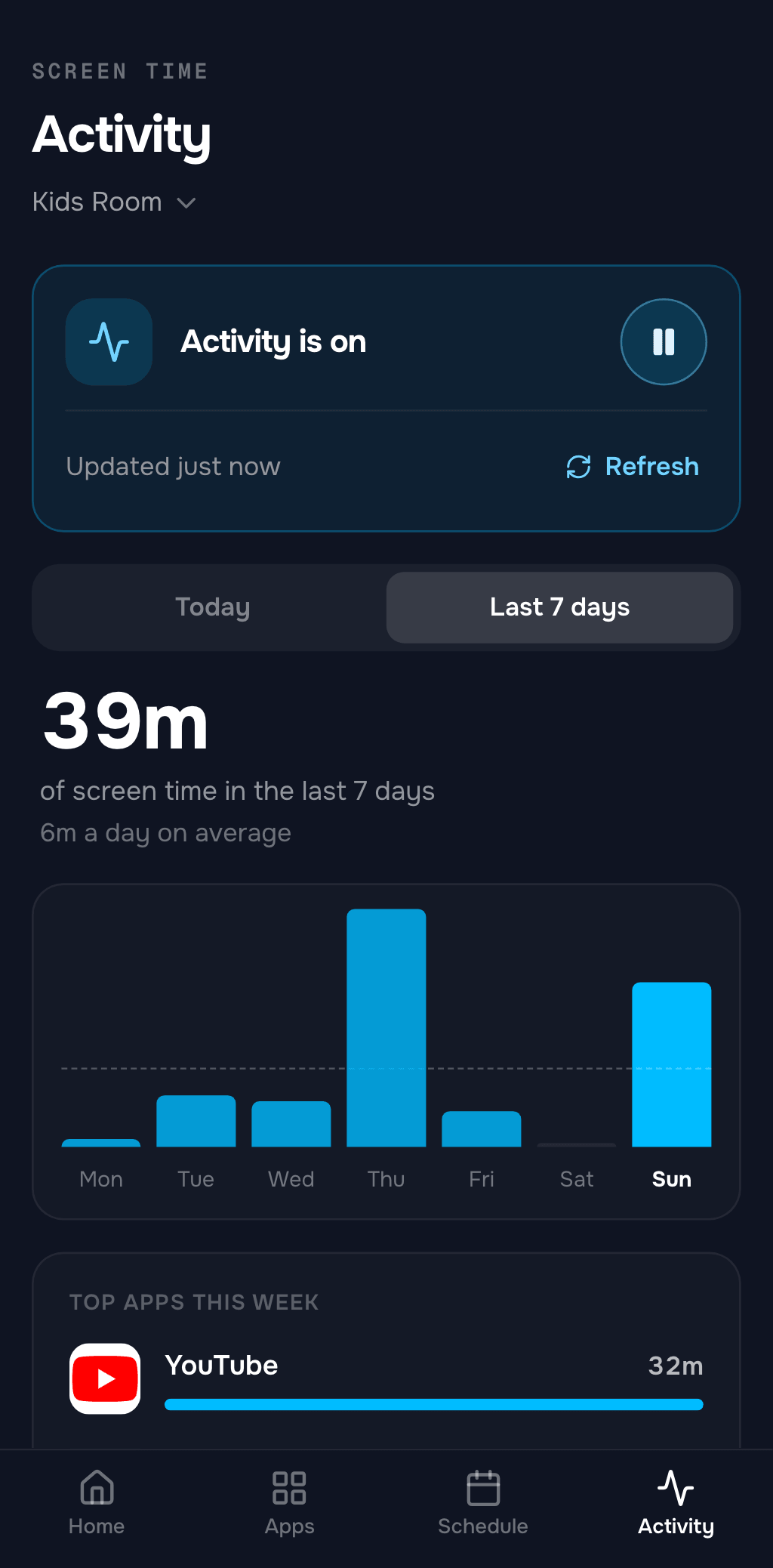
Liczony jest czas, gdy aplikacja jest otwarta na ekranie. Nie liczy się czas na ekranie głównym ani czas, gdy ekran jest wyłączony albo telewizor jest zablokowany przez TVCP. Lista pokazuje najczęściej używane aplikacje, więc suma może nie zgadzać się z całością, a na liście mogą się pojawić Ustawienia albo Sklep Play.
Telewizor sam wysyła aktualizację co 3 godziny, a telefon pokazuje, kiedy dotarła ostatnia. Jeśli chcesz nowszą, dotknij Odśwież. Możesz to zrobić raz na 10 minut. Gdy telewizor jest wyłączony, Aktywność zaktualizuje się po jego włączeniu.
Może się też pojawić informacja, że aplikacja działała ponad 3 godziny bez przerwy. Telewizor mógł po prostu pozostać włączony, więc wynik z tego dnia może być wyższy niż czas, przez który ktoś naprawdę oglądał.
Czego Aktywność nie pokazuje?
- Co jest oglądane. TVCP widzi, która aplikacja jest otwarta, ale nie to, co jest w niej oglądane. Zobaczysz, jak długo YouTube był otwarty, ale nie jakie filmy.
- Kto oglądał. Liczby dotyczą telewizora, a nie osoby. Jeśli oglądasz coś, gdy dziecko powinno już spać, ten czas też się tu pojawi.
- Inne profile. Aktywność liczy czas w głównym profilu telewizora. Jeśli dziecko ogląda na innym profilu Google TV, na przykład profilu dziecka, ten czas się nie pojawi. W przypadku profilu dziecka w Google zamiast tego Family Link może pokazać aktywność w aplikacjach.
Co dzieje się na telewizorze?
Telewizor najpierw pyta. Zasady Google Play wymagają, żeby aplikacja, która zbiera takie dane w tle, poinformowała o tym w samej aplikacji i uzyskała wyraźną zgodę.
Jeśli telewizor skonfigurowano, zanim pojawiła się Aktywność, ekran wyświetli się po dotknięciu Włącz aktywność. Jeśli nic się nie pojawi, otwórz TVCP na telewizorze. Telewizor skonfigurowany z nowszą aplikacją TVCP pyta przy pierwszym otwarciu TVCP. Jeśli zgoda została wtedy udzielona, nie zapyta ponownie.
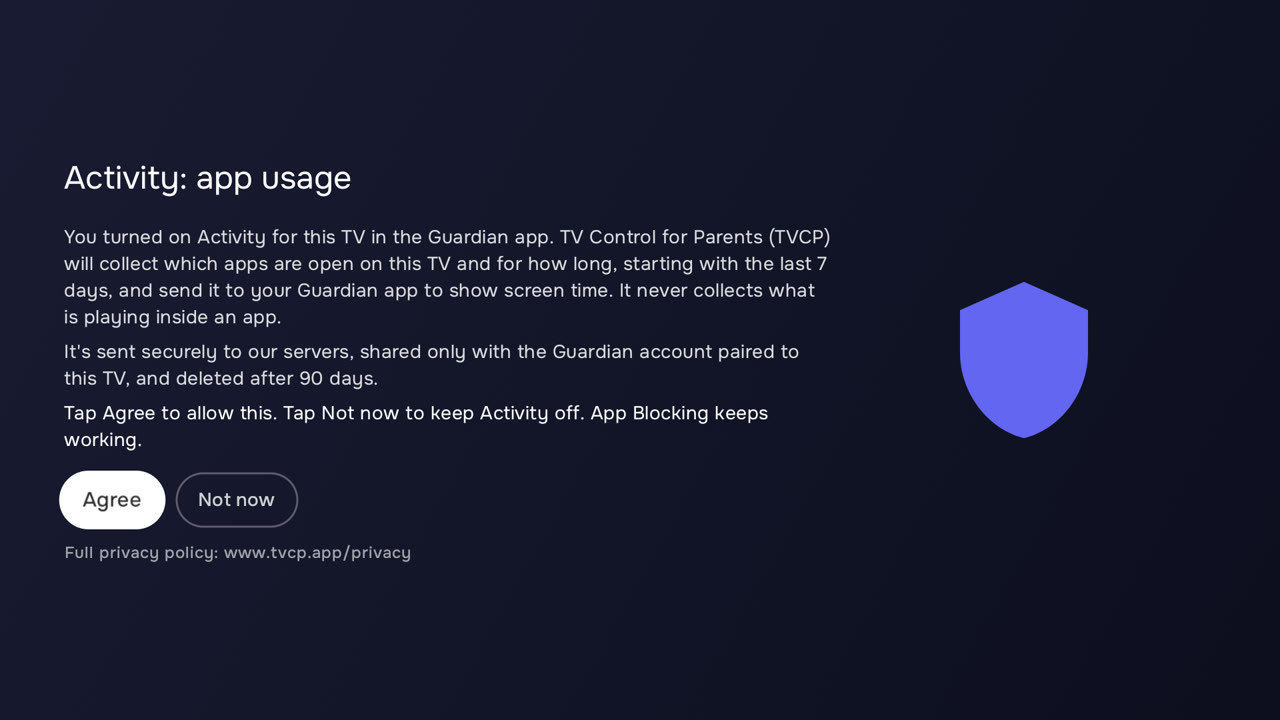
Ekran wyjaśnia, co jest zbierane: które aplikacje są otwarte na tym telewizorze i jak długo, począwszy od ostatnich 7 dni. Nigdy nie jest zbierane to, co jest odtwarzane w aplikacji. Dane są udostępniane wyłącznie kontu Guardian sparowanemu z telewizorem.
Wybierz Akceptuję, a Aktywność się uruchomi. Wybierz Nie teraz, a pozostanie wyłączona, dopóki ktoś nie wybierze Akceptuję na telewizorze. Służy do tego przycisk Zapytaj ponownie na telewizorze w aplikacji Guardian.
Po wyrażeniu zgody liczby są w aplikacji Guardian, a nie na telewizorze. Jeśli telewizor pozwala na powiadomienia, pokazuje też dyskretną informację, że Kontrola TV dla rodziców go chroni.
Czy mogę wyłączyć Aktywność?
Tak, w każdej chwili, dla każdego telewizora. Dotknij przycisku pauzy obok Aktywność jest włączona. Karta zmieni się na Aktywność jest wstrzymana i nic nowego nie będzie zbierane, ale nadal zobaczysz to, co już wysłano. Dotknij przycisku odtwarzania, żeby włączyć ją ponownie. Zacznie liczyć od tego momentu, a dane za okres wstrzymania nie zostaną uzupełnione.
Dane o korzystaniu z aplikacji są usuwane po 90 dniach.
Co zrobić z tymi liczbami?
Może nic. Jeśli ten tydzień wydaje Ci się w porządku, nowa zasada nie jest potrzebna.
Jeśli coś zwróci Twoją uwagę, masz konkretny temat do rozmowy. Możesz przejrzeć ten tydzień razem z dzieckiem i zapytać, co o nim myśli.
Jeśli chcesz wprowadzić zasadę, warto przeczytać dalej:
- Nie wiesz, ile czasu przed telewizorem będzie rozsądne? Ile telewizji to za dużo? opisuje zalecenia dla dzieci w wieku od 2 do 12 lat.
- Jedna aplikacja zabiera większość czasu? Jak zablokować YouTube na telewizorze omawia możliwości, także limity czasu.
- Łączny czas przed telewizorem jest zbyt długi? Kontrola rodzicielska Smart TV: jak ustawić limit czasu pokazuje, co Twój telewizor potrafi sam.
- Tylko niektóre aplikacje mają być dostępne? Jak ustawić kontrolę rodzicielską na Android TV wyjaśnia, jak korzystać z profilu z ograniczeniami.
Minutnik, Harmonogram i Blokowanie aplikacji w TVCP są do Twojej dyspozycji, jeśli ich potrzebujesz. Wchodzą w skład subskrypcji, z 7-dniowym bezpłatnym okresem próbnym dla uprawnionych nowych subskrybentów. Blokowanie aplikacji pozwala też ustawić osobny dozwolony czas dla aplikacji. Wymaga to włączonej Aktywności. Sama Aktywność pozostaje za darmo w każdym przypadku.
Powiązane poradniki
Ile telewizji to za dużo? Czas ekranowy według wieku, od 2 do 12 lat
Co WHO, AAP i kanadyjskie zalecenia mówią o czasie ekranowym dzieci od 2 do 12 lat i jak na tej podstawie ustalić domowe zasady oglądania telewizji.
Najlepiej oceniane aplikacje do kontroli rodzicielskiej na telewizor rodzinny
Porównaj najlepiej oceniane aplikacje do kontroli rodzicielskiej na telewizor rodzinny: jak TVCP, Bark, Qustodio i sam telewizor kontrolują czas ekranowy.
Jak ustawić kontrolę rodzicielską na Android TV (2026)
Skonfiguruj kontrolę rodzicielską na Android TV: profil z ograniczeniami, PIN, blokowanie aplikacji i ochrona zakupów. Zobacz też różnice w Google TV.