Najlepiej oceniane aplikacje do kontroli rodzicielskiej na telewizor rodzinny
Ostatnia weryfikacja: październik 2026
Zweryfikowano przez zespół produktu TVCP
Tworzymy TVCP, aplikację do kontroli rodzicielskiej dla Android TV i Google TV. Staraliśmy się, żeby to porównanie było jak najbardziej obiektywne.
Najlepiej oceniane aplikacje do kontroli rodzicielskiej są tworzone głównie z myślą o telefonach, tabletach i komputerach. Telewizor rodzinny to inny przypadek: to, co zadziała, zależy w dużej mierze od systemu operacyjnego telewizora.
Na Android TV i Google TV TVCP jest rozwiązaniem zaprojektowanym specjalnie dla telewizora. Pozwala zablokować TV, uruchomić timer lub harmonogram, blokować aplikacje i zarządzać innymi zasadami z iPhone’a lub telefonu z Androidem. W przypadku Fire TV, Roku, Samsung, LG i Apple TV najlepszym punktem wyjścia są zwykle funkcje kontroli rodzicielskiej wbudowane w daną platformę, czasem uzupełnione ustawieniami poszczególnych serwisów streamingowych lub narzędziem sieci domowej, takim jak Bark Home.
Najważniejsza różnica jest prosta: kontrolowanie telefonu dziecka i kontrolowanie wspólnego telewizora w salonie to dwa różne zadania.
Które aplikacje do kontroli rodzicielskiej naprawdę działają na telewizorze rodzinnym?
Bardzo niewiele zewnętrznych aplikacji do kontroli rodzicielskiej można zainstalować bezpośrednio na Smart TV. Większość popularnych usług jest projektowana z myślą o osobistym urządzeniu dziecka, a nie telewizorze używanym przez całą rodzinę.
TVCP instaluje się na Android TV i Google TV. Parujesz telewizor z aplikacją TVCP Guardian na iPhonie lub telefonie z Androidem, a następnie używasz telefonu do blokowania i odblokowywania TV, uruchamiania timera, ustawiania harmonogramu i blokowania konkretnych aplikacji telewizyjnych.
Bark może objąć telewizor kontrolą w inny sposób. Bark Home, albo router z wbudowanym Bark, działa na poziomie sieci domowej. Może blokować dostęp aplikacji i stron internetowych do Internetu oraz stosować harmonogramy czasu ekranowego do urządzeń w domowej sieci Wi-Fi, w tym Smart TV. Nie może jednak wyłączyć telewizora ani sterować jego lokalnymi funkcjami.
Aplikacje takie jak Qustodio i Net Nanny nie wymieniają Smart TV wśród obsługiwanych urządzeń dziecka. Są przeznaczone przede wszystkim do telefonów, tabletów i komputerów.
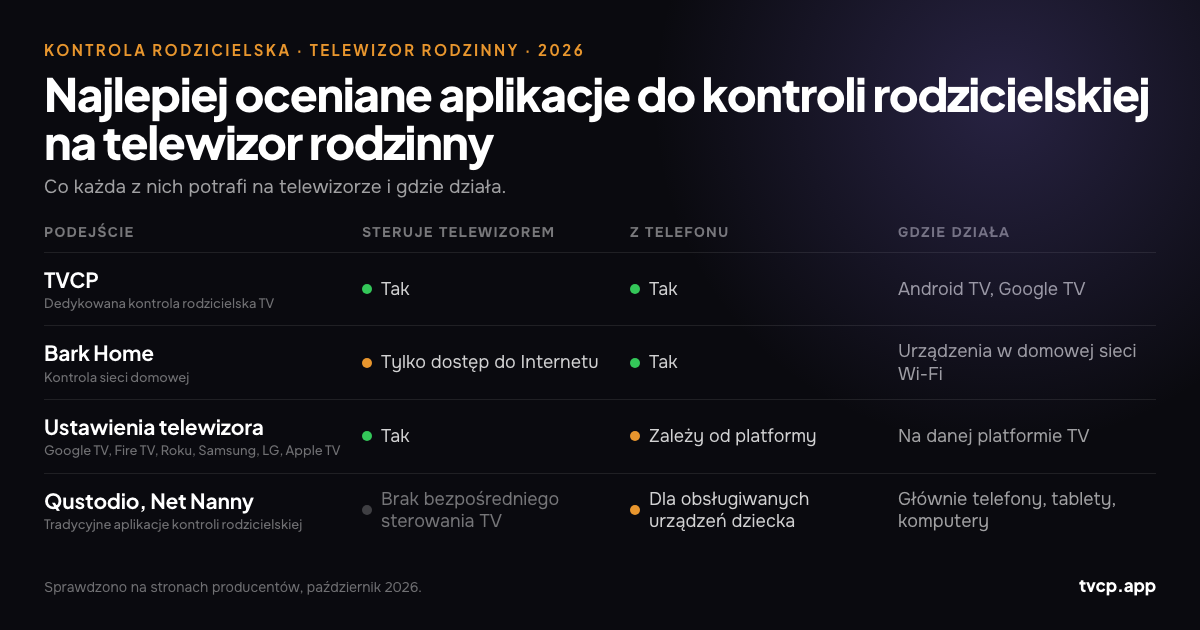
| Podejście | Przykłady | Steruje telewizorem bezpośrednio? | Można zarządzać z telefonu? | Gdzie działa |
|---|---|---|---|---|
| Dedykowana kontrola rodzicielska TV | TVCP | Tak | Tak | Android TV, Google TV |
| Kontrola sieci domowej | Bark Home / router z wbudowanym Bark | Tylko dostęp do Internetu | Tak | Urządzenia w domowej sieci Wi-Fi, w tym Smart TV |
| Wbudowane funkcje TV | Google TV, Fire TV, Roku, Samsung, LG, Apple TV | Tak | Zależy od platformy | Na danej platformie TV |
| Tradycyjne aplikacje kontroli rodzicielskiej | Qustodio, Net Nanny | Brak bezpośredniego sterowania TV | Tak, dla obsługiwanych urządzeń dziecka | Głównie telefony, tablety i komputery |
Jak popularne aplikacje mobilne, takie jak Bark i Qustodio, radzą sobie z telewizorem rodzinnym?
W większości przypadków nie traktują telewizora jak kolejnej wersji telefonu dziecka.
Bark jest głównym wyjątkiem dzięki Bark Home. Jego filtrowanie domowe może stosować blokowanie aplikacji i stron oraz harmonogram dostępu do Internetu na Smart TV podłączonym do domowej sieci Wi-Fi. To może być przydatne, jeśli problemem jest YouTube, serwis streamingowy albo dostęp do Internetu o określonych porach. Bark Home działa jednak na poziomie sieci: nie blokuje samego telewizora, nie wyłącza go, nie steruje wejściami HDMI i nie zarządza aplikacjami, które nie wymagają połączenia z Internetem.
Qustodio obsługuje Windows, Mac, Chromebook, Android, iPhone/iPad oraz tablety Kindle/Fire. Systemy Smart TV nie są wymieniane wśród obsługiwanych urządzeń dziecka. Jeśli używasz już Qustodio na telefonie lub komputerze dziecka, nadal będziesz potrzebować wbudowanych funkcji telewizora albo innego rozwiązania przeznaczonego specjalnie do ekranu w salonie.
Net Nanny obecnie wymienia Windows, macOS i iOS na swojej stronie pobierania. Nie oferuje aplikacji na Smart TV.
Google Family Link jest częściowym wyjątkiem na Google TV. Przy profilu dziecka w Google TV rodzice mogą korzystać z Family Link, aby blokować lub zezwalać na aplikacje oraz sprawdzać aktywność w aplikacjach. Dzienny limit i pora snu w Google TV są jednak ustawiane bezpośrednio na telewizorze, a nie przez Family Link.
Jakie są najlepsze wbudowane funkcje kontroli rodzicielskiej na poszczególnych platformach Smart TV?
Zanim dodasz kolejną aplikację lub urządzenie, sprawdź, co oferuje już sam telewizor. Wbudowane funkcje mocno różnią się między platformami.
- Google TV: profile dzieci pozwalają ograniczyć aplikacje, z których dziecko może korzystać, zastosować ograniczenia treści, ustawić dzienny limit oglądania i porę snu. Family Link pozwala blokować lub zezwalać na aplikacje i pokazywać aktywność, natomiast dzienny limit i porę snu ustawia się na telewizorze.
- Amazon Fire TV: Fire TV oferuje kontrolę rodzicielską opartą na PIN-ie, a kompatybilne urządzenia mogą korzystać z profili Amazon Kids. Amazon Parent Dashboard pozwala ustawiać limity czasu ekranowego i harmonogramy na obsługiwanych urządzeniach Fire TV.
- Samsung Tizen: telewizory Samsung pozwalają blokować pojedyncze aplikacje kodem PIN i ograniczać programy telewizyjne według klasyfikacji wiekowej. Domyślny PIN w wielu modelach to 0000, więc zmień go, zanim zaczniesz polegać na tej blokadzie.
- LG webOS: telewizory LG mogą chronić hasłem aplikacje, kanały i zewnętrzne wejścia. Niektóre modele oferują również Family Settings, w tym limity czasu oglądania, limit głośności i raporty czasu ekranowego.
- Roku OS: PIN Roku może kontrolować dodawanie aplikacji i zakupy oraz stosować kontrolę rodzicielską do The Roku Channel. Te ograniczenia treści nie obejmują automatycznie zewnętrznych serwisów streamingowych.
- Apple TV (tvOS): funkcja Restrictions w Apple TV może wymagać kodu przy zakupach i ograniczać aplikacje, filmy, seriale oraz inne treści według kategorii wiekowej.
Nasz przewodnik po najlepszych kontrolach rodzicielskich dla Smart TV omawia główne platformy telewizyjne bardziej szczegółowo.
Jak TVCP działa w przypadku czasu ekranowego na Android TV i Google TV?
TVCP został stworzony specjalnie dla Android TV i Google TV. System składa się z dwóch części: aplikacji TVCP na telewizorze oraz aplikacji TVCP Guardian na iPhonie lub telefonie z Androidem rodzica. Parujesz je raz, a potem zarządzasz telewizorem z telefonu, również poza domem, o ile telewizor jest online.
W aplikacji Guardian możesz:
- Blokować i odblokowywać telewizor. Gdy TV jest zablokowany, wyświetla ekran blokady TVCP, dopóki nie odblokujesz go zdalnie albo nie wpiszesz swojego PIN-u na telewizorze.
- Uruchomić jednorazowy timer. Na telewizorze pojawia się odliczanie, a po jego zakończeniu TV wyświetla ekran blokady. Na telewizorach ze skonfigurowaną zaawansowaną ochroną może zamiast tego przejść w tryb uśpienia.
- Ustawić harmonogram. Określ, kiedy telewizor może być używany w dni robocze i w weekend. Poza tymi godzinami blokuje się automatycznie.
- Blokować pojedyncze aplikacje, takie jak YouTube, Netflix, przeglądarka lub gra.
- Ustawić maksymalną głośność i włączyć Blokadę odinstalowania, aby trudniej było usunąć TVCP bez wiedzy rodzica.
TVCP działa tylko na urządzeniach z Android TV lub Google TV oraz Google Play Store. Nie działa na Samsung Tizen, LG webOS, Roku OS, Amazon Fire TV ani Apple TV.
Dla kwalifikujących się nowych subskrybentów dostępny jest 7-dniowy bezpłatny okres próbny, dzięki czemu możesz sprawdzić TVCP na własnym telewizorze, zanim zdecydujesz, czy dodatkowa kontrola z telefonu jest przydatna w twojej rodzinie.
Jak krok po kroku skonfigurować kontrolę rodzicielską na telewizorze rodzinnym?
Zwykle nie trzeba instalować wszystkiego naraz. Zacznij od funkcji dostępnych już w telewizorze i dodaj kolejną warstwę tylko wtedy, gdy brakuje ci czegoś istotnego.
- Utwórz profil dziecka lub profil ograniczony, jeśli telewizor to obsługuje. Na Google TV utwórz profil dziecka i wybierz aplikacje, z których może korzystać. Na Android TV profil ograniczony może ograniczyć dostępne aplikacje.
- Ustaw wbudowane limity czasu. Na Google TV możesz na przykład ustawić dzienny limit w krokach co 15 minut, maksymalnie do ośmiu godzin, oraz porę snu w krokach co 30 minut.
- Zabezpiecz wyjście z profilu dziecka. Google TV może zablokować profil dziecka tak, aby wyjście wymagało PIN-u lub hasła do konta Google rodzica. Inne platformy używają własnych systemów PIN lub haseł.
- Włącz ochronę zakupów. Upewnij się, że zakupy i instalowanie aplikacji wymagają uwierzytelnienia. Konkretne ustawienie zależy od platformy; na przykład Roku pozwala skonfigurować PIN przez konto Roku.
- Skonfiguruj także aplikacje streamingowe. Netflix, Disney+, YouTube, Prime Video i inne usługi mają własne profile dzieci, ustawienia wieku i blokady profilu. Kontrola na poziomie telewizora i kontrola w serwisie streamingowym rozwiązują różne problemy.
- Dodaj zarządzanie z telefonu, jeśli go potrzebujesz. Jeśli telewizor działa na Android TV lub Google TV i chcesz go blokować, uruchamiać timer, zmieniać harmonogram lub blokować aplikację z telefonu, TVCP dodaje właśnie tę możliwość.
Którą opcję kontroli rodzicielskiej powinna wybrać twoja rodzina?
Zacznij od ekranu, który naprawdę chcesz kontrolować.
Jeśli głównym problemem jest telefon, tablet lub komputer dziecka, usługa taka jak Qustodio, Bark, Family Link albo inna aplikacja skupiona na urządzeniach osobistych może być właściwą kategorią narzędzia. Jeśli dodatkowo chcesz stosować zasady sieciowe do Smart TV i innych urządzeń w domu, Bark Home jest jednym ze sposobów rozszerzenia tych zasad na domową sieć Wi-Fi.
Jeśli głównym problemem jest telewizor rodzinny, zacznij od jego wbudowanych funkcji. Profil dziecka w Google TV może już dawać ograniczenia aplikacji, dzienny limit i porę snu, których potrzebujesz, bez płacenia za dodatkowe narzędzie.
Jeśli telewizor działa na Android TV lub Google TV, a brakującym elementem jest możliwość sterowania nim z własnego telefonu (zablokowania go teraz, dodania dziś dwudziestu minut, zmiany wieczornego harmonogramu albo zablokowania aplikacji bez sięgania po pilot), właśnie tę lukę ma wypełniać TVCP.
Jak sprawdziliśmy ten przewodnik
W przypadku produktów i platform innych niż TVCP sprawdziliśmy aktualne strony wsparcia producentów w październiku 2026 roku, zamiast opierać się na listach funkcji z serwisów porównawczych. Funkcje mogą różnić się zależnie od modelu telewizora, regionu i wersji oprogramowania, dlatego przed zakupem sprawdź instrukcje producenta dla swojego konkretnego urządzenia.
Oficjalne źródła i dalsza lektura
- Google: Pierwsze kroki z profilem dziecka w Google TV
- Google: Korzystanie z kontroli rodzicielskiej w Google TV
- Qustodio: Obsługiwane urządzenia i pliki do pobrania
- Bark: Jak działa filtrowanie w domu
- Net Nanny: Pliki do pobrania
- Samsung: Jak dostosować telewizor Samsung do dzieci
- LG: Jak korzystać z Parental Lock
- LG: Jak korzystać z Family Settings
- Roku: Tworzenie, zmiana i usuwanie PIN-u Roku
- Apple: Konfigurowanie kontroli rodzicielskiej na Apple TV 4K
- Amazon: Konfigurowanie kontroli rodzicielskiej przez Amazon Kids Parent Dashboard
- Najlepsze kontrole rodzicielskie dla Smart TV
- Które telewizory działają z TVCP?
Powiązane poradniki
Aplikacje do kontroli rodzicielskiej dla dzieci: które naprawdę obejmują telewizor?
Porównaj Family Link, Qustodio, Bark, Net Nanny i Kidslox na telefonach, komputerach i Smart TV oraz ustawienia telewizora, które uzupełniają luki.
Najlepsza kontrola rodzicielska na Smart TV w 2026 roku
Porównaj kontrolę rodzicielską w Google TV, Android TV, Fire TV, Samsung, LG, Roku i Apple TV: czas ekranu, aplikacje, PIN i sterowanie z telefonu.
Jak ustawić kontrolę rodzicielską na Android TV (2026)
Skonfiguruj kontrolę rodzicielską na Android TV: profil z ograniczeniami, PIN, blokowanie aplikacji i ochrona zakupów. Zobacz też różnice w Google TV.